blender动画节点插件的安装试用

 时间:2026-02-14 07:11:12

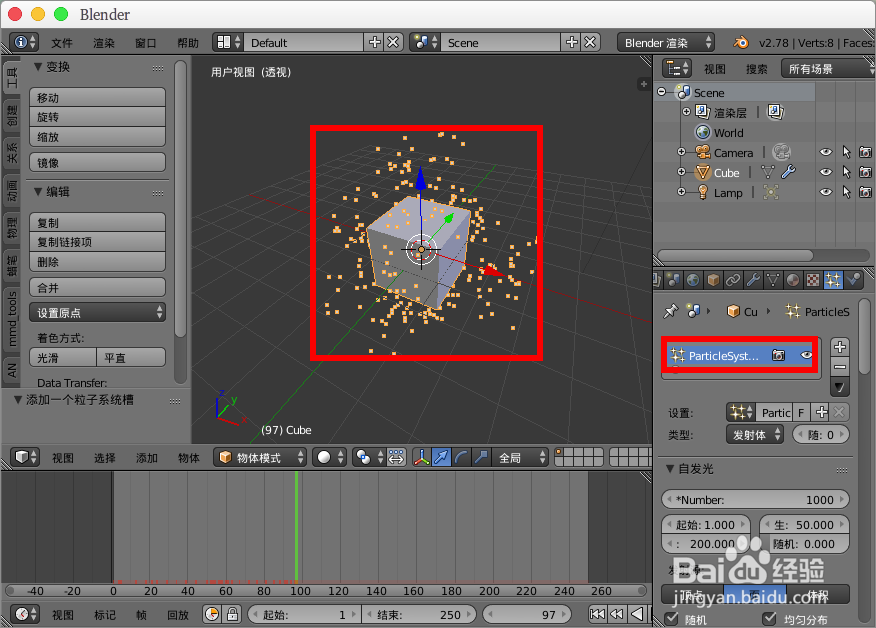
1、打开blender工具窗口创建一个立方体。

blender动画节点插件的安装试用

2、选择“文件”--“用户设置”。

blender动画节点插件的安装试用

3、顶部切换到“插件”选项,在底部选择“从文件安装”。

blender动画节点插件的安装试用

4、找到自己获得的“animation_nodes”插件包的位置,点击“从文件安装”。

blender动画节点插件的安装试用

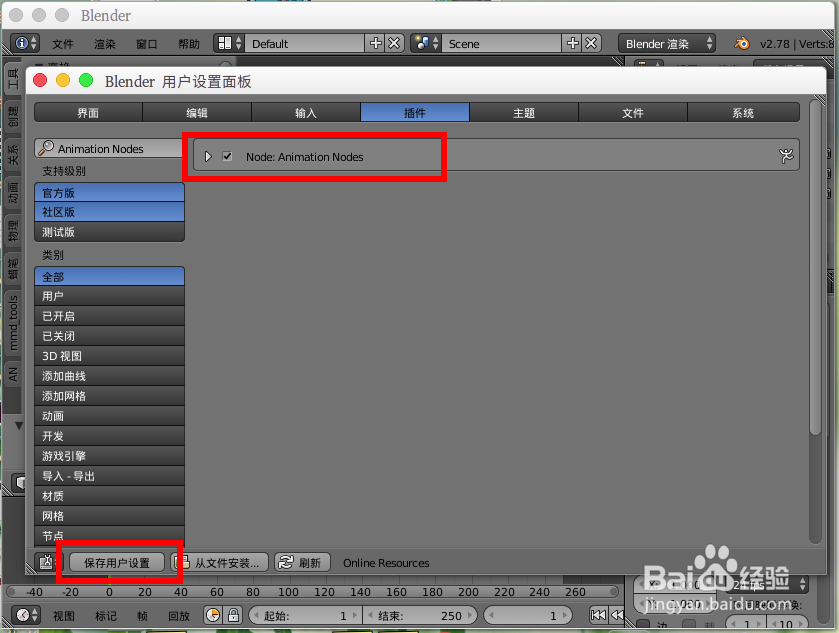
5、勾选“Node:Animation Nodes”启用这个插件,选择底部的“保存用户配置”。
blender动画节点插件的安装试用

6、现在给“立方体”创建一个“粒子系统”。

blender动画节点插件的安装试用

7、切换到“节点编辑窗口”,选择“动画节点(三个点)”,然后“shift+a”选择“新建点树

blender动画节点插件的安装试用

8、接着“shift+a”选择创建一个粒子系统节点“From Object”。

blender动画节点插件的安装试用

9、同样的方式我们创建更多的节点,具体连接方式参见图片,然后我们发现粒子变成了连接的线。

blender动画节点插件的安装试用

10、现在我们给立方体做个移动的动画就可以的得到更有趣的动画效果,还有更多的动画效果我们可以自己去尝试。

blender动画节点插件的安装试用

  • 如何使用blender2.9快速设计打开的小刀简图模型
  • Blender怎么改变物体基础色
  • Blender3.1让新建的物体对齐到当前视图怎么设置
  • 在blender2.9如何制作跌落测试动画特效
  • Blender怎么开启协同操作
  • 热门搜索
    六一儿童节手抄报诗 感恩节英语手抄报 心理健康手抄报花边 双节手抄报 致敬抗美援朝争做时代新人手抄报 手抄报的版面设计图 劳动节手抄报简单漂亮 与清明节有关的手抄报 禁毒手抄报资料 健康饮食手抄报内容