ThinkPad笔记本文件误删如何恢复

 时间:2026-02-15 00:26:09

1、首先我们要从网上下载一款恢复软件,来进行下面的恢复工作;

ThinkPad笔记本文件误删如何恢复

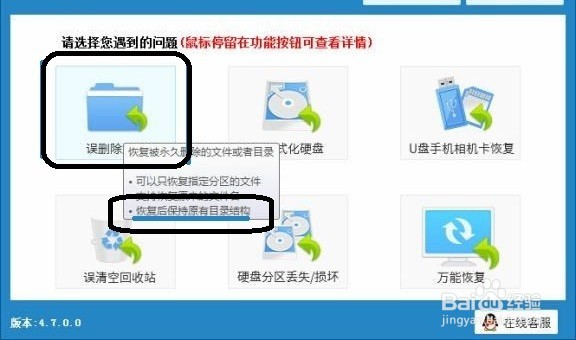
2、下载完毕后打开强力数据恢复软件,因为我们是要恢复不小心删除的文件鬼伐,所以可以选择“误删除文件”模式。
ThinkPad笔记本文件误删如何恢复

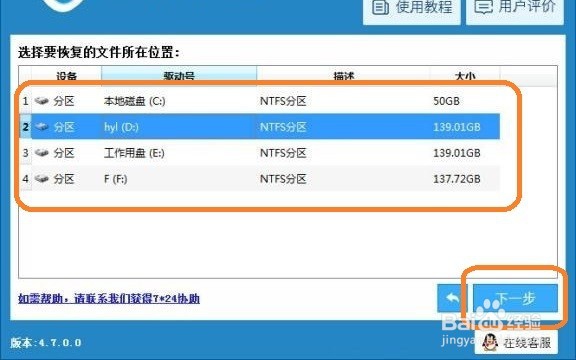
3、选择误删文件原本所在的磁盘,然后点汽获爹击下一步。

ThinkPad笔记本文件误删如何恢复

4、然后软件就会开始对磁盘进行扫描,扫描需要一端时间,需要我们耐心等待。

ThinkPad笔记本文件误删如何恢复

5、在扫描结果里我们就可以看到误删的一些文件,勾选需要恢复的联著误删文件然后点击下一步。

ThinkPad笔记本文件误删如何恢复

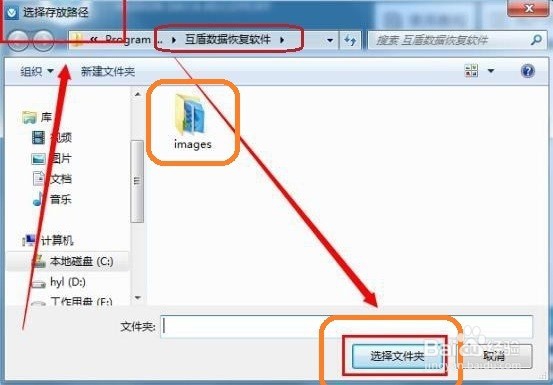
6、点击浏览选择一个路径用来存放恢复的文件,需要注意的是如果之前误删的文件是存放在E盘的,那么选择保存恢复文件的时候最好选择E盘之外的磁盘,路径选取完毕后点击下一步即可顺利恢复误删的文件啦。
ThinkPad笔记本文件误删如何恢复

  • 威刚龙耀系列XPG RGB内存如何调节灯效
  • win10长时间不操作时死机
  • 如何设置笔记本外接显示器
  • 如何在苹果电脑上修改GRUB的配置
  • XP电脑很卡和运行很慢怎么处理
  • 热门搜索
    七年级英语手抄报 三年级英语手抄报 六年级手抄报图片 文学手抄报的内容 遵纪守法手抄报图片 阳光心理手抄报 关于春节的手抄报资料 科技节手抄报资料 飞向太空手抄报 小学生健康手抄报