WPS文档如何输入双删除线

 时间:2024-10-15 15:28:48

在WPS文档中,我们经常需要对文字或者段落进行操作,那么WPS文档如何输入双删除线呢?下面就来介绍一下WPS文档中输入双删除线的方法,希望对你有所帮助。

工具/原料

联想YANGTIANS516

Windows7

wps2019

WPS文档如何输入双删除线

1、第一步:打开一个需要输入双下划线的WPS文档。

WPS文档如何输入双删除线

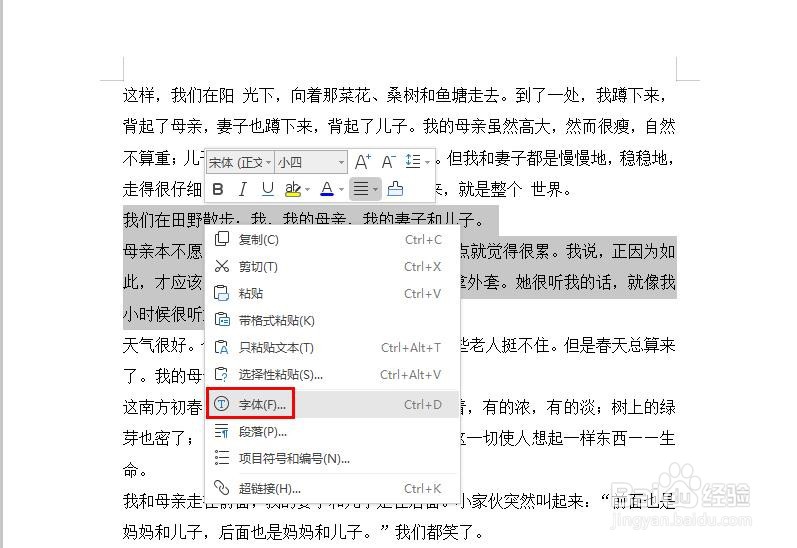
2、第二步:选中文档中的文字内容,单击鼠标右键,选择“字体”。

WPS文档如何输入双删除线

3、第三步:如下图所示,弹出字体设置对话框。

WPS文档如何输入双删除线

4、第四步:勾选上“双删除线”,并单击“确定”按钮。

WPS文档如何输入双删除线

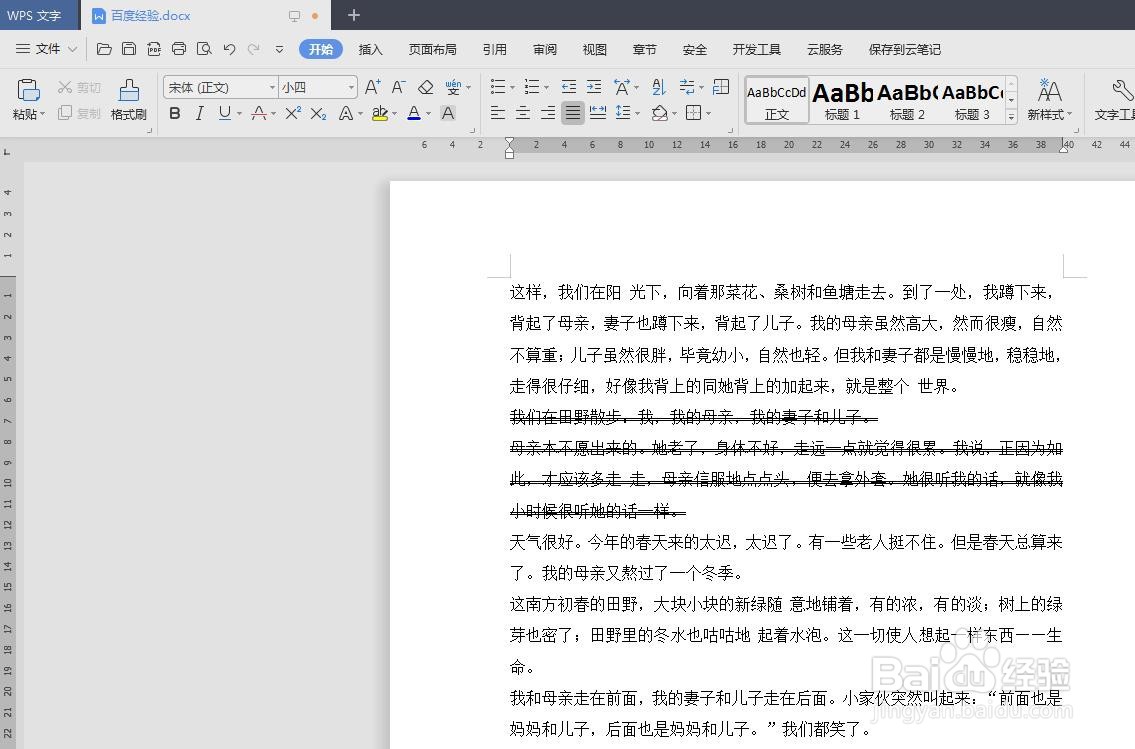
5、如下图所示,WPS文档中双删除线添加完成。

WPS文档如何输入双删除线
  • wps演示中如何制作优雅精美型标题样式
  • WPS演示文稿中如何使幻灯片中文字居中对齐
  • WPS文字怎么给插入形状添加预设样式?
  • wps表格样式在哪里
  • WPS怎么设置边框的样式
  • 热门搜索
    壮族三月三手抄报 关于书的手抄报内容 以新年为主题的手抄报 校园文明手抄报内容 初中手抄报版面设计 关于读书手抄报资料 美德少年手抄报资料 法制手抄报内容大全 法律伴我成长手抄报 红军长征手抄报