苹果(Mac)系统安装windows系统-无u盘

 时间:2026-04-21 18:28:26

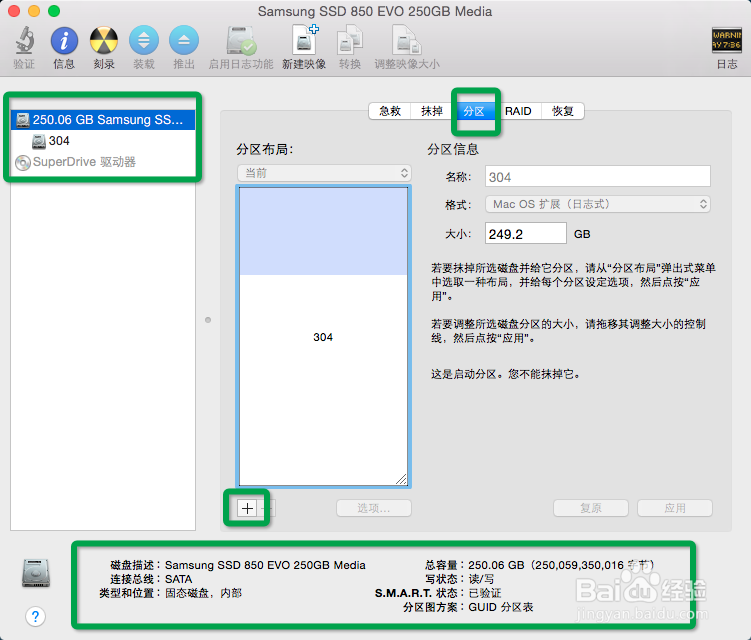
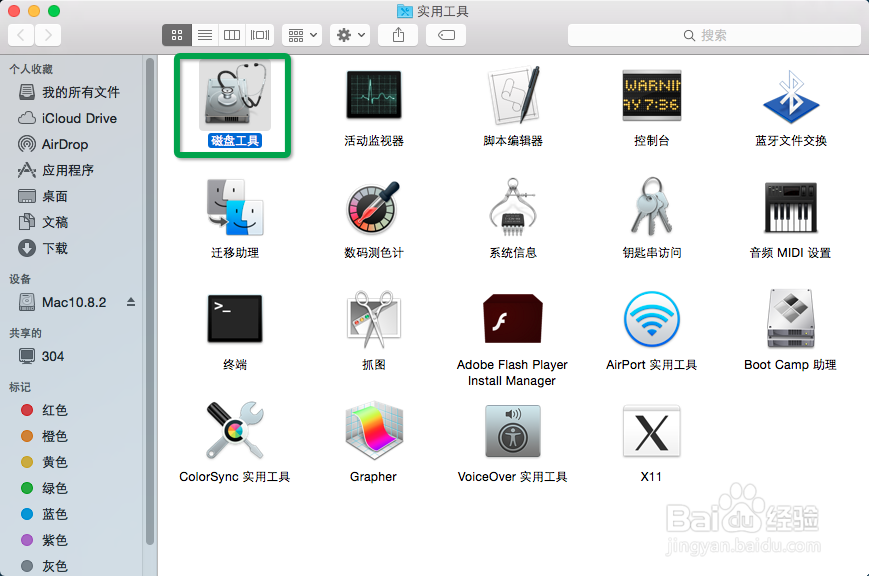
1、打开磁盘工具

苹果(Mac)系统安装windows系统-无u盘

2、对磁盘进行分区,以便安装windows系统

苹果(Mac)系统安装windows系统-无u盘

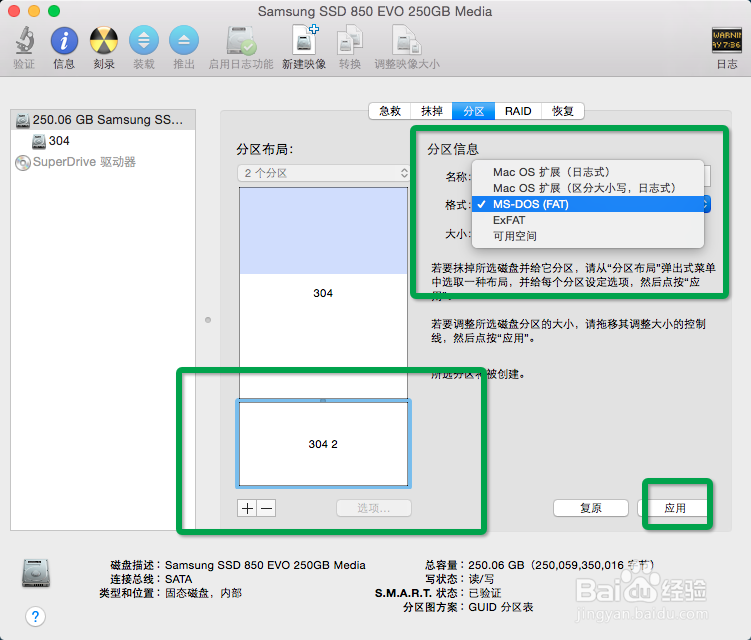
3、选择磁盘格式为FAT格式

苹果(Mac)系统安装windows系统-无u盘

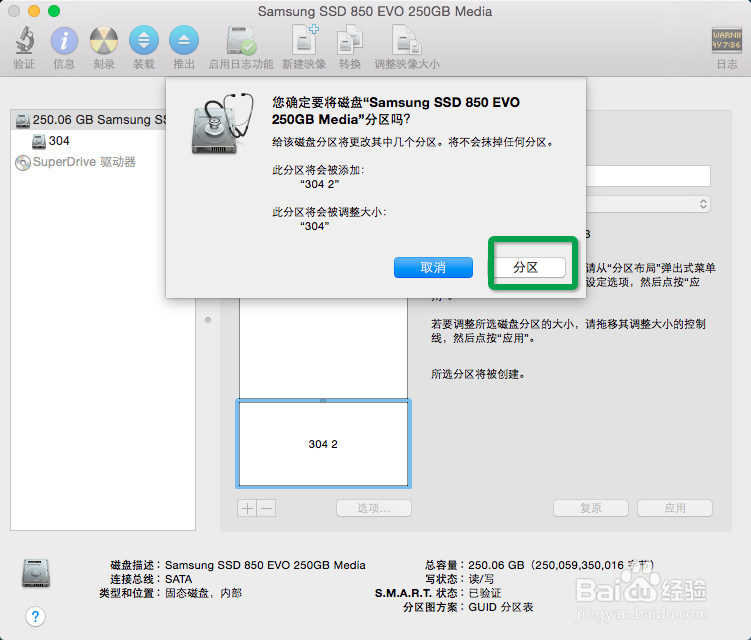
4、确认分区

并完成

苹果(Mac)系统安装windows系统-无u盘

苹果(Mac)系统安装windows系统-无u盘

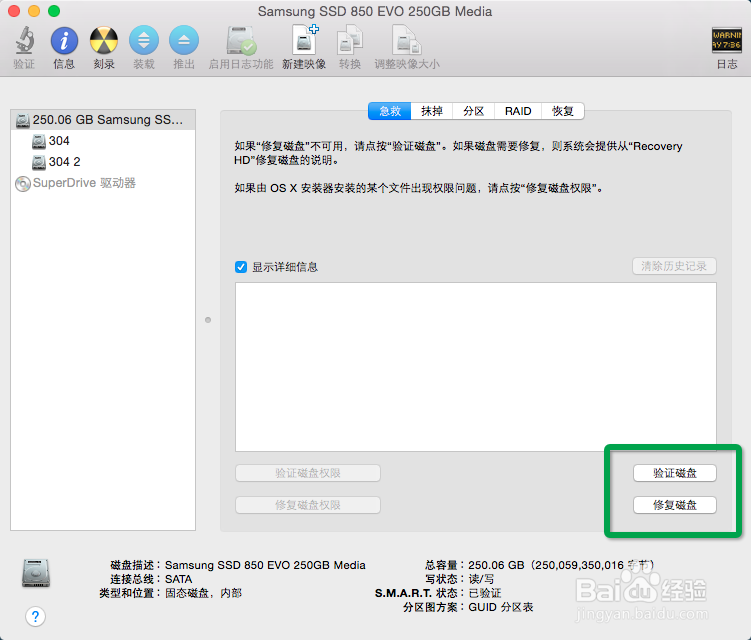
5、验证并修复磁盘

苹果(Mac)系统安装windows系统-无u盘

6、下载winclone软件。网址:http://wkgl.cn/windows/win.html

打开准备好的winclone镜像

苹果(Mac)系统安装windows系统-无u盘

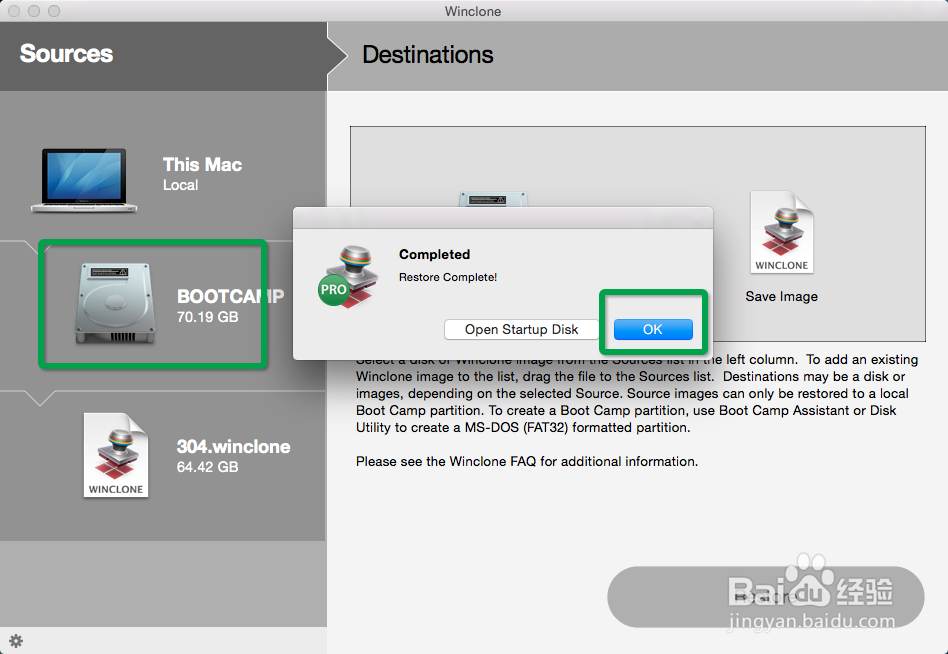
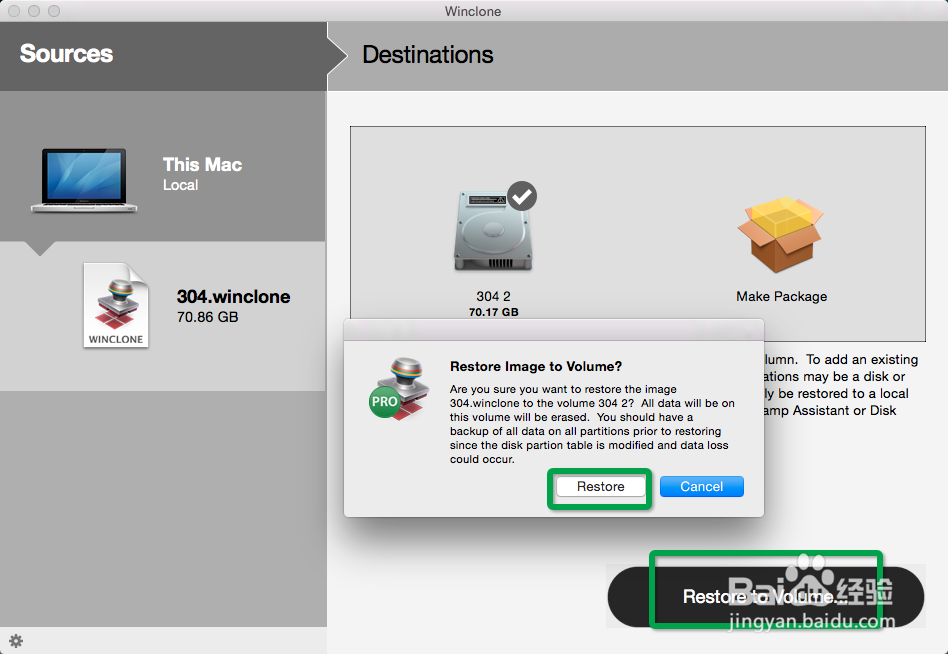
7、按照下图步骤安装winclone镜像

注意:恢复完成后提示是否替换bcd文件,点是。

现在重启电脑,按住option键切换到windows系统吧,等待剩余的安装完成。
苹果(Mac)系统安装windows系统-无u盘

苹果(Mac)系统安装windows系统-无u盘

苹果(Mac)系统安装windows系统-无u盘

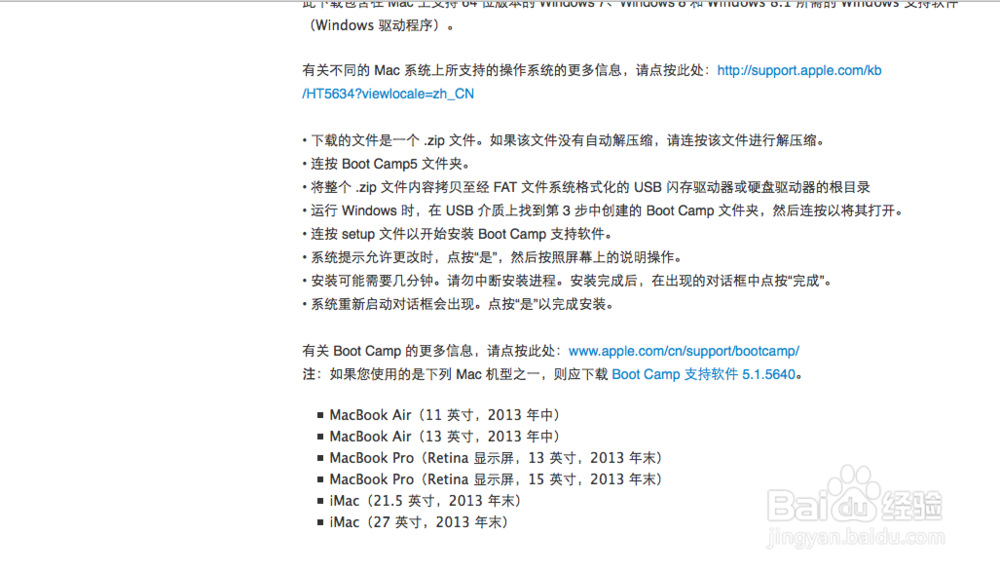
8、新装的系统并没有驱动,无法上网。这时需要重启,切换到苹果系统。在苹果官网技术支持中下载windows用的bootcamp驱动

网址:https://support.apple.com/zh_CN/downloads/bootcamp

关于驱动版本如何选择?

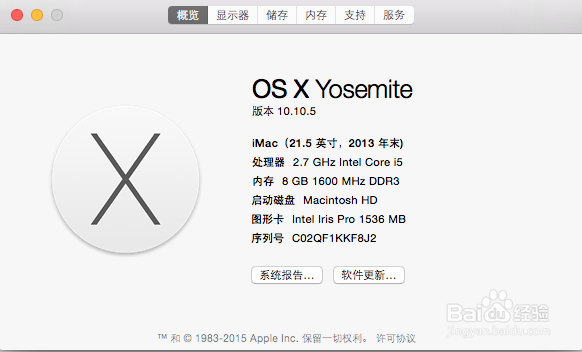
1.首先点击屏幕左上角苹果图标,打开关于本机,查看机子型号(是哪年款)。

2.在上边的链接中选择合适的直接下载,拷入u盘中,切换到windows系统安装就好了,大功告成!
苹果(Mac)系统安装windows系统-无u盘

苹果(Mac)系统安装windows系统-无u盘

  • Mac电脑如何制作启动U盘
  • 苹果Mac电脑怎么安装win10?
  • 怎样重装Mac系统
  • 苹果电脑怎样装windows7系统
  • 什么是Mac OS扩展(日志式)和MS-DOS(FAT)
  • 热门搜索
    感恩大自然手抄报 道德手抄报 关于森林防火的手抄报 安全与健康手抄报内容 有关于元宵节的手抄报 绿色上网手抄报内容 关于书的手抄报内容 备战期中手抄报 古诗手抄报内容 手抄报花边简单图案