如何在word2003中进行分栏编辑排版设置

 时间:2024-10-12 03:05:53

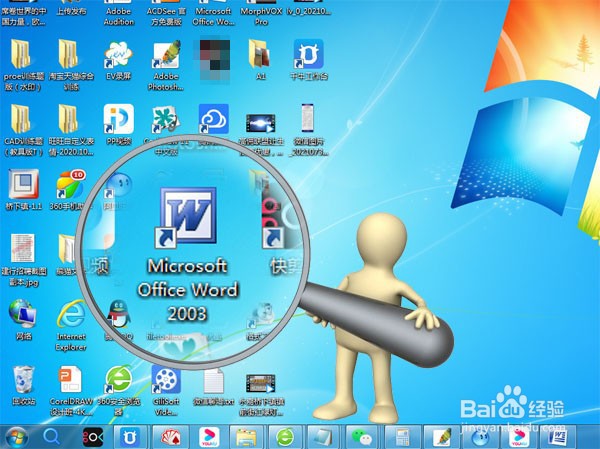
1、我们在电脑桌面上找到“Microsoft Office 2003”PC软件,并双击打开。【下方如图所示】
如何在word2003中进行分栏编辑排版设置

2、打开Microsoft Office 2003软件后,并打开一个文档。【下方如图所示】

如何在word2003中进行分栏编辑排版设置

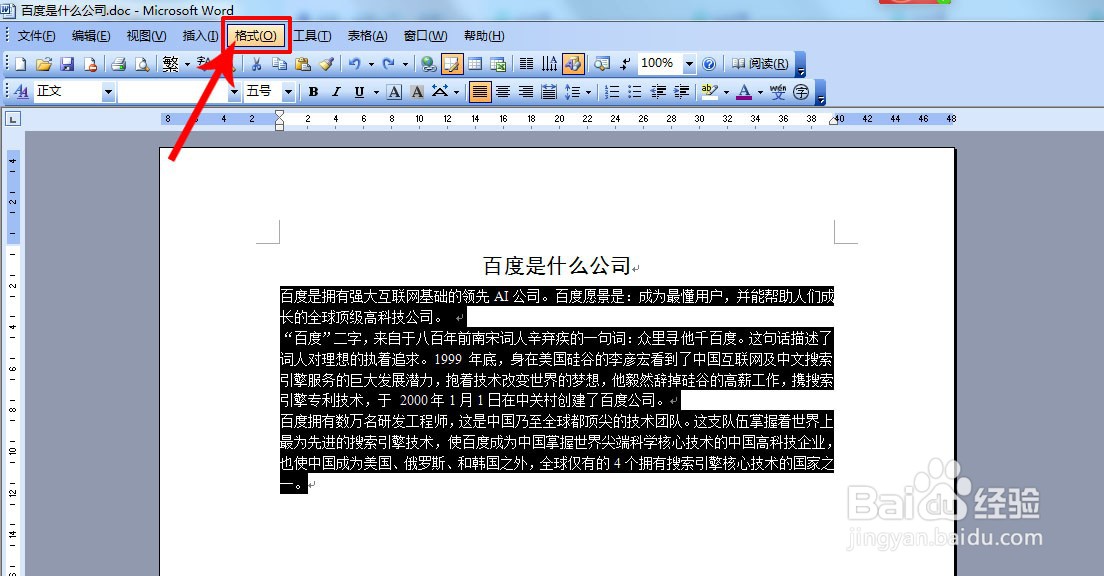
3、选定全部正文字符,在菜单栏上找到“格式”菜单,并单击。【下方如图所示】
如何在word2003中进行分栏编辑排版设置

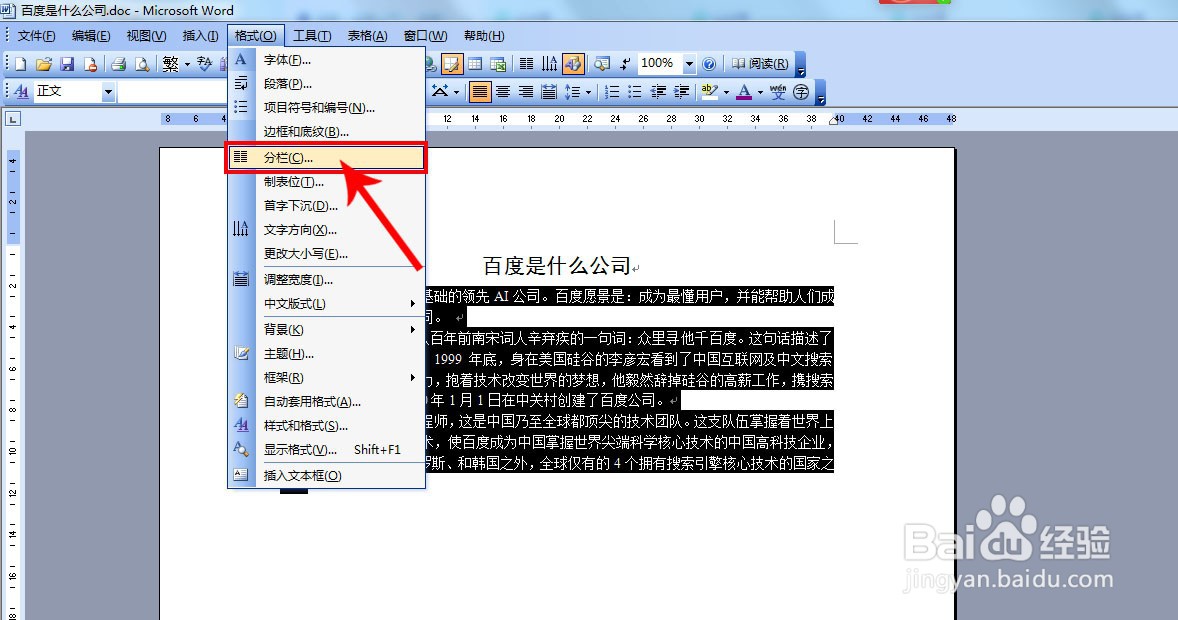
4、我们在弹出的下拉菜单中,单击“分栏”项。【下方如图所示】

如何在word2003中进行分栏编辑排版设置

5、接着,在弹出的悬浮框中,我们在红色箭头方框处,单击选择“三栏”按钮。【下方如图所示】

如何在word2003中进行分栏编辑排版设置

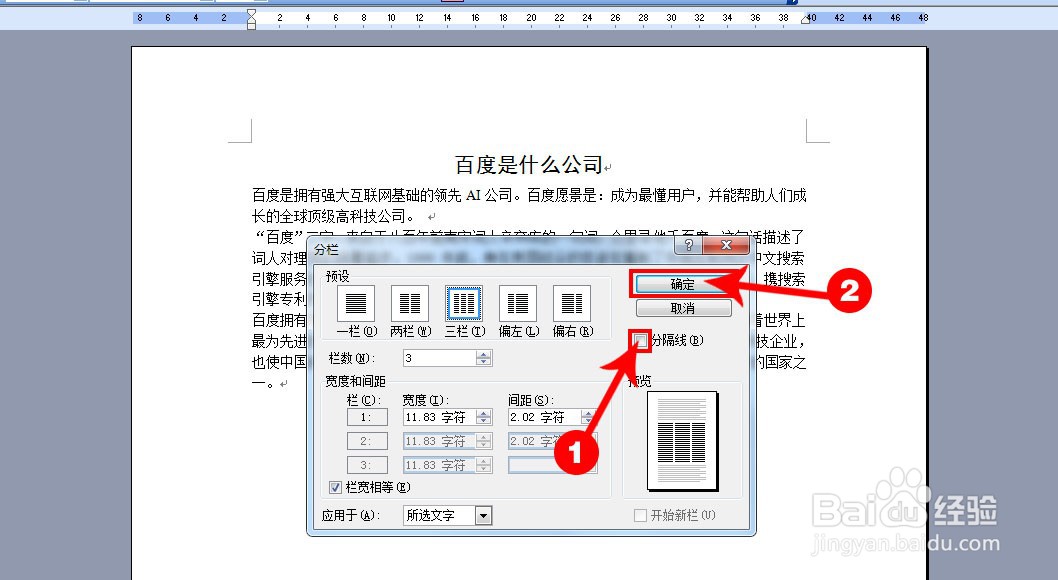
6、然后,我们在标记➊处,单击点选分隔线前方的“小方框”。在➋处,单击“确定”按钮。【下方如图所示】
如何在word2003中进行分栏编辑排版设置

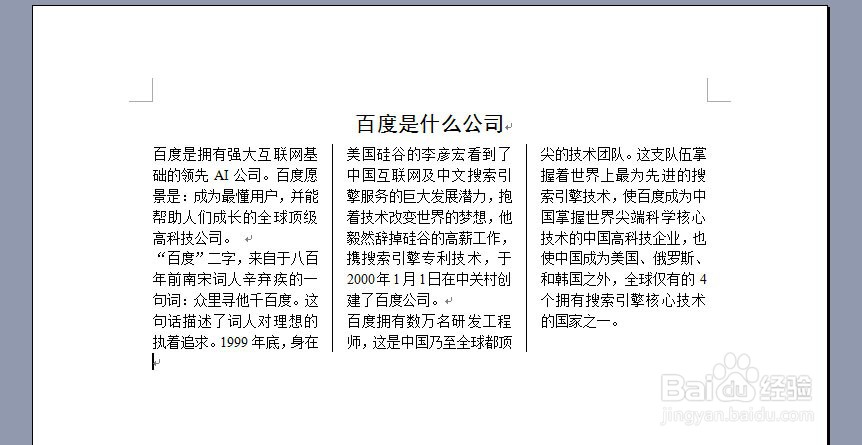
7、最终文档已成功分为三栏,并自动添加了分隔线。【下方如图所示】

如何在word2003中进行分栏编辑排版设置
  • Word文档中页面边框如何设置
  • WORD文档分栏中间的分隔线怎么设置
  • Word边框线怎么设置
  • Word分栏如何调整两栏间距
  • word如何将文字双行合一,实现混排效果
  • 热门搜索
    古诗配画手抄报 科幻画手抄报 读书小报手抄报内容 健康知识手抄报图片 冬季防火手抄报 关于元旦的英语手抄报 书香满园手抄报 无烟校园手抄报 小学生健康手抄报 古诗词手抄报