Windows Server 2008 R2 安装MySQL5.6

 时间:2024-10-18 00:40:54

Windows Server 2008 R2 安装MySQL5.6

安装MySQL环境

1、使用MySQL Installer来一步安装MySQL在官网下载Window版本的MySQL Installer。

2、双击安装,一步到底。其中根据自己需要选择安装类型(only server/only client/full/...等等),我是选择了Full类型。

配置MySQL环境

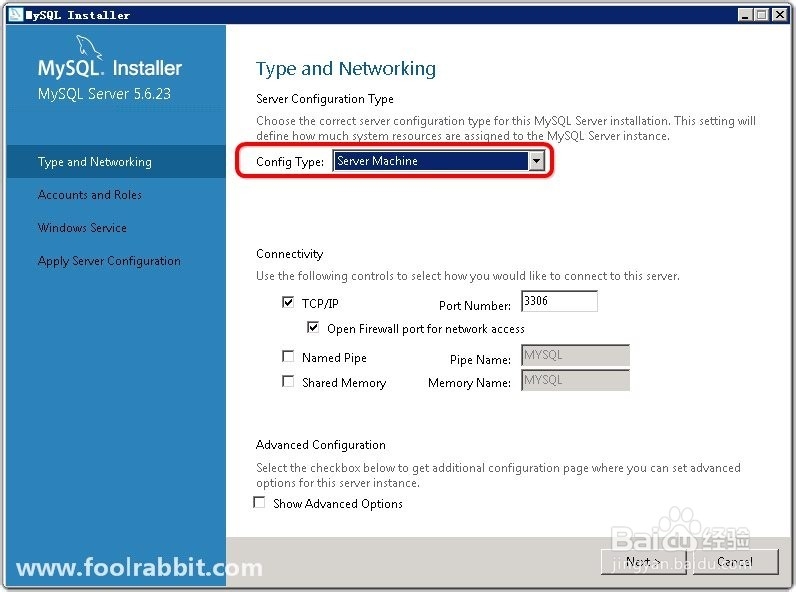
1、选择Config Type和网络连接。根据实际情况,这里用于服务器,选择了Server Machine。其他参数按具体情况,这里使用了默认值。
Windows Server 2008 R2 安装MySQL5.6

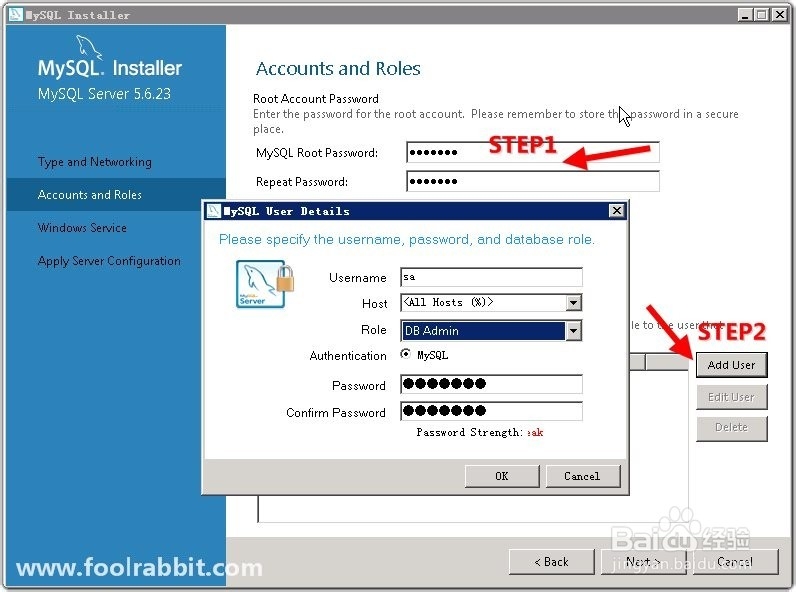
2、配置用户和角色首先配置root账户的密码,然后配置一个用户。

Windows Server 2008 R2 安装MySQL5.6

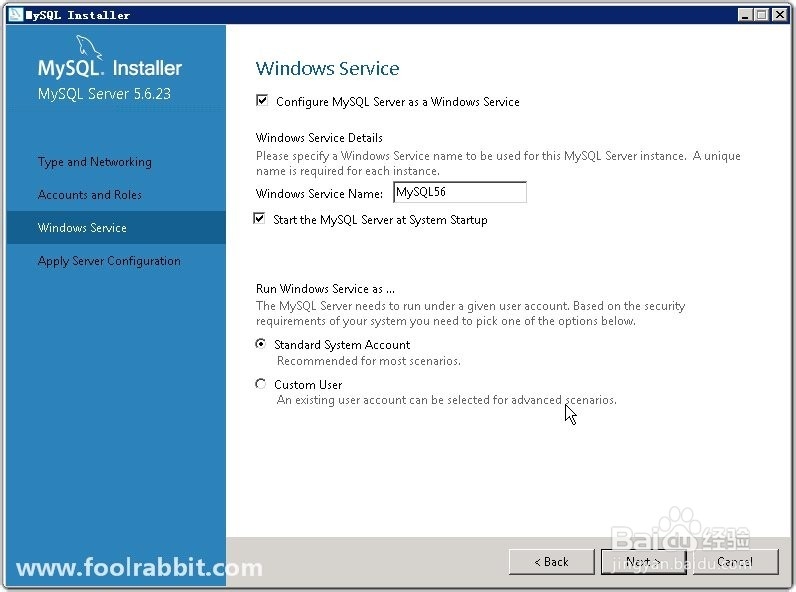
3、配置Windows服务可使用默认值。

Windows Server 2008 R2 安装MySQL5.6

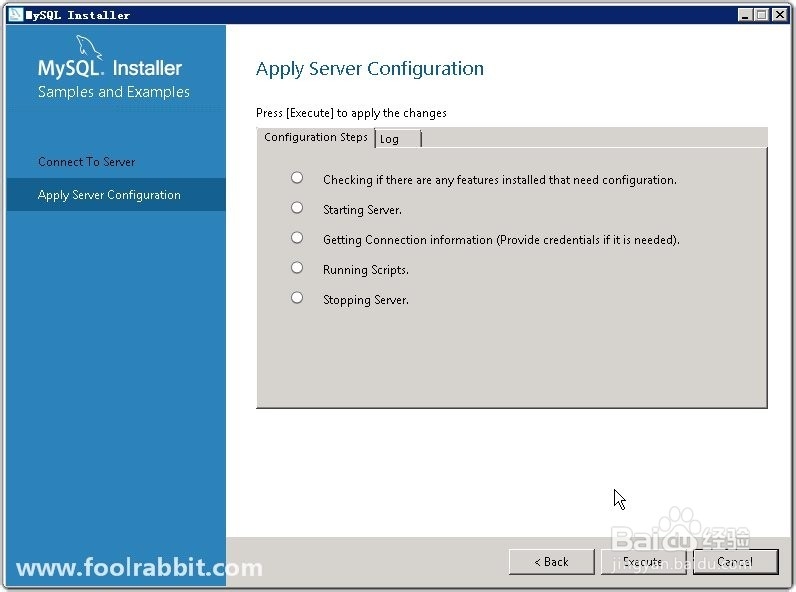
4、应用服务配置

Windows Server 2008 R2 安装MySQL5.6

5、服务启动后,监视器便发现了此服务。

Windows Server 2008 R2 安装MySQL5.6

6、测试连接

Windows Server 2008 R2 安装MySQL5.6Windows Server 2008 R2 安装MySQL5.6

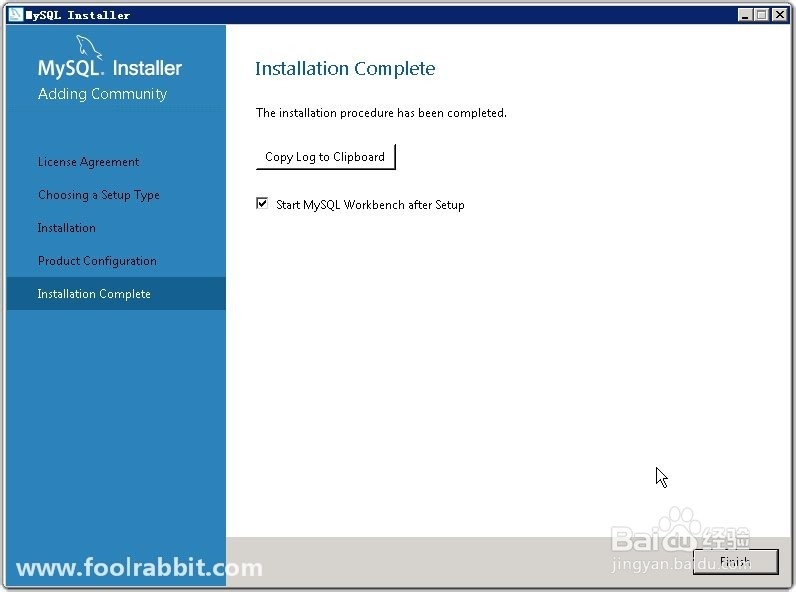
7、安装结束

Windows Server 2008 R2 安装MySQL5.6

使用PHP来测试MySQL安装

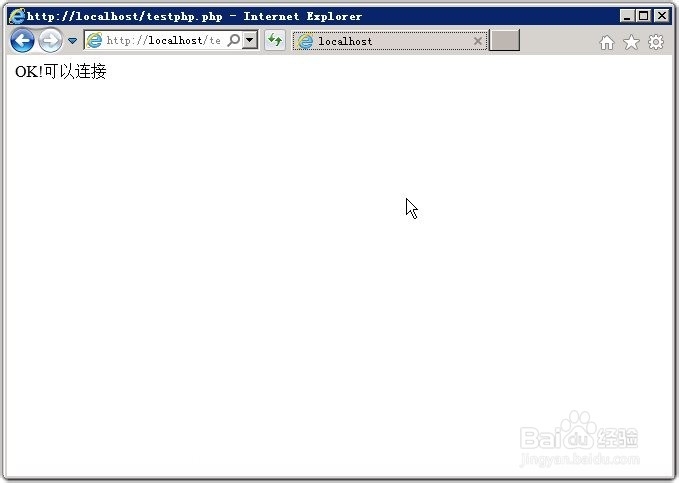
1、<?php$link=mysql_connect("localhost","root","123");if(!$link) echo "FAILD!连接错误,用户名密码不对";else echo "OK!可以连接";?>
Windows Server 2008 R2 安装MySQL5.6
  • 删除并使用管理员模式重装 VMWare 的方法
  • 怎样使用C#进行窗口截图
  • kettle 创建资源库
  • win10 iSCSI发起程序怎么设置发起IP?
  • Windows Server 2012测试DNS服务器的简单查询
  • 热门搜索
    数学故事手抄报 白衣天使的手抄报图片 三年级手抄报图片 绿色家园手抄报内容 读书手抄报花边 五一的手抄报 手抄报教师节 弘扬民族精神手抄报 我与校树共成长手抄报 感恩手抄报内容大全