1、我们先开下手机,并进入到桌面。

2、进入到桌面后,我们点击打开桌面中一个“设置铲著”。

3、打开设置就能看到一些关于我们手机上的设置界面。

4、接着,我们在设置界面中往下拉,找到“邮件、通讯录、日历缝哨爹”这个选项并点开。

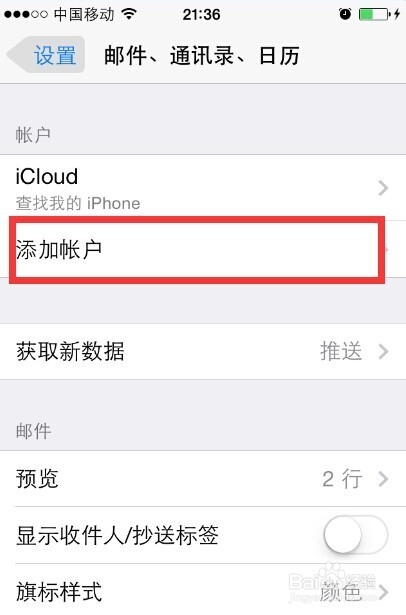
5、打开后,我们点击“添加帐户”这个选项。
6、点击“添加帐户”后,弹出国内比较知名的一些邮箱,这里我们选择你有的邮箱即可。捕择

7、最后,弹出添加邮箱的窗口,这里填写你的邮件帐户和密码即可,然后点击下一步按钮进行储存。

时间:2026-04-22 08:07:46
1、我们先开下手机,并进入到桌面。
2、进入到桌面后,我们点击打开桌面中一个“设置铲著”。
3、打开设置就能看到一些关于我们手机上的设置界面。
4、接着,我们在设置界面中往下拉,找到“邮件、通讯录、日历缝哨爹”这个选项并点开。
5、打开后,我们点击“添加帐户”这个选项。
6、点击“添加帐户”后,弹出国内比较知名的一些邮箱,这里我们选择你有的邮箱即可。捕择
7、最后,弹出添加邮箱的窗口,这里填写你的邮件帐户和密码即可,然后点击下一步按钮进行储存。
