1、首先打开桌面的ai软件

2、然后点击文件,新建

3、在弹出的新建文档里面,输入文档名称,大小等等,点击确定

4、紧接着我们在左边选择文字工具,并在右侧文档里面输入文字内容

5、选中文字内容,调整文字的大小和颜色,填充颜色为黑色,描边为蓝色,描边大小为25
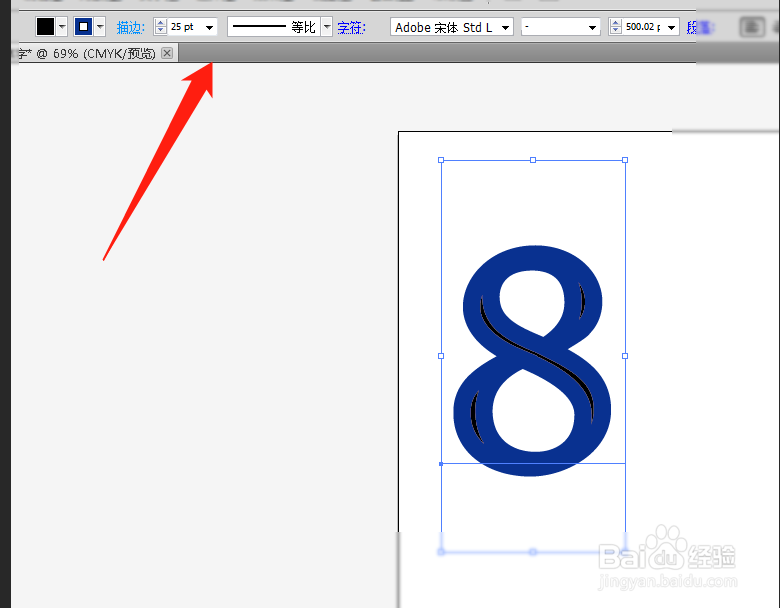
6、然后我们选择效果-3D-突出斜角

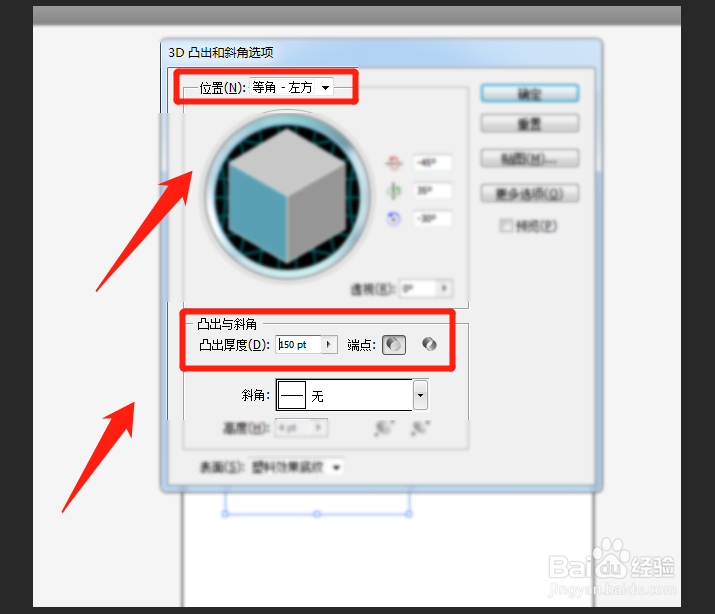
7、在弹出的设置界面,将位置设置为等角上方,凸出厚度为150,点击确定
8、紧接着点击对象,扩展外观

9、右键选择取消编组,点击两次

10、然后再按键盘上的alt键,复制一个,并将两个选中,其它的删掉

11、后面我们选中两个8,将其填充颜色

12、再选择上方的那个8,右键选择,排列-置于顶层

13、后面再双击混合工具,将间距设置为指定步数,设置大小300,确定

14、下一步按键盘上的快捷键ctrl+alt+b进行填充

15、最后切换为直接选择工具,选择下方的那个8,并将其不透明度调成0,调整8的方向和位置,即可设置完成。

