Excel柱形图制作渐变透明色

 时间:2026-04-22 16:04:47

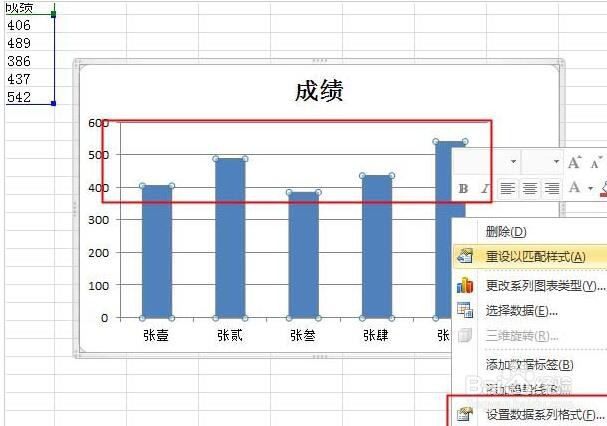
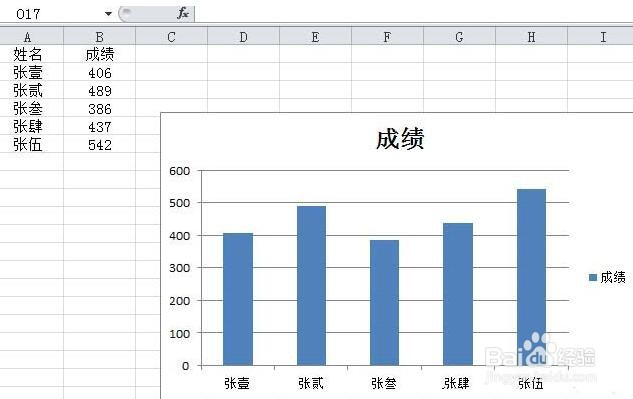
1、打开图表,系统默认是不透明的。

Excel柱形图制作渐变透明色

2、选中全部数据系列,在数据系列上右击,点击设置数据系列格式。

Excel柱形图制作渐变透明色

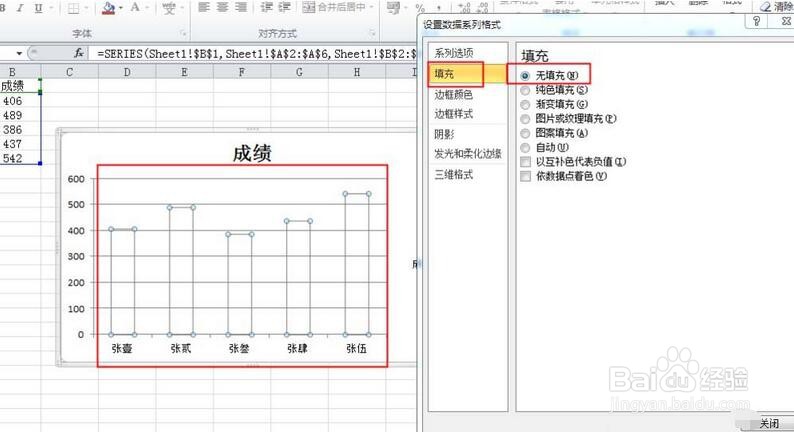
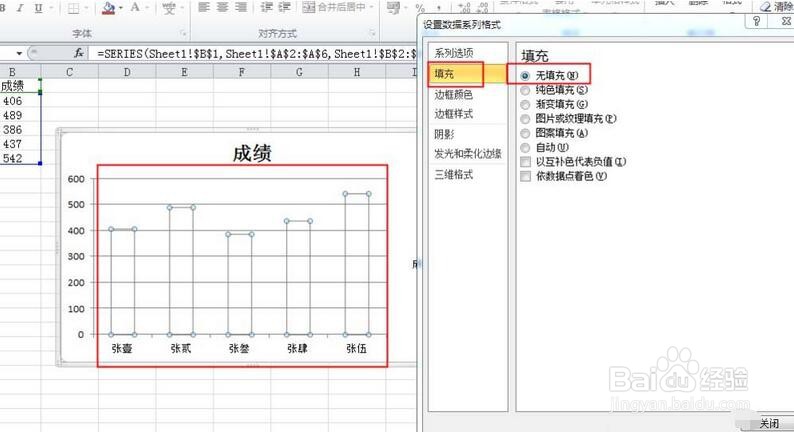
3、弹出对话框,点击填充,选择无填充。看图表现在只有一个图形的轮廓了,这种情况可以就选择无填充。
Excel柱形图制作渐变透明色

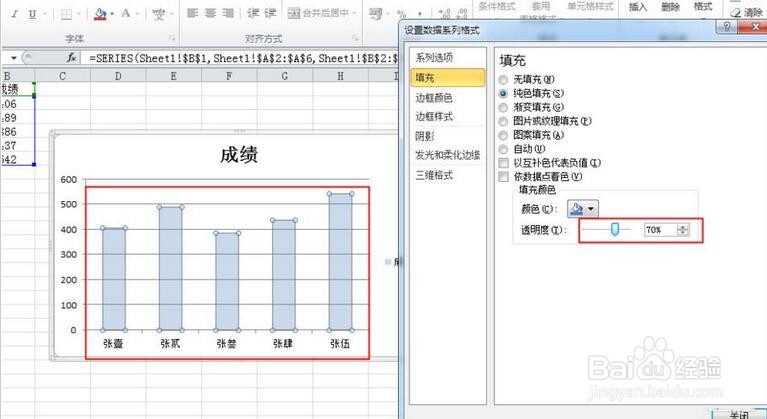
4、还想有一点颜色就点击纯色填充,下面有透明度的设置。

Excel柱形图制作渐变透明色

5、拉动透明度右边的拉条或是直接在后边栏内直接输入透明度的数值,看图表的图形透明了。
Excel柱形图制作渐变透明色

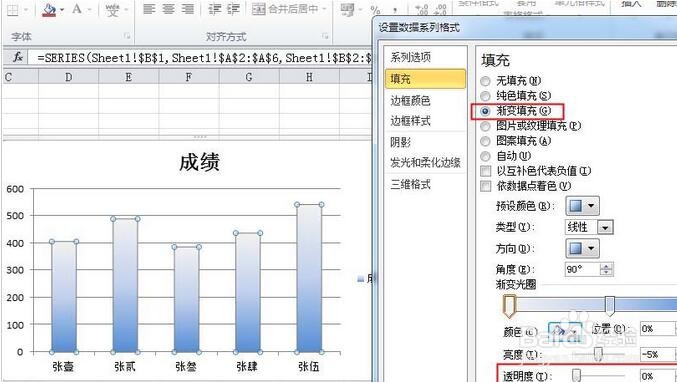
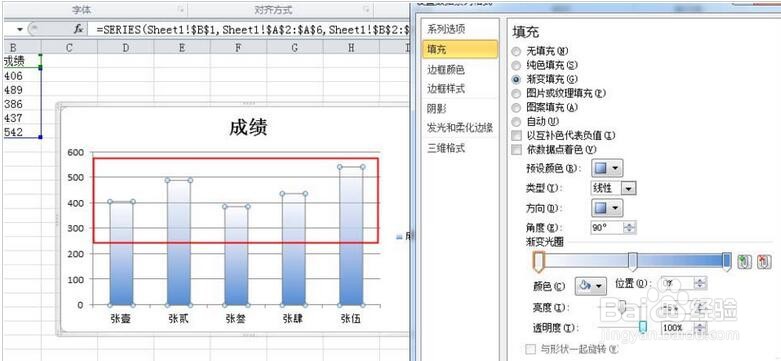
6、还可以点击渐变填充,下面也有透明度的设置。

Excel柱形图制作渐变透明色

7、拉动透明度右边的拉条或是直接在后边栏内直接输入透明度的数值,看这次只有上边颜色浅的位置变透明了,而深的颜色没有变化。
Excel柱形图制作渐变透明色

  • PowerPoint怎么插入三维饼图图表?
  • 怎样在PowerPoint2007中插入Flash动画
  • PPT演示文档如何插入标记的层次结构
  • ppt直方图怎么制作
  • excel如何实现不合并单元格使标题居中
  • 热门搜索
    我运动我快乐手抄报 珍爱生命手抄报图片 反对邪教崇尚科学手抄报 关于热爱生命的手抄报 传统美德手抄报 爱护眼睛手抄报 关于地震的手抄报 关于汉字的手抄报图片 八礼四仪手抄报内容 小学生新年手抄报