PS中色彩平衡如何使用

 时间:2026-02-14 12:12:43

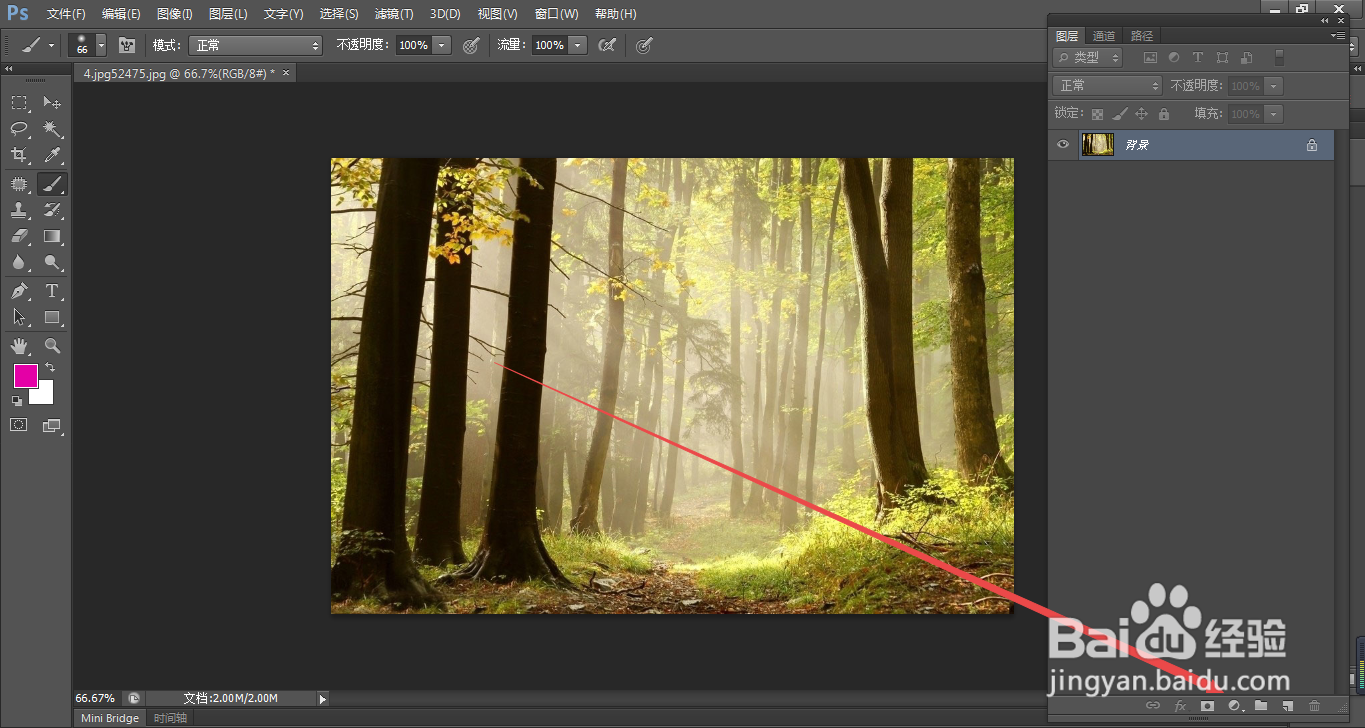
1、1.如图所示,我们需要将这一张风景照片,调节出生机勃勃的感觉,所以我们点击箭头所指的“图层蒙版”按钮。
PS中色彩平衡如何使用

2、2.如图所示,在弹出的上拉列表菜单中,我们点击箭头所指的“色彩平衡...”选项。

PS中色彩平衡如何使用

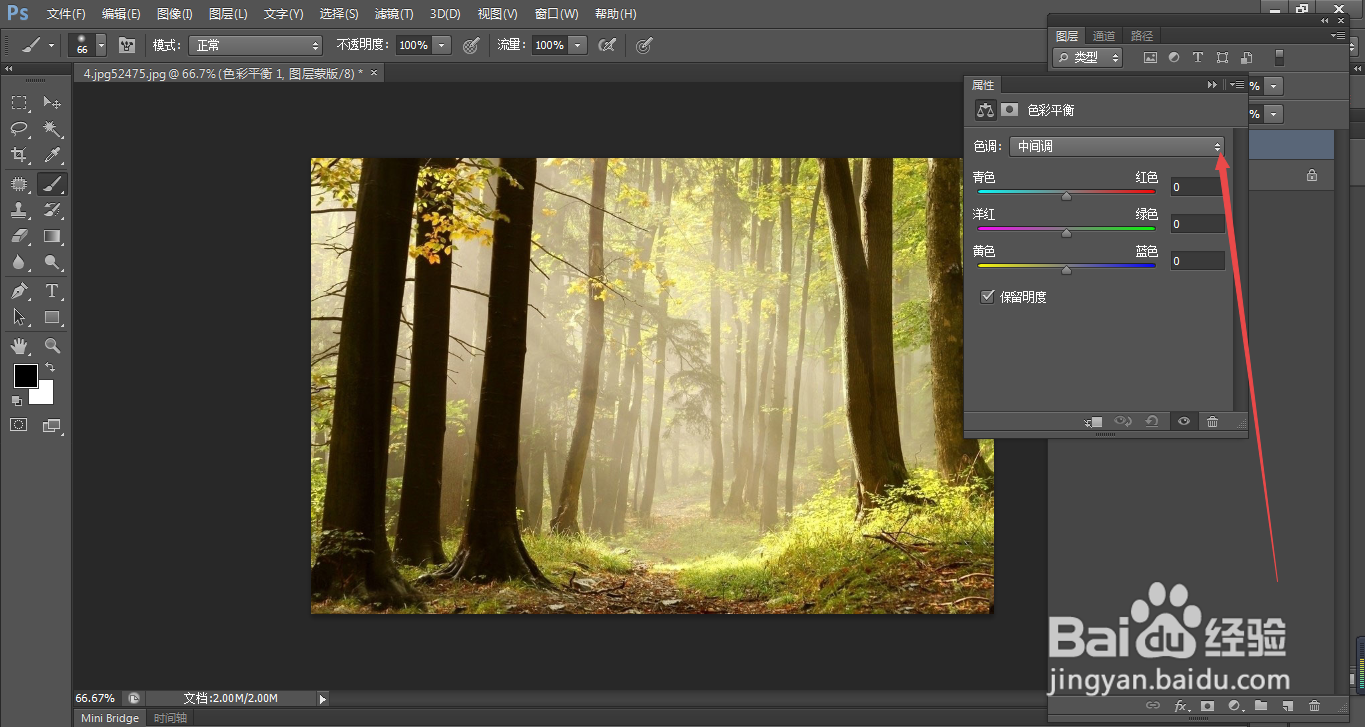
3、3.如图所示,我们已经新建了“色彩平衡”的图层蒙版了,之后我们点击箭头所指的“灰色三角按钮”。
PS中色彩平衡如何使用

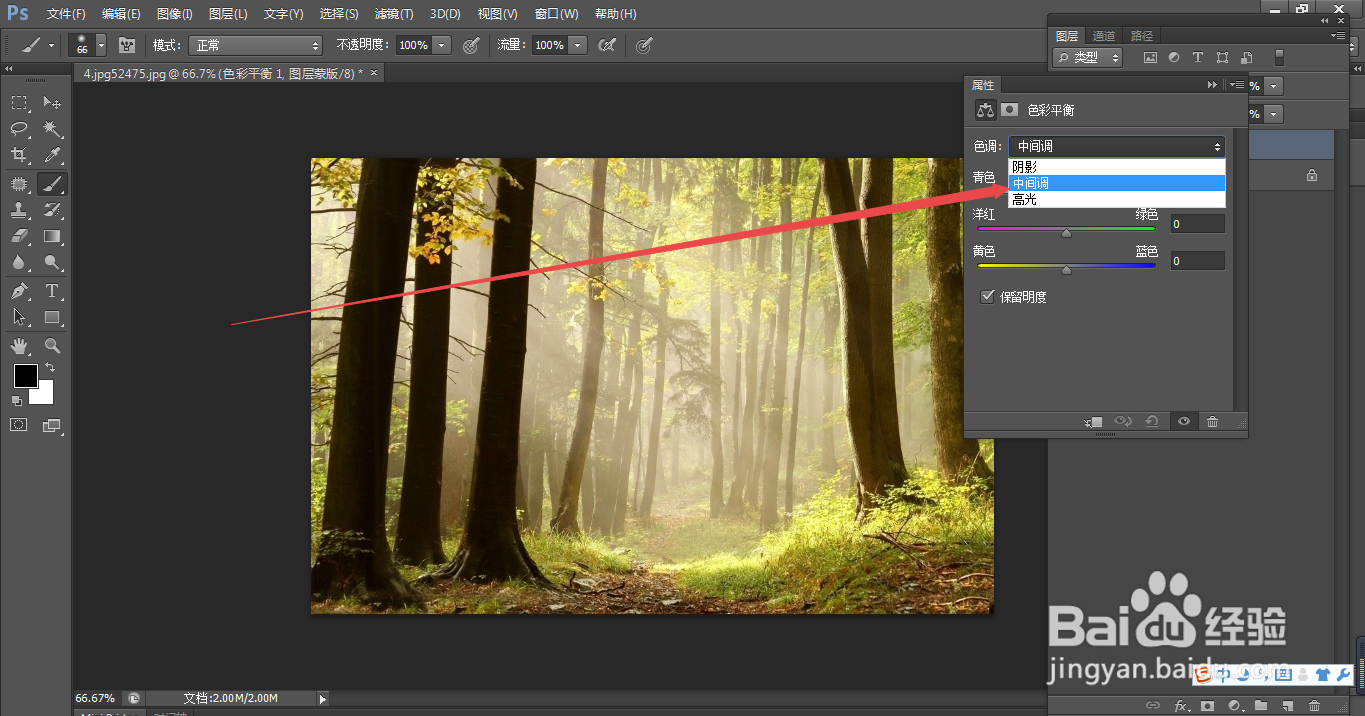
4、4.如图所示,在弹出的下拉列表菜单中,我们点击箭头所指的“中间调”选项。
PS中色彩平衡如何使用

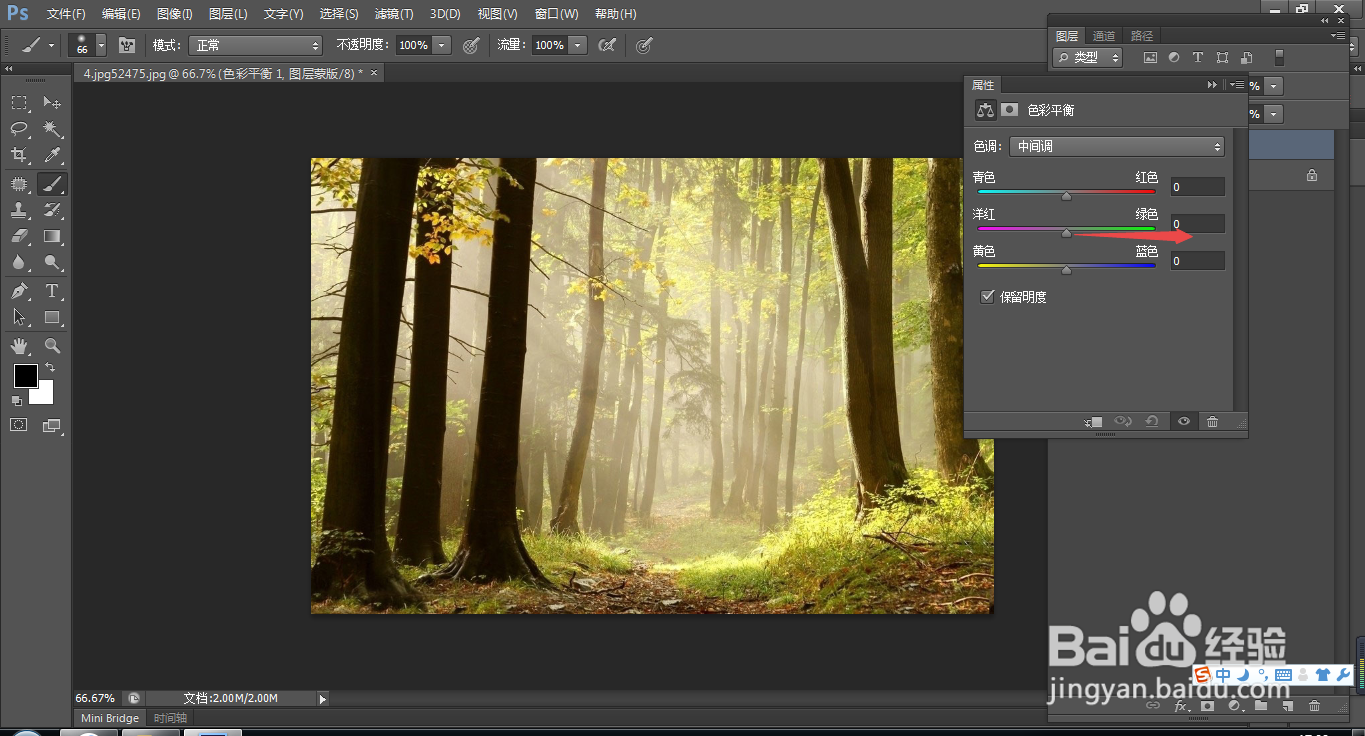
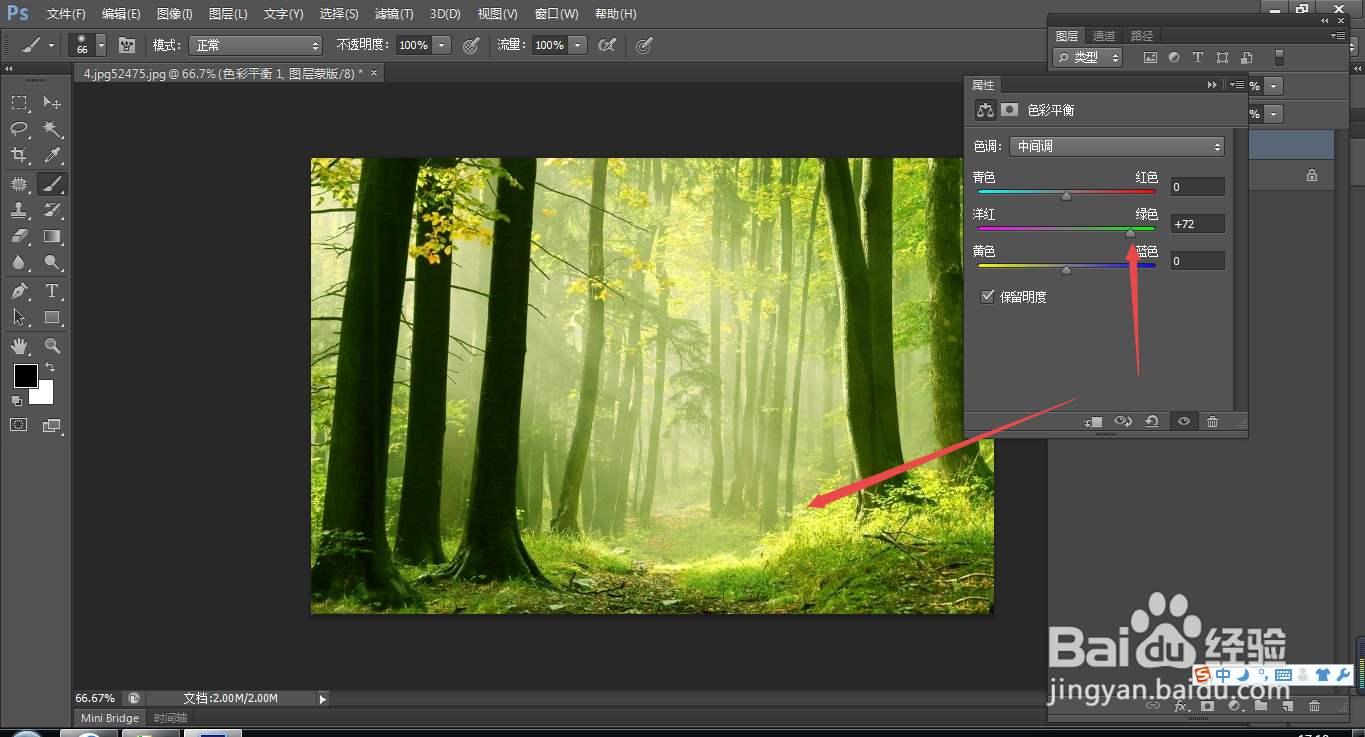
5、5.如图所示,我们将三角滑块朝着绿色的方向拖动。

PS中色彩平衡如何使用

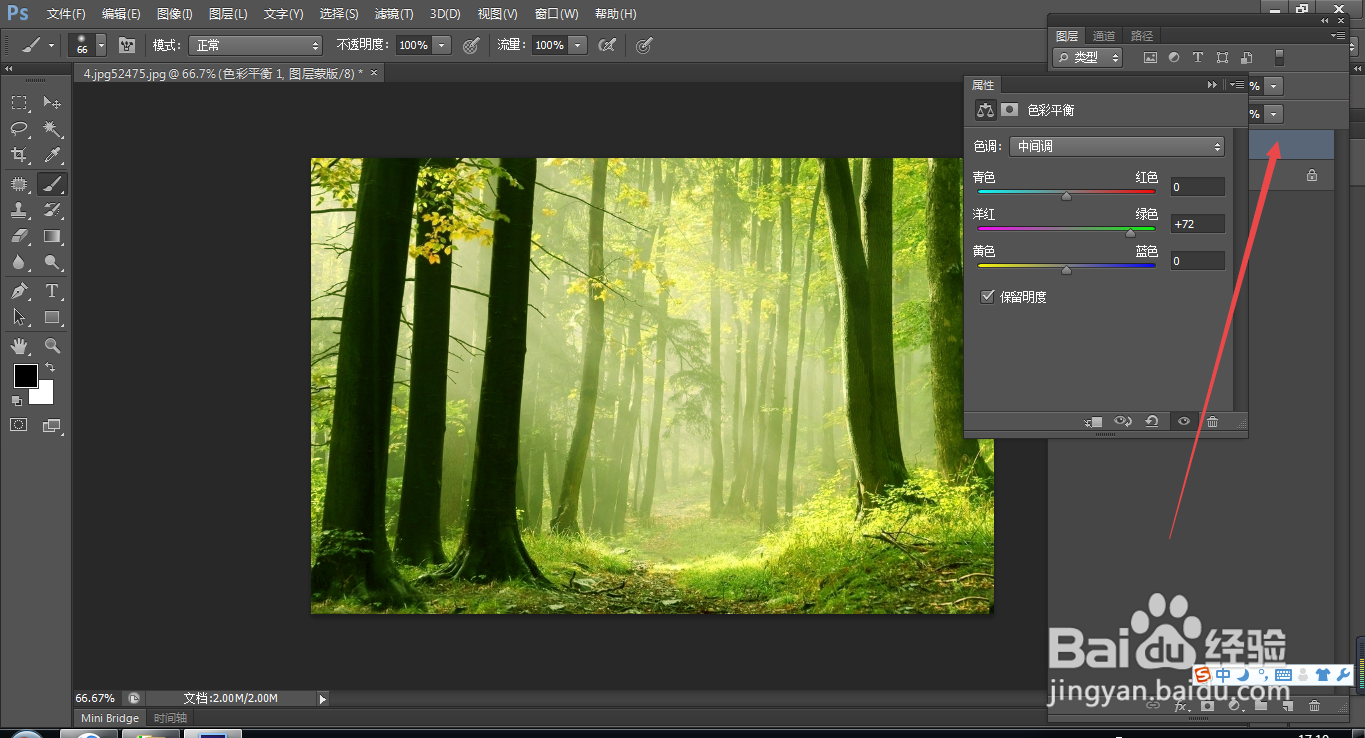
6、6.如图所示,我们看到画面就会偏向绿色了。

PS中色彩平衡如何使用

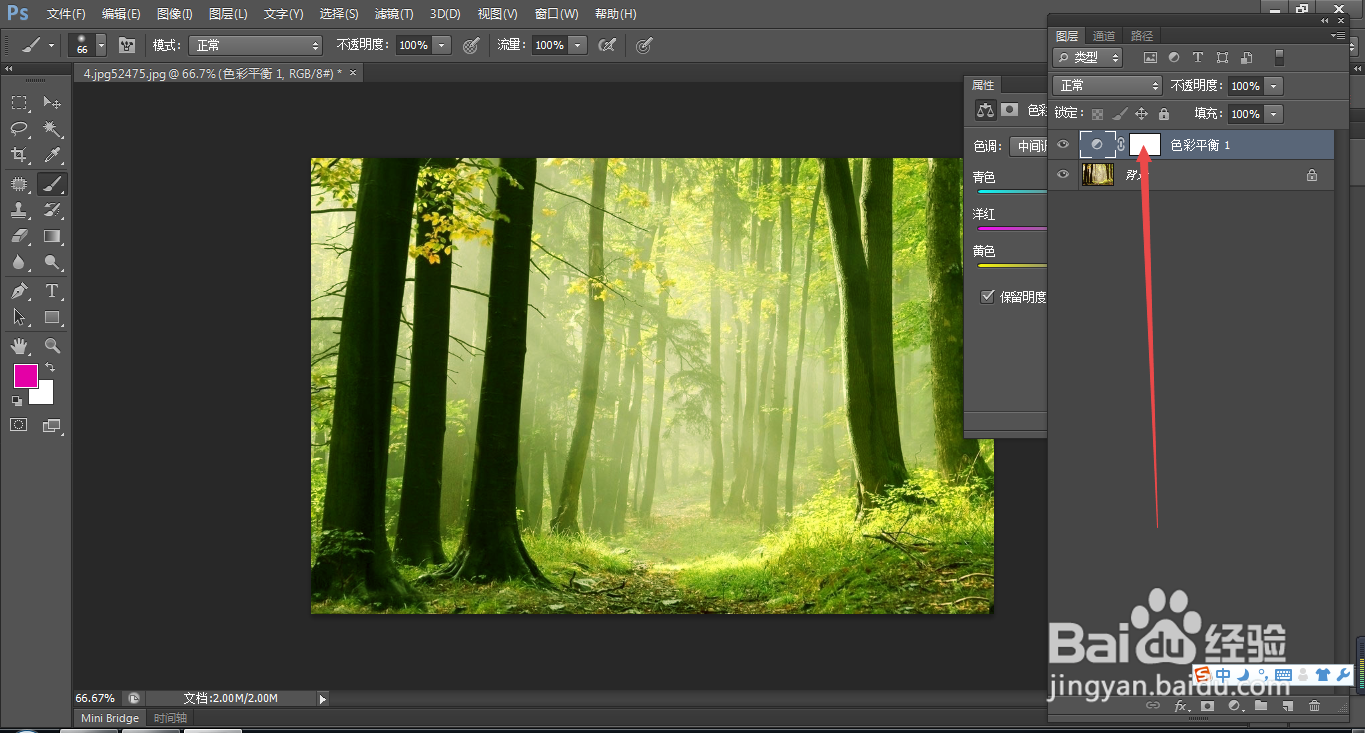
7、7.如图所示,我们点击这个图层蒙版。

PS中色彩平衡如何使用

8、8.如图所示,我们点击箭头所指的白色框。

PS中色彩平衡如何使用

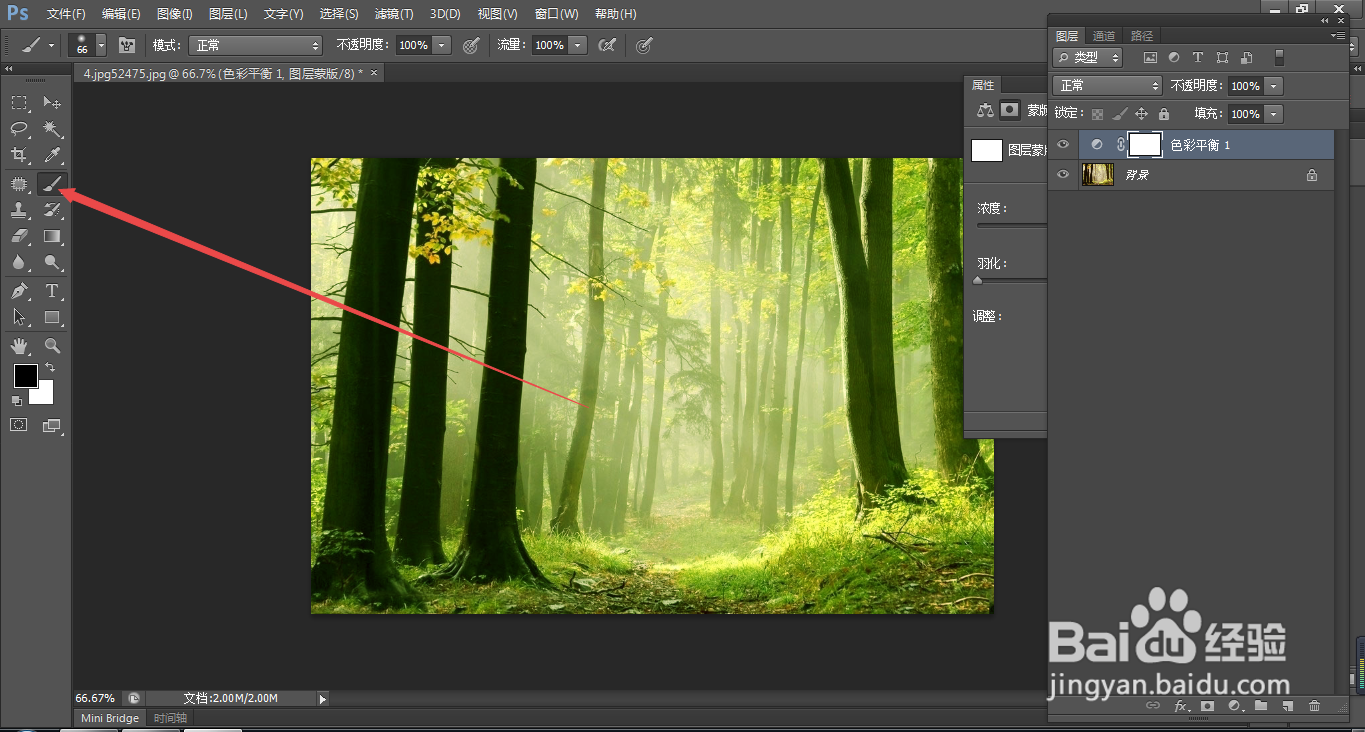
9、9.如图所示,我们点击箭头所指的“画笔工具”。

PS中色彩平衡如何使用

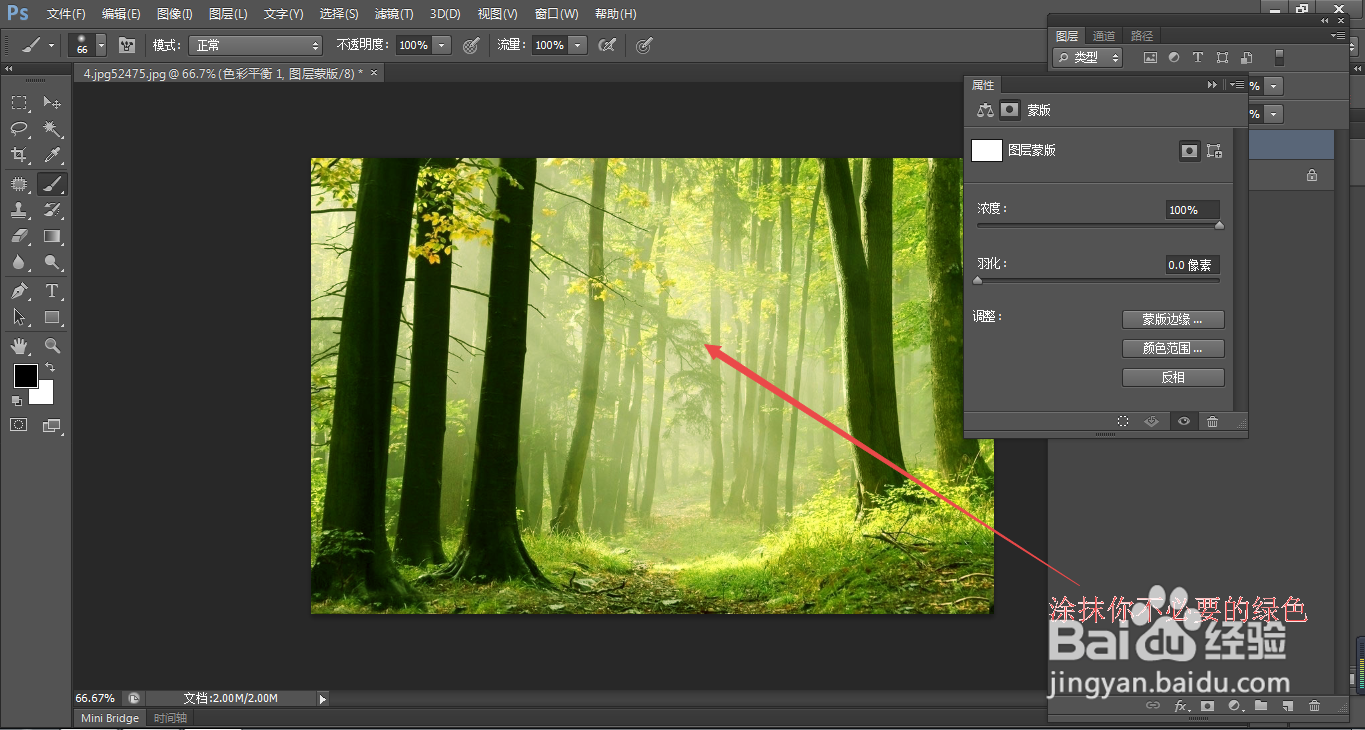
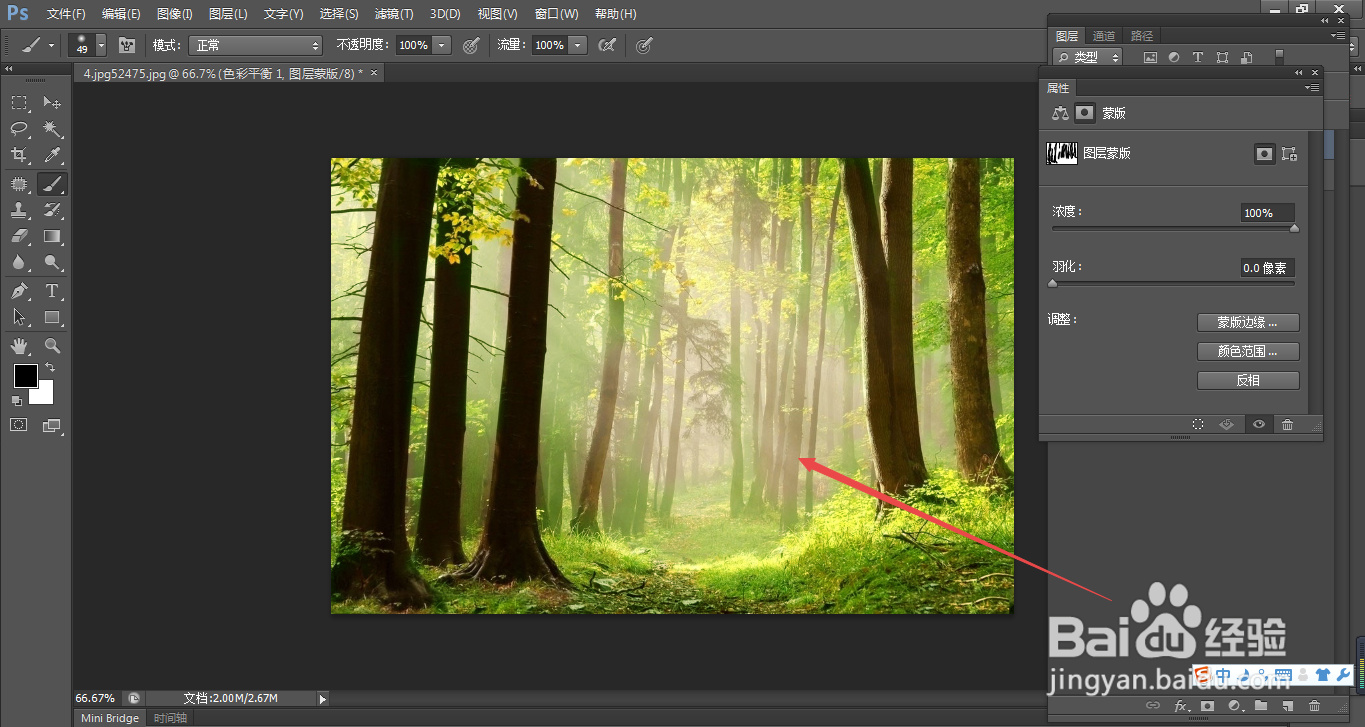
10、10.如图所示,我们涂抹掉不必要的绿色,像树干部分就需要涂抹掉。

PS中色彩平衡如何使用

11、11.如图所示,这样我们就可以得到一个生机勃勃的风景照片了。

PS中色彩平衡如何使用

  • photoshop怎么在图形处理器添加3D模型?
  • 如何使用PS制作金币图标?
  • 给图片添加纹理化和云彩特效
  • PS高新技术考题用路径绘制鼠标分隔线
  • 怎样用ps制作美丽的海底世界
  • 热门搜索
    语文知识手抄报图片 弟子规手抄报大全 做美德少年手抄报 有关诚信的手抄报 关于感恩老师的手抄报 文明餐桌手抄报 快乐阅读手抄报内容 诚信手抄报资料 童话手抄报图片大全 应急避险手抄报