1、1. 双击打开桌面上的Word2016软件。

2、2. 打开保存的文档或输入文字资料,进行格式化操作。

3、3. 单击插入菜单选图片。

4、4. 对话框中找到保存在电脑中的图片,插入,是默认的环绕方式。


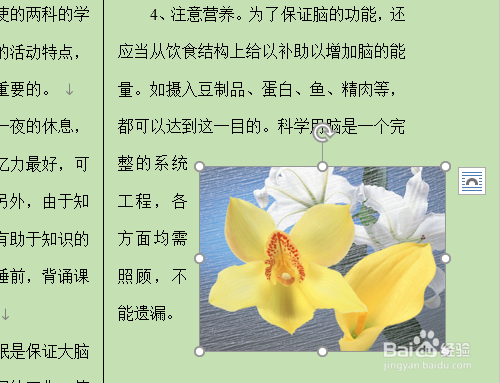
5、5. 单击图片右边的布局选项图标,选文字环绕中的四周环绕,移动图片至合适位置。

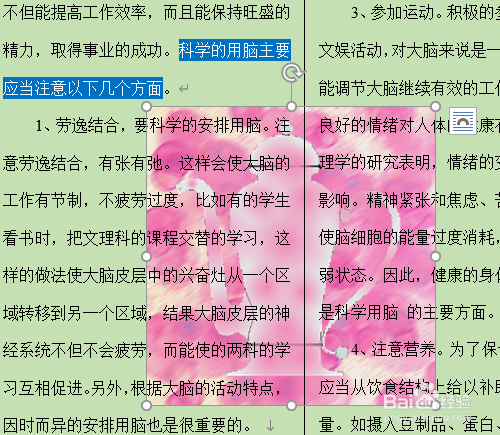
6、6. 用同样的方式插入另外一幅图片,文字环绕选衬于文字下方,图片在文字的下方。


时间:2026-04-28 20:32:10
1、1. 双击打开桌面上的Word2016软件。
2、2. 打开保存的文档或输入文字资料,进行格式化操作。
3、3. 单击插入菜单选图片。
4、4. 对话框中找到保存在电脑中的图片,插入,是默认的环绕方式。
5、5. 单击图片右边的布局选项图标,选文字环绕中的四周环绕,移动图片至合适位置。
6、6. 用同样的方式插入另外一幅图片,文字环绕选衬于文字下方,图片在文字的下方。
