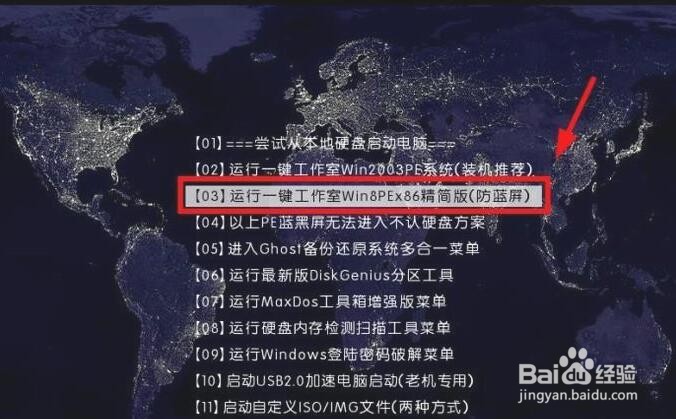
1、以一键工作室为例,设置好BIOS后,进入U盘PE系统中。
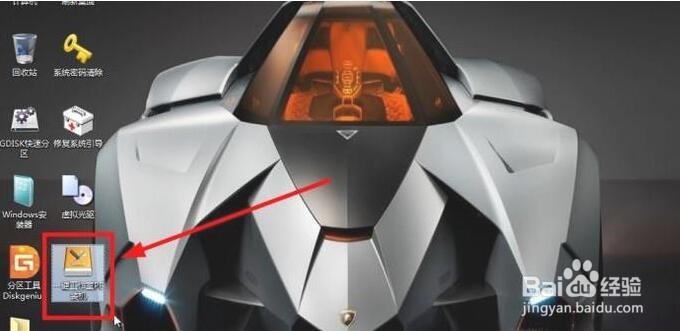
2、双击一键工作室PE装机图标。
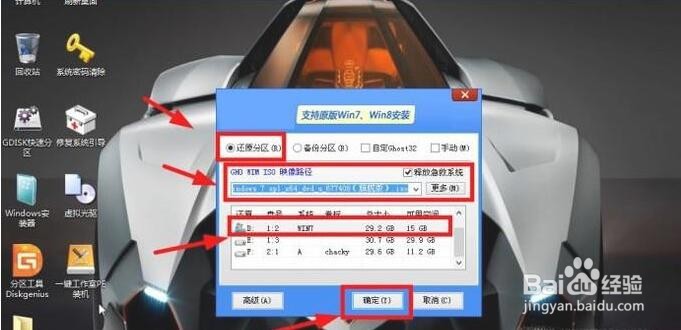
3、选择“还原分区”找到镜像路径文件,设置好需要还原的分区,设置好后点击“确定”。
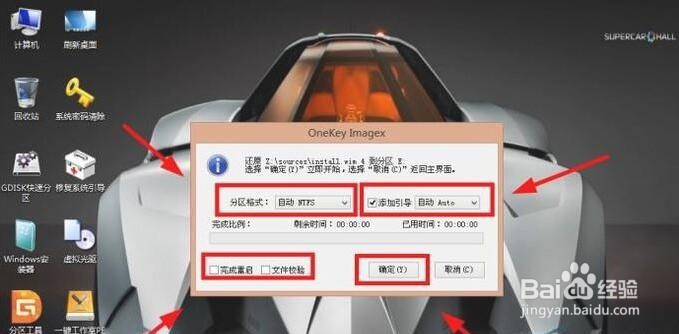
4、设置好参数后,点击“确定”开始还原。
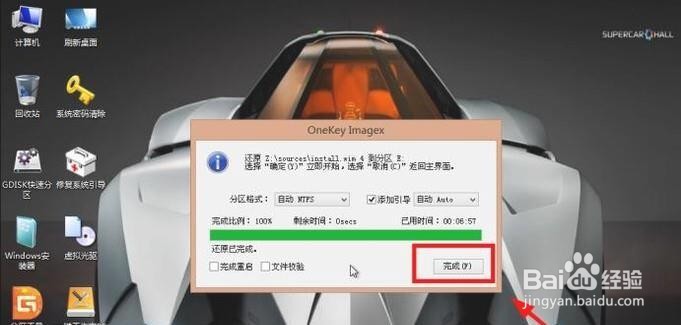
5、等待还原完成,完成后点击“完成”。
6、重启电脑后开始系统安装。
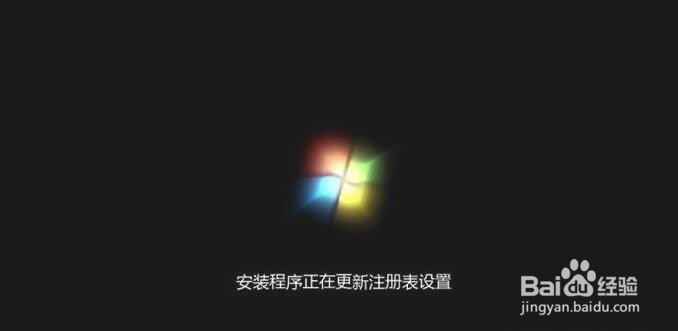
7、等待系统安装完成。

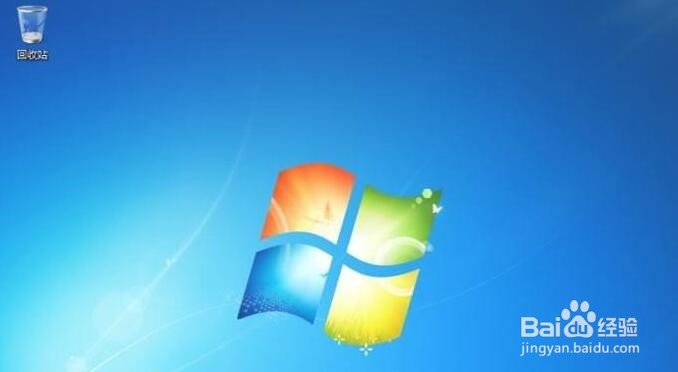
8、重启电脑后系统就安装好,可以正常使用了。
时间:2026-05-06 06:59:48
1、以一键工作室为例,设置好BIOS后,进入U盘PE系统中。
2、双击一键工作室PE装机图标。
3、选择“还原分区”找到镜像路径文件,设置好需要还原的分区,设置好后点击“确定”。
4、设置好参数后,点击“确定”开始还原。
5、等待还原完成,完成后点击“完成”。
6、重启电脑后开始系统安装。
7、等待系统安装完成。
8、重启电脑后系统就安装好,可以正常使用了。
