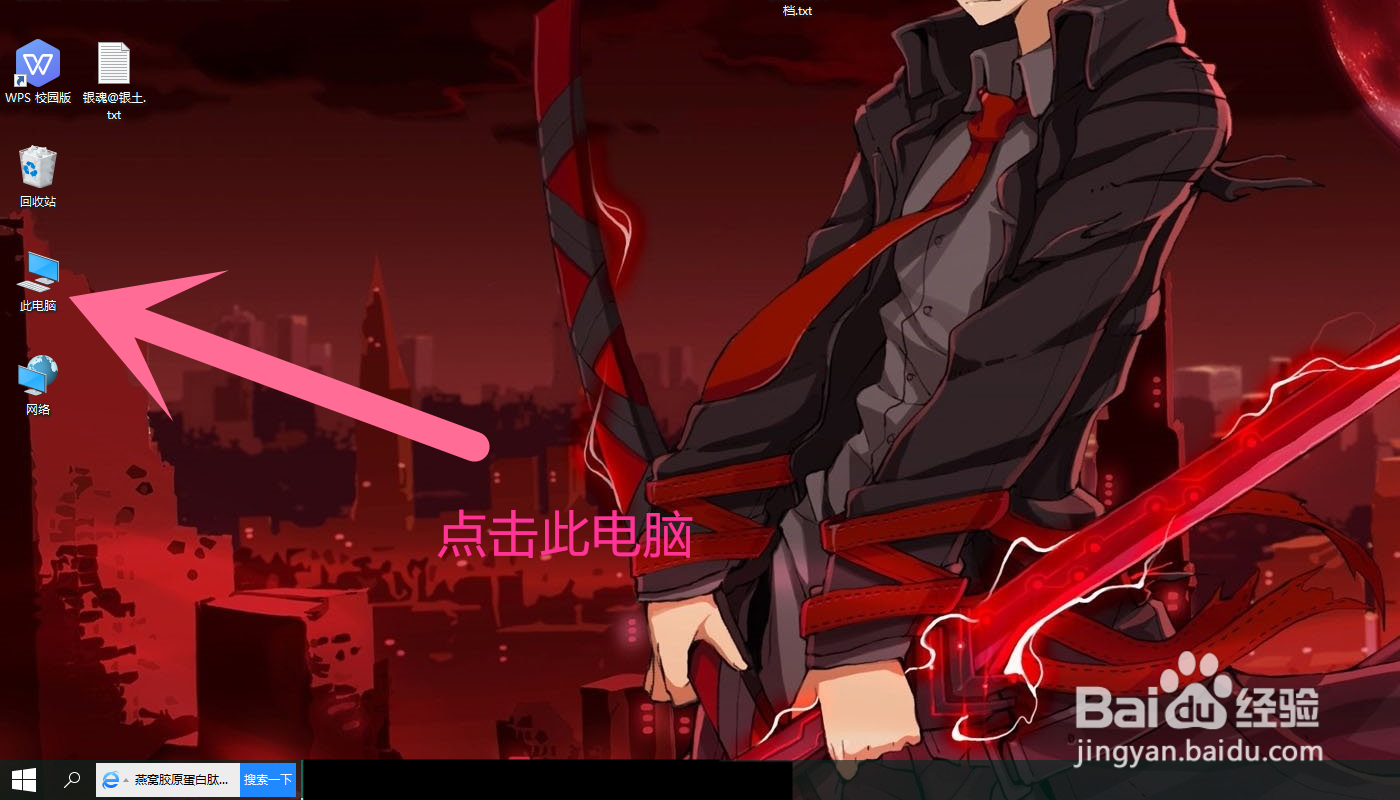
1、在电脑上找到此电脑。
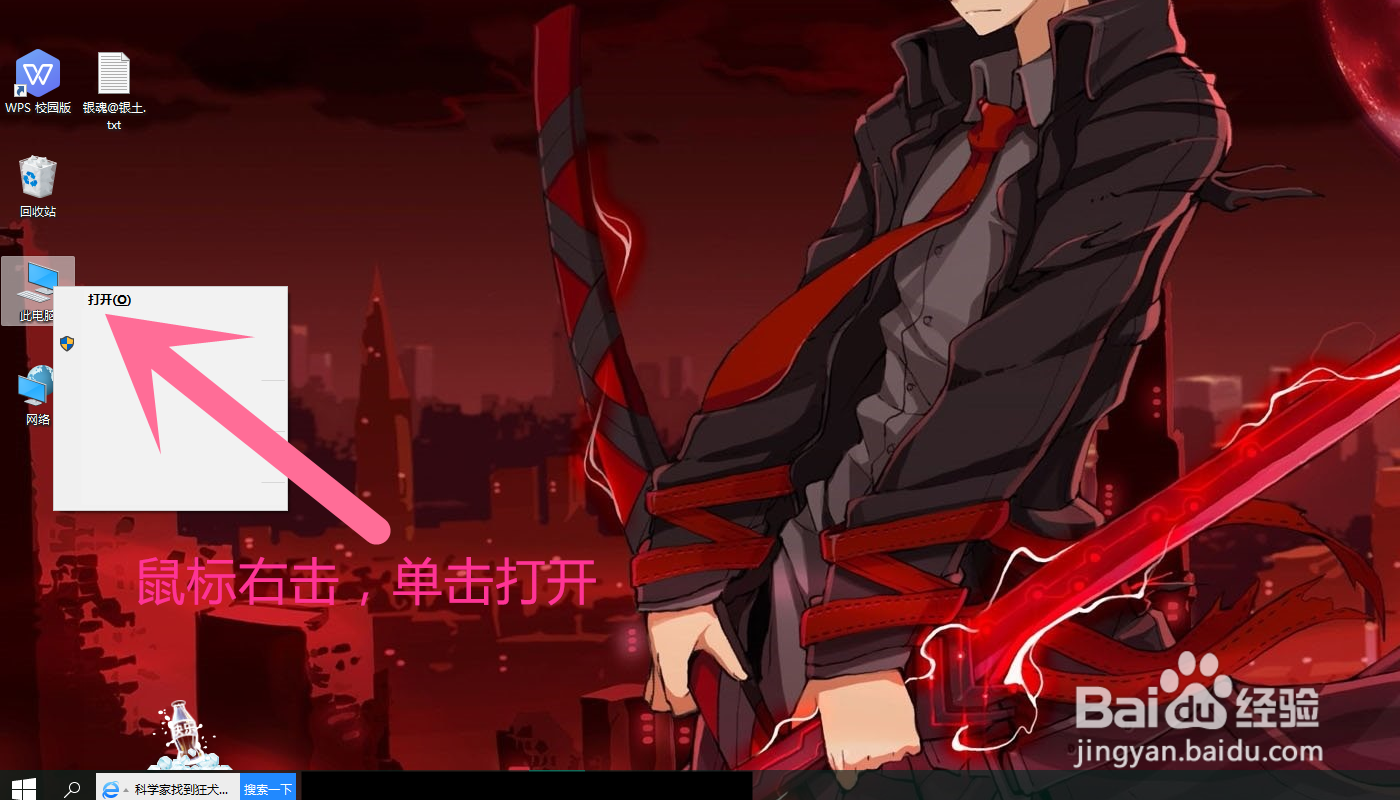
2、鼠标右击出现选择框,单击打开。
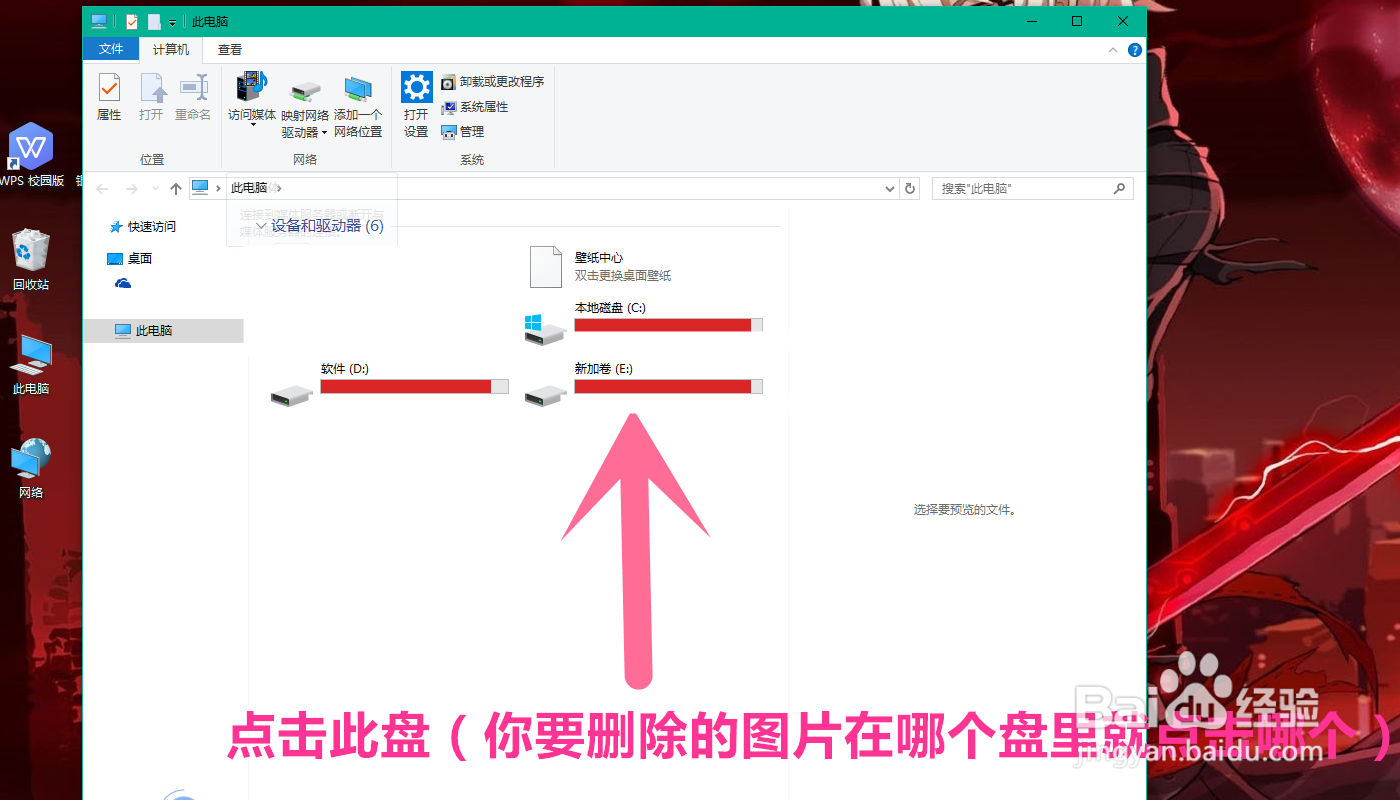
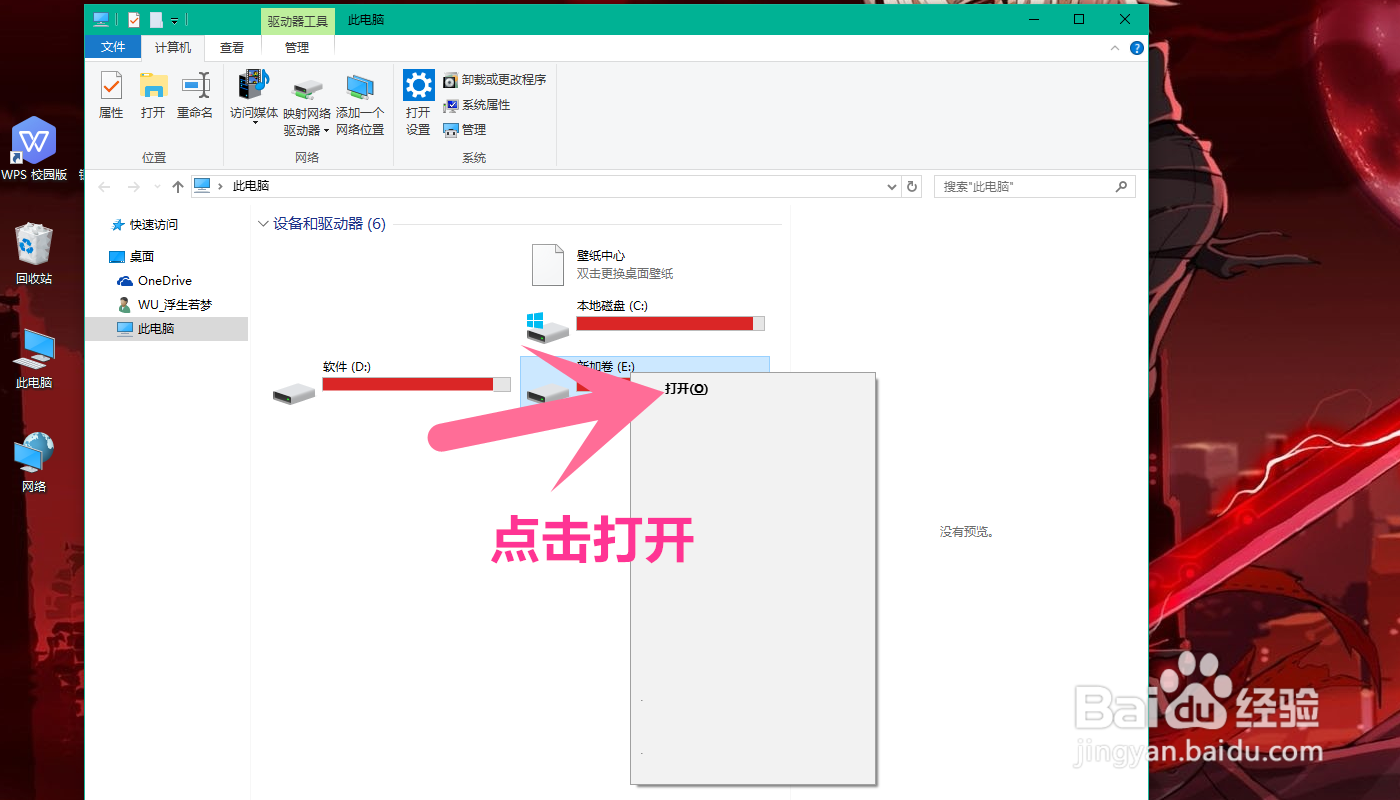
3、图片存在哪个磁盘里就点击哪个磁盘,鼠标移到此盘右击,单击打开。
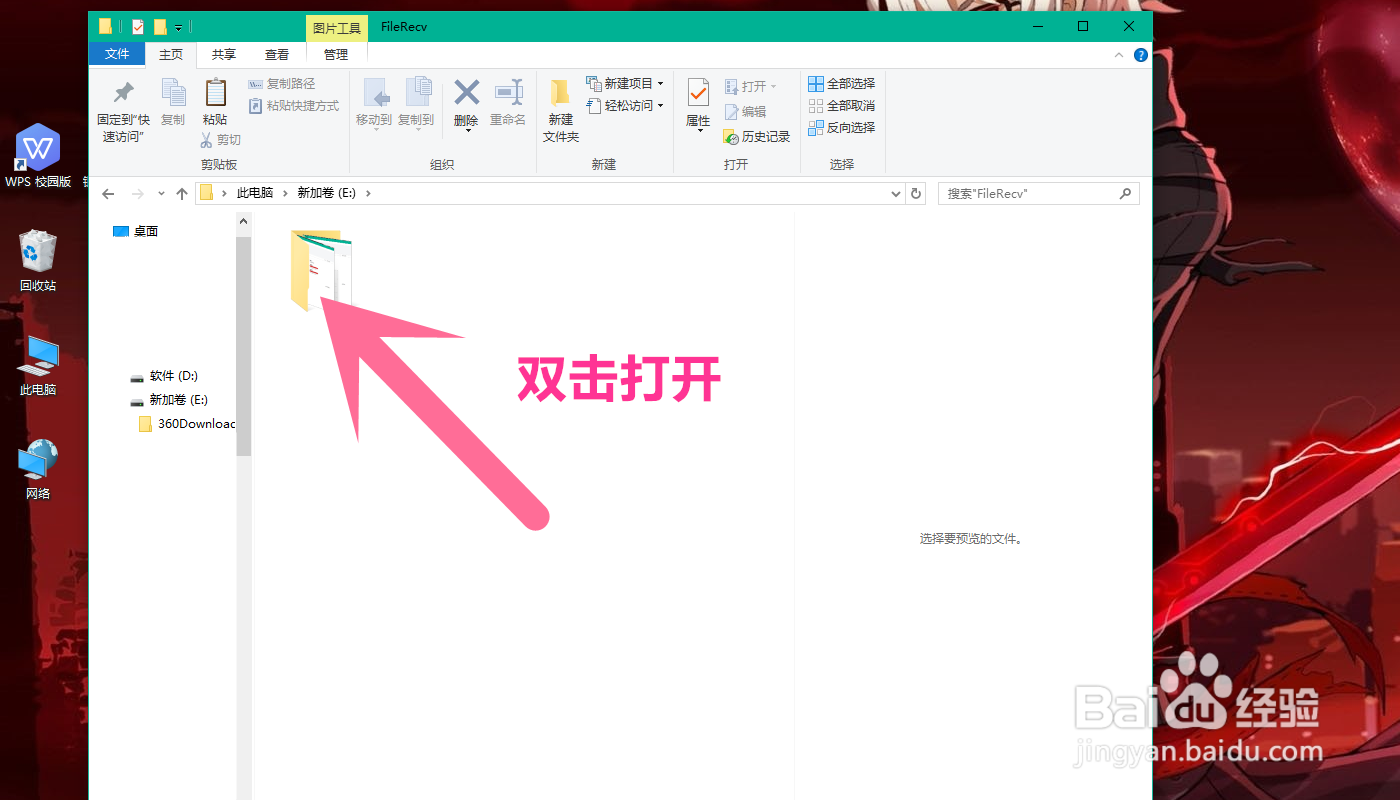
4、双击打开文件夹,文件夹里的图片全部要删除。
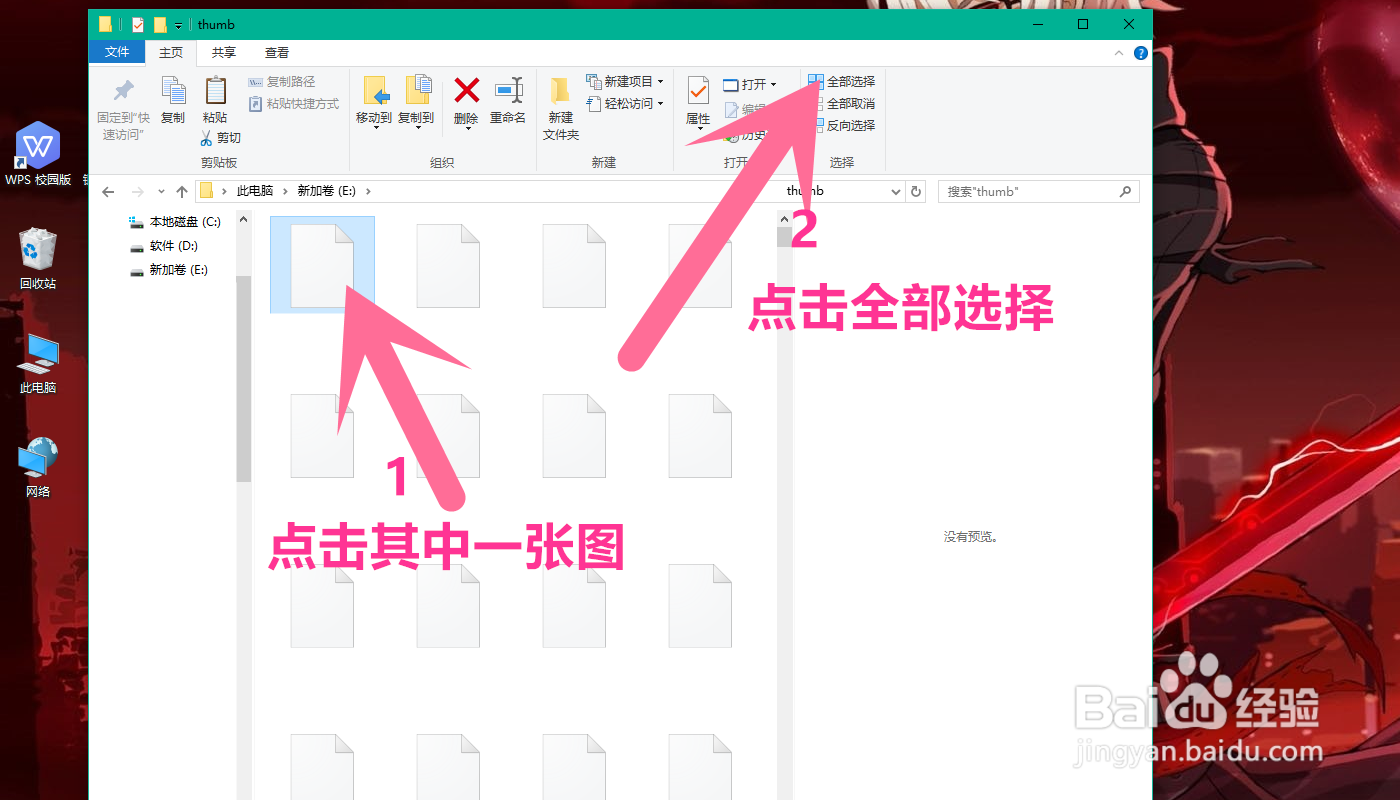
5、点击其中一张图,自动跳到主页面,点击最上面右上角全部选择选项。
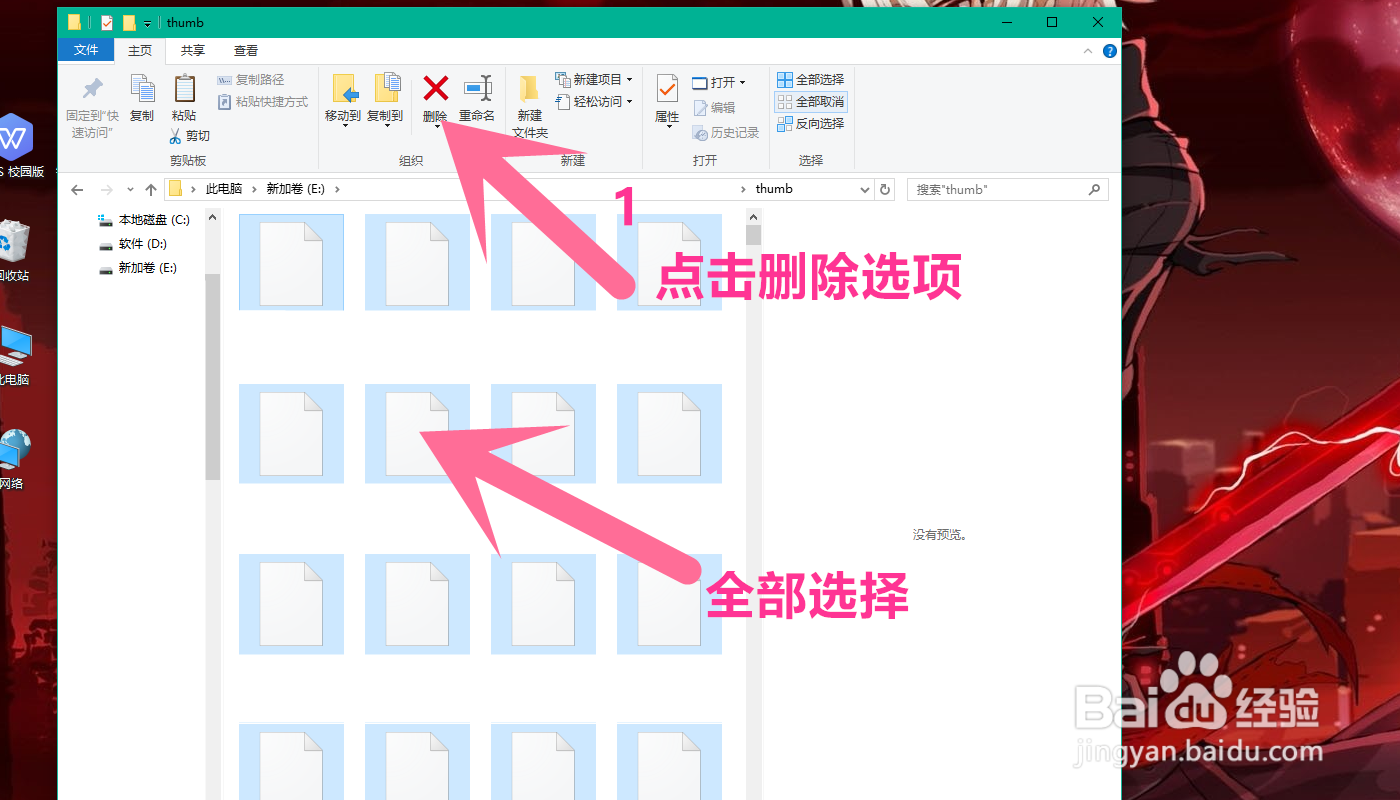
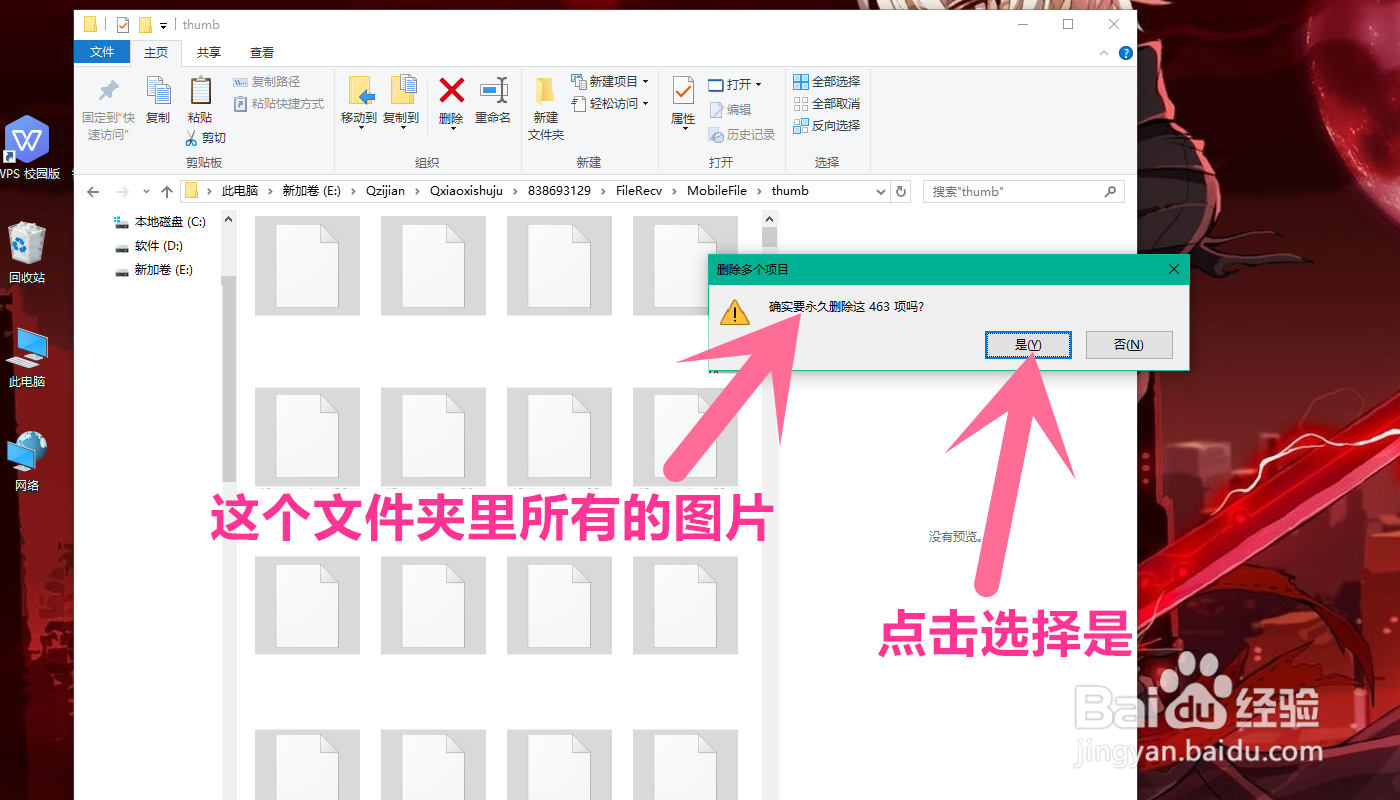
6、全部图片都选择好,点击最上面一行删除选项,选择回收还是永久删除按自己决定,我选择永久删除。
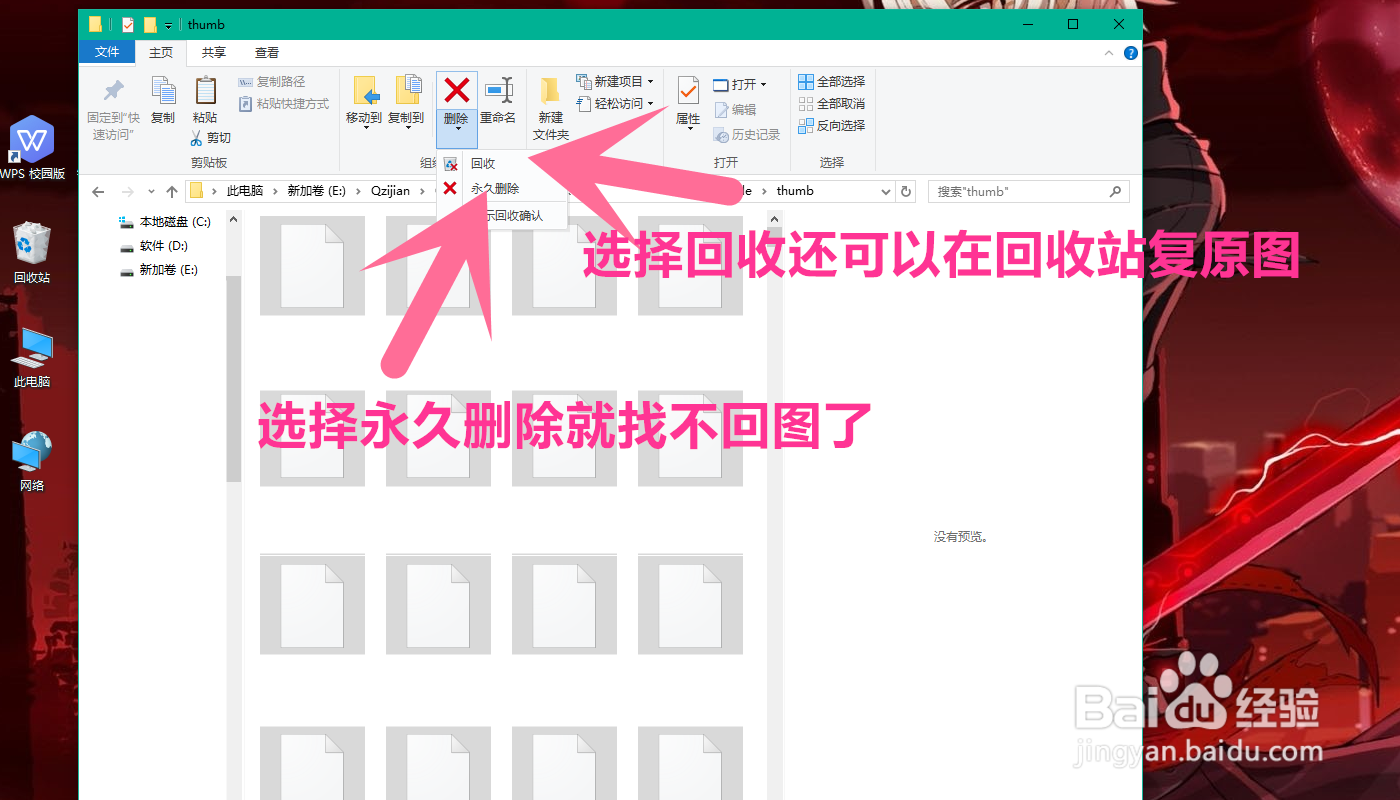
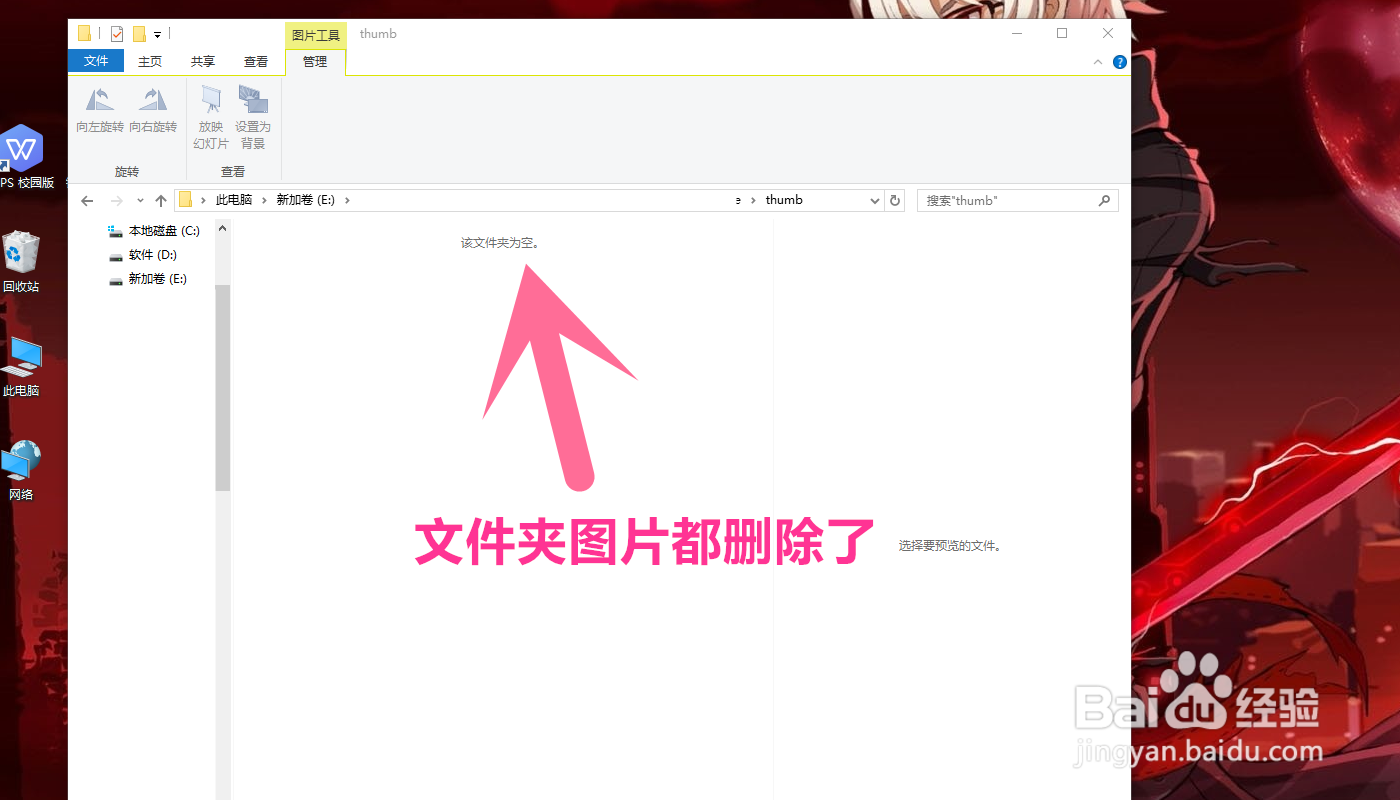
7、再次确认删除这个文件夹里所有图片,单击选择是,这个文件夹里所有图片都删除了。
时间:2026-03-15 01:27:47
1、在电脑上找到此电脑。
2、鼠标右击出现选择框,单击打开。
3、图片存在哪个磁盘里就点击哪个磁盘,鼠标移到此盘右击,单击打开。
4、双击打开文件夹,文件夹里的图片全部要删除。
5、点击其中一张图,自动跳到主页面,点击最上面右上角全部选择选项。
6、全部图片都选择好,点击最上面一行删除选项,选择回收还是永久删除按自己决定,我选择永久删除。
7、再次确认删除这个文件夹里所有图片,单击选择是,这个文件夹里所有图片都删除了。
