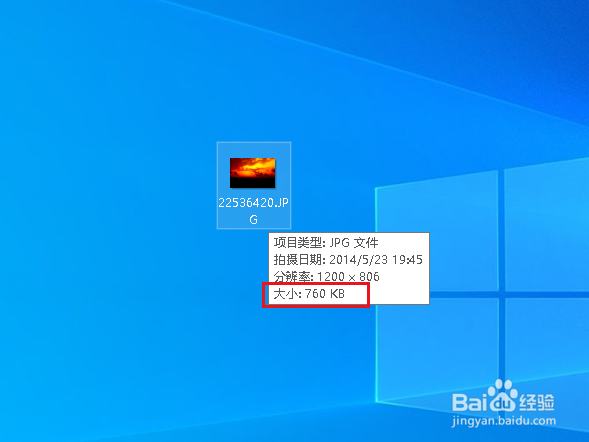
1、鼠标移到图片上,得到图片占内存大小760KB。
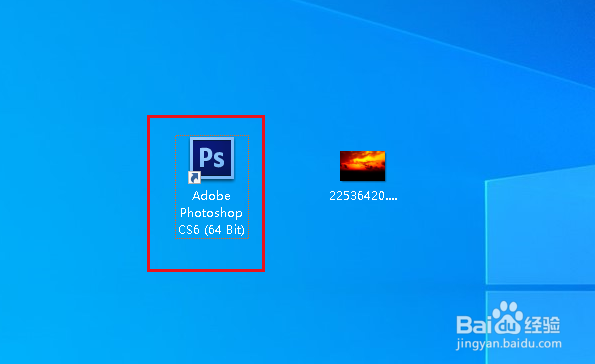
2、双击打开PS。
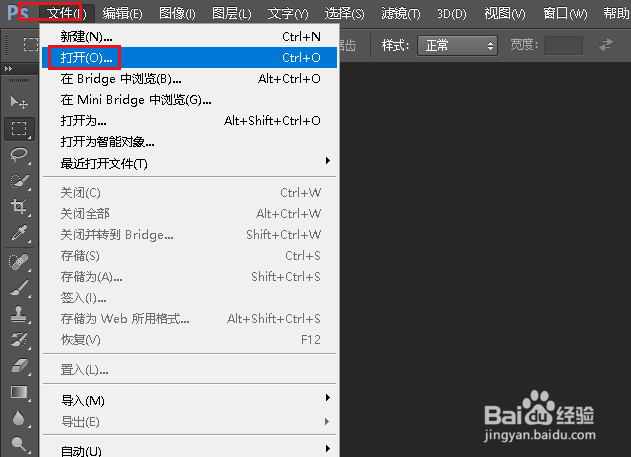
3、进入程序后,点击文件,打开。
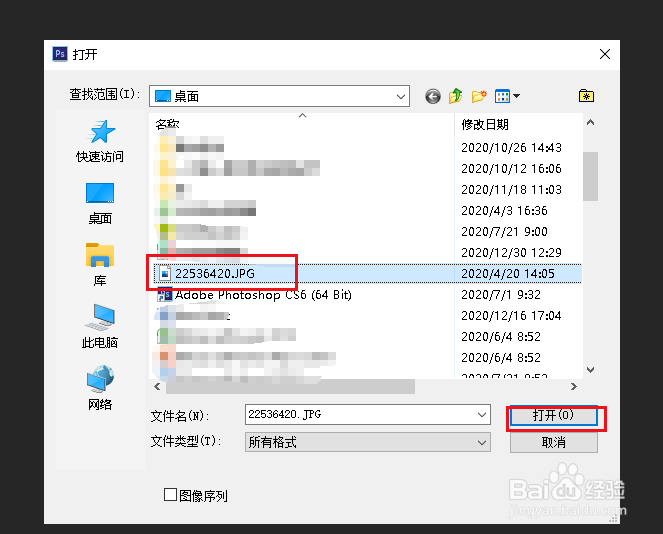
4、弹出对话框,选中图片,点击打开。
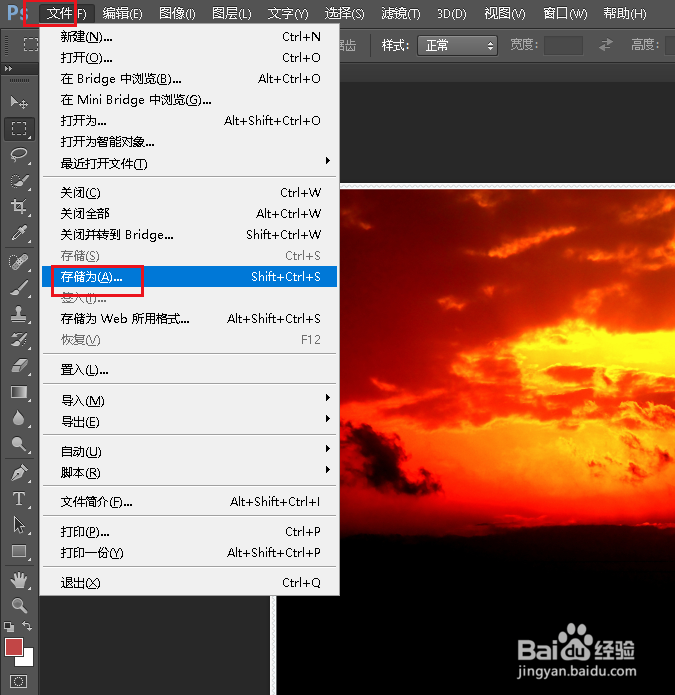
5、图片打开后,点击文件,存储为。
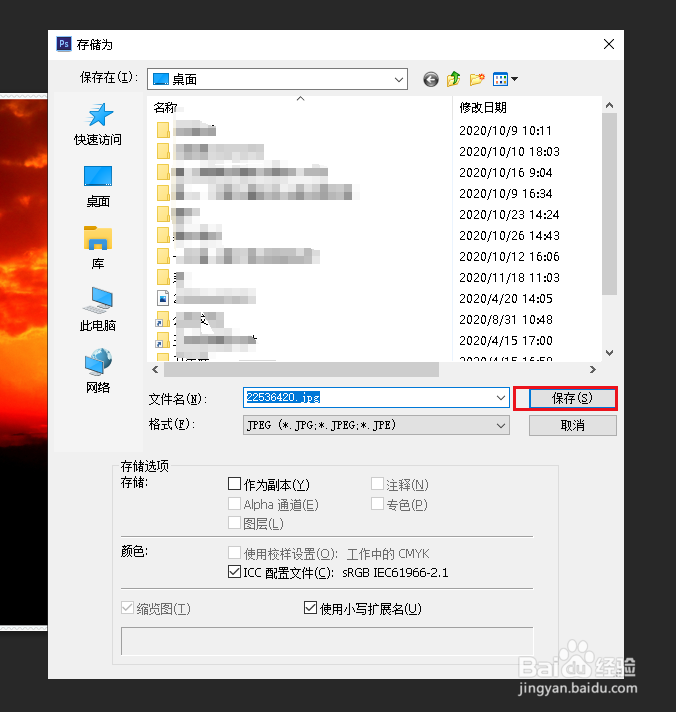
6、弹出对话框,点击保存。
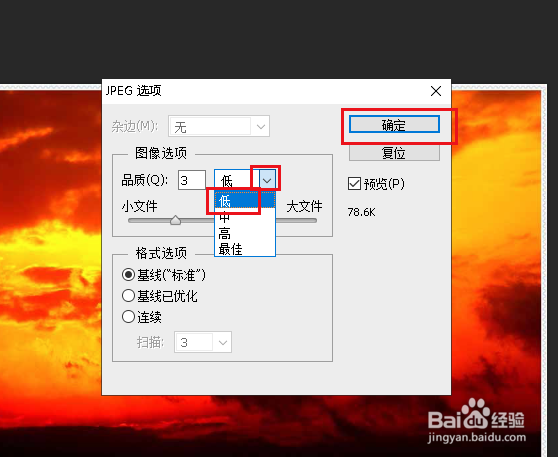
7、弹出对话框,打开品质下拉菜单,选择低,点击确定。
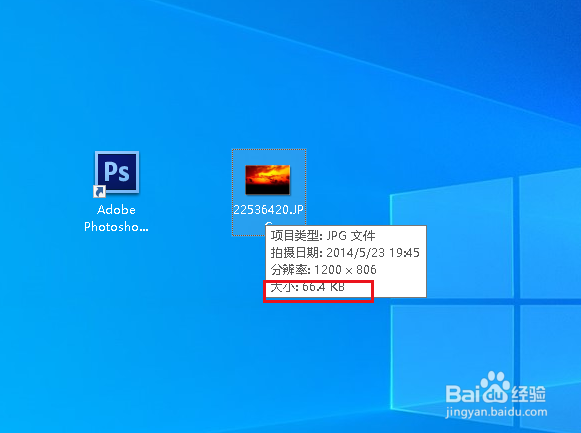
8、现次查看图片内存大小,结果为66.4KB,修改完成。
时间:2026-04-25 21:26:29
1、鼠标移到图片上,得到图片占内存大小760KB。
2、双击打开PS。
3、进入程序后,点击文件,打开。
4、弹出对话框,选中图片,点击打开。
5、图片打开后,点击文件,存储为。
6、弹出对话框,点击保存。
7、弹出对话框,打开品质下拉菜单,选择低,点击确定。
8、现次查看图片内存大小,结果为66.4KB,修改完成。
