excel表格怎么算总分和平均分

 时间:2024-10-14 07:54:50

1、双击打开需要计算总分和平均分的excel表格。

excel表格怎么算总分和平均分

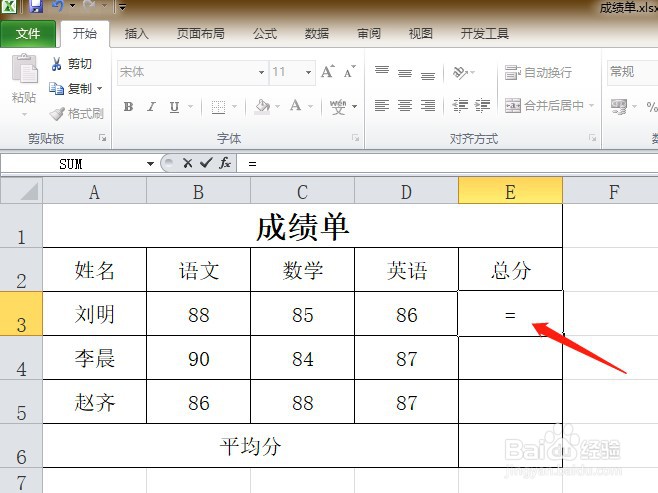
2、打开表格后,在总分单元格内输入一个等于号。

excel表格怎么算总分和平均分

3、然后输入SUM,在下面的选项中双击一下SUM函数。

excel表格怎么算总分和平均分

4、接下来选定需要计算总分的单元格,如图所示。

excel表格怎么算总分和平均分

5、选定后,补齐右括号,然后单击一下输入符号。

excel表格怎么算总分和平均分

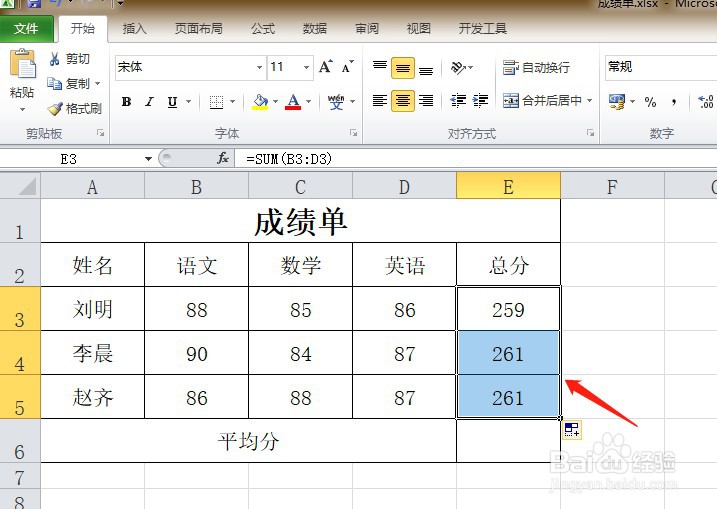
6、这样可以看到刚才输入函数的单元格中得出了计算的总分,然后把鼠标放在这个单元格的右下角,待变成加号后,按住鼠标左键向下拖至最后一个单元格,松开即可。

excel表格怎么算总分和平均分

7、可以看到其它同学的总分已经计算完成。

excel表格怎么算总分和平均分

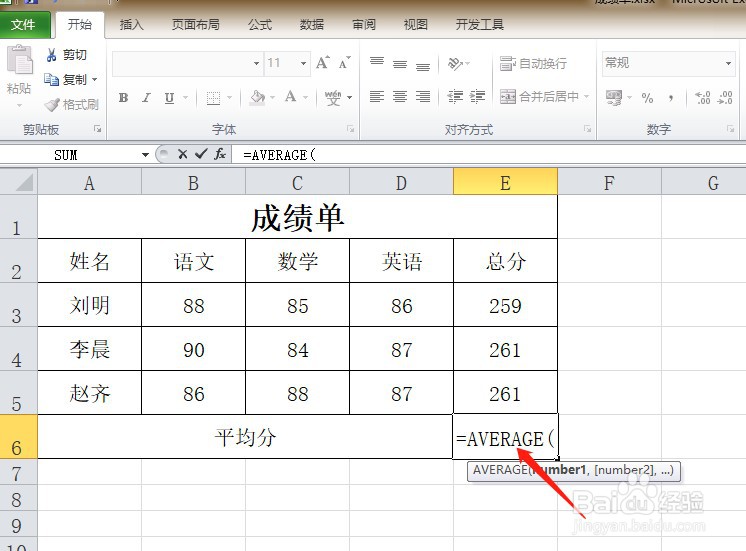
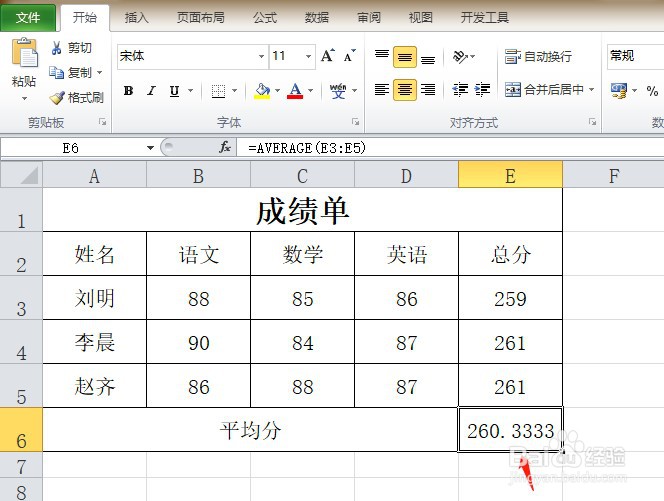
8、接下来,在平均分单元格中输入AVERAGE函数。

excel表格怎么算总分和平均分

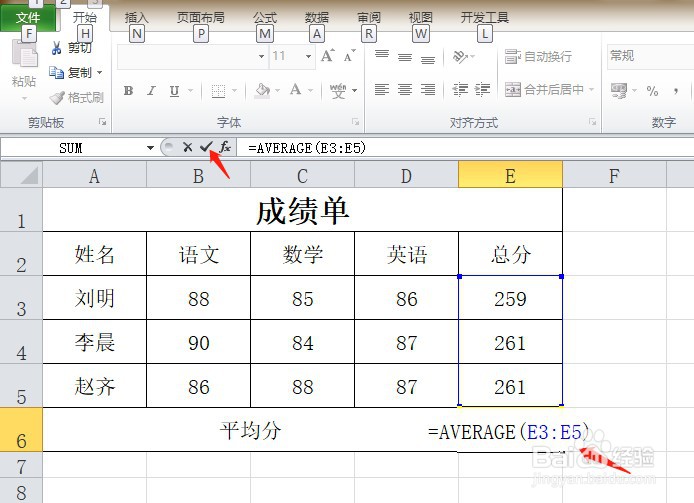
9、然后选定需要求平均分的单元格。

excel表格怎么算总分和平均分

10、然后,输入一个右括号,单击输入图标确定即可。

excel表格怎么算总分和平均分

11、这样计算出了平均分的过程已全部完成。

excel表格怎么算总分和平均分
  • excel计算总分和平均分的计算方法
  • excel计算总分平均分
  • 如何用Excel求总分平均分?
  • excel如何用函数求出平均分和总分
  • 在excel中怎么算总分和平均分
  • 热门搜索
    手抄报边框图片大全 抗击冠状病毒手抄报 共筑中国梦手抄报 尊老爱幼手抄报 推广普通话手抄报句子 保护大自然的手抄报 关于绿色环保的手抄报 亲子阅读手抄报 科技手抄报资料 心理手抄报图片