1、首先,打开谷歌浏览器,点击右上角“自定控制”按钮。如图:

2、然后,点击设置选项。如图:

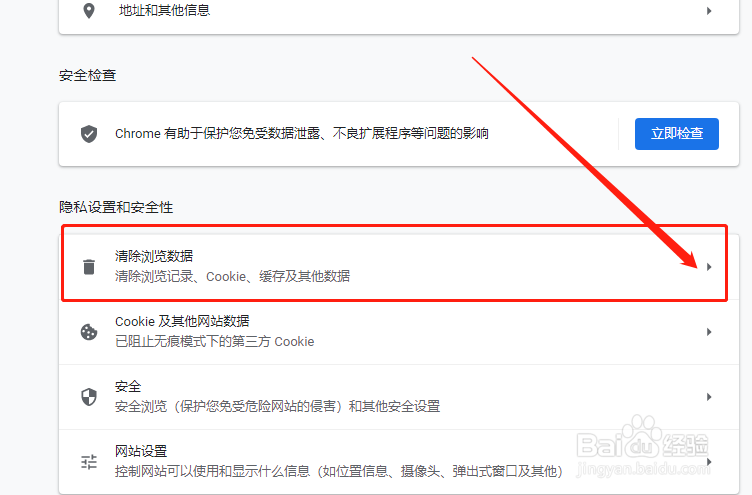
3、找到“隐私设置和安全性”。如图:

4、点击“清除浏览数据”选项。如图:
5、选择时间,并点击清除按钮即可。如图:

1、1.先进入浏览器设置选项。
2.找到“隐私设置和安全性”,点击“清除浏览数据”选项。
3.选择时间,并点击清除按钮即可。
时间:2026-04-30 04:13:25
1、首先,打开谷歌浏览器,点击右上角“自定控制”按钮。如图:
2、然后,点击设置选项。如图:
3、找到“隐私设置和安全性”。如图:
4、点击“清除浏览数据”选项。如图:
5、选择时间,并点击清除按钮即可。如图:
1、1.先进入浏览器设置选项。
2.找到“隐私设置和安全性”,点击“清除浏览数据”选项。
3.选择时间,并点击清除按钮即可。
