1、以WPS为例,如图所示

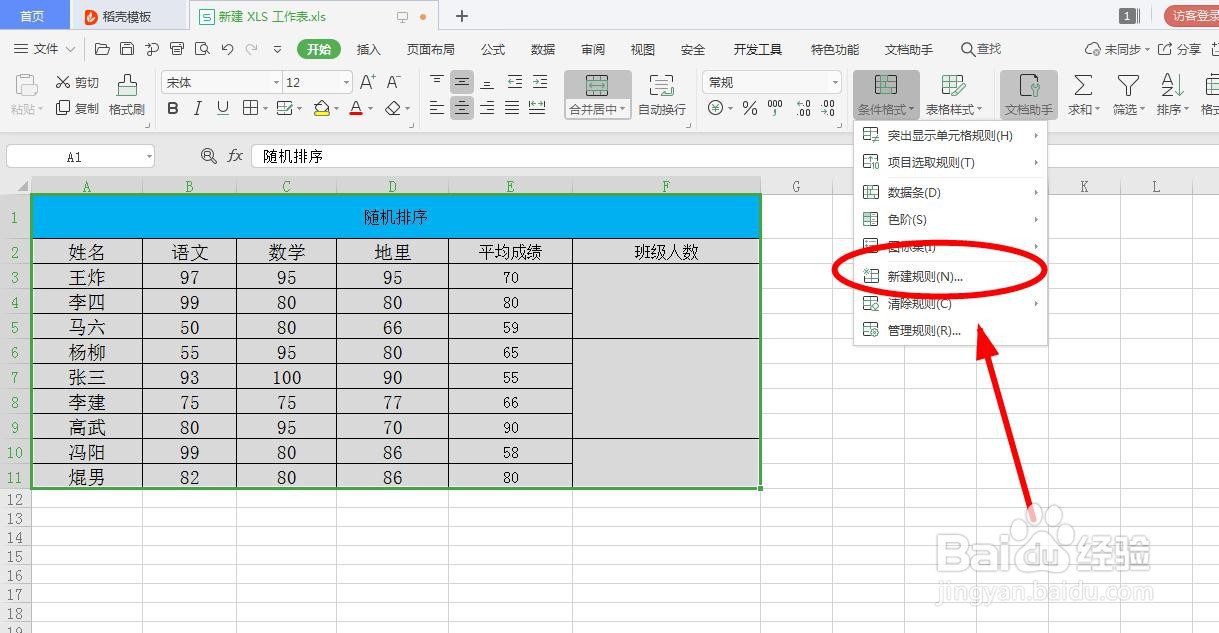
2、选中所选的表格,点击‘条件格式’,如图所示

3、点击‘新建规则’,如图所示
4、选择‘使用公式确定要设置格式的单元格’,进行选择,如图所示

5、选择姓名那一列中的单元格,如图所示

6、我们把符号去掉,只锁定列,输入等号,再选择有下拉列表的空白单元格,点击格式,选择提示颜色,如图所示


7、这里强调一点的是,我们要事先设计好一个下拉列表,如图所示


时间:2026-04-27 21:37:13
1、以WPS为例,如图所示
2、选中所选的表格,点击‘条件格式’,如图所示
3、点击‘新建规则’,如图所示
4、选择‘使用公式确定要设置格式的单元格’,进行选择,如图所示
5、选择姓名那一列中的单元格,如图所示
6、我们把符号去掉,只锁定列,输入等号,再选择有下拉列表的空白单元格,点击格式,选择提示颜色,如图所示
7、这里强调一点的是,我们要事先设计好一个下拉列表,如图所示
