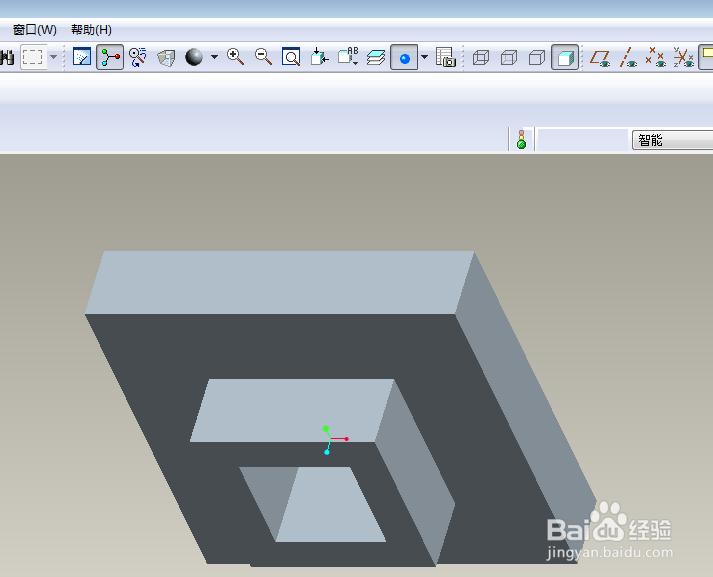
1、如下所示,
打开Proe软件,新建一缺省的实体零件。
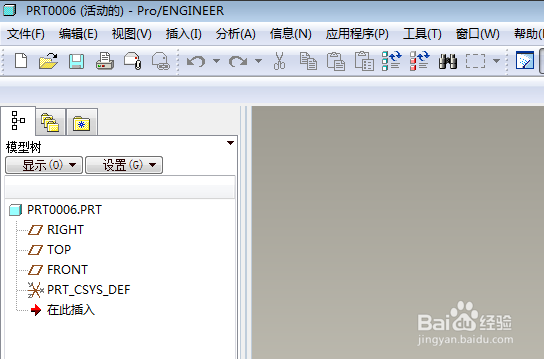
2、如下所示,
执行【拉伸——放置——定义——FRONT面——草绘】,直接进入草绘。
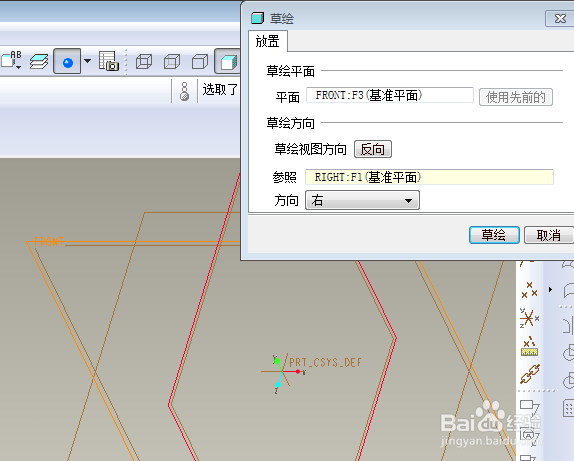
3、如下所示,
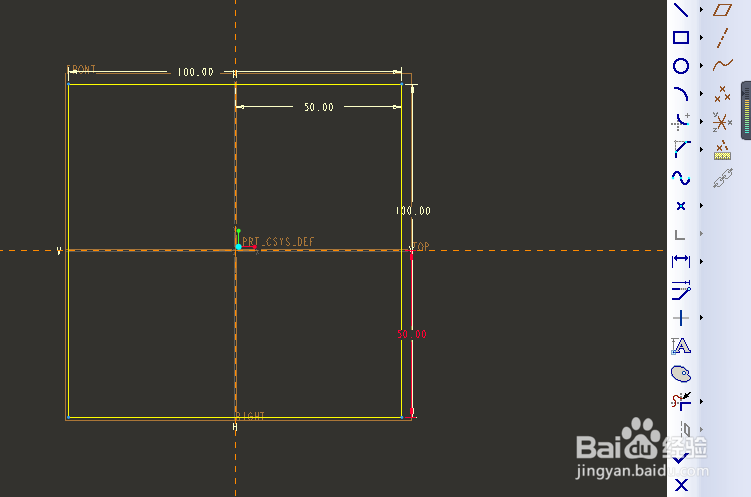
激活矩形命令,画一个矩形,
双击修改尺寸:100x100边长,
边距离轴50,
点击√,完成并退出草绘。
4、如下所示,
在软件右上角设置拉伸高度为20,
点击√。,
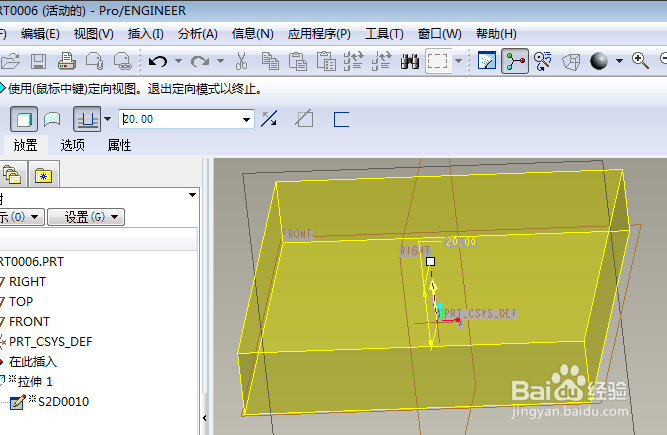
5、如下所示,
执行【拉伸——放置——定义——长方体上平面——草绘】,直接进入草绘。
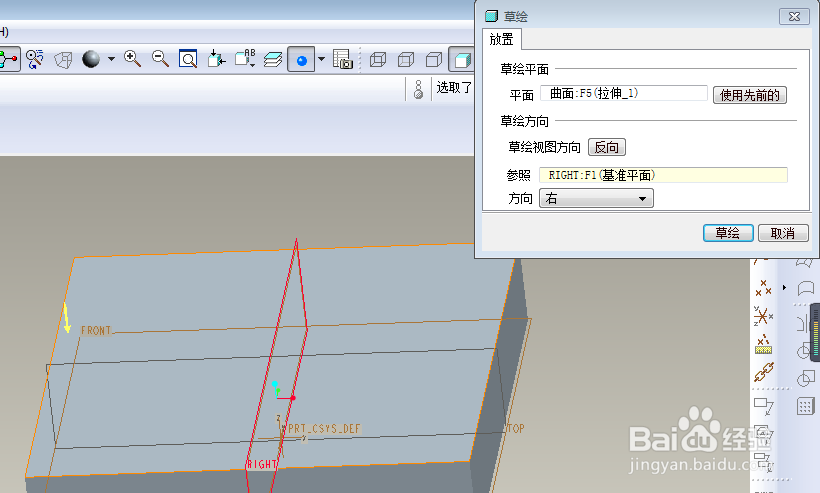
6、如下所示,
激活矩形命令,画一个矩形,
双击修改尺寸:50x50边长,
边距离轴25,,
点击√,完成并退出草绘。
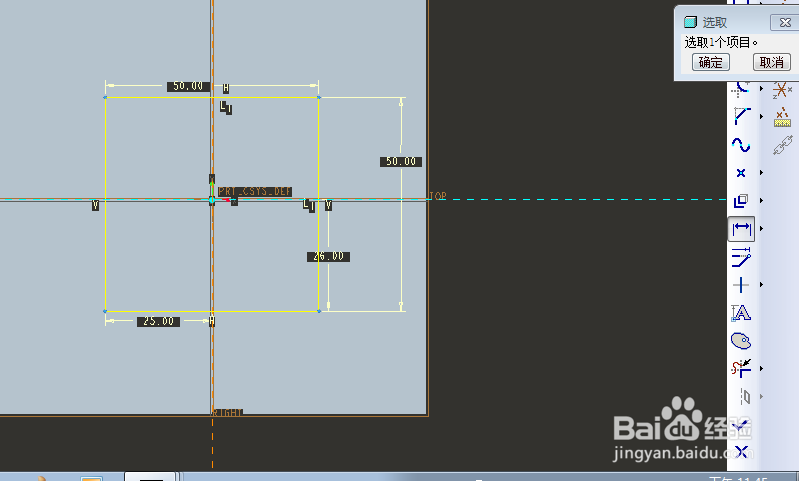
7、如下所示,
在软件右上角设置拉伸高度为20,
点击√。,
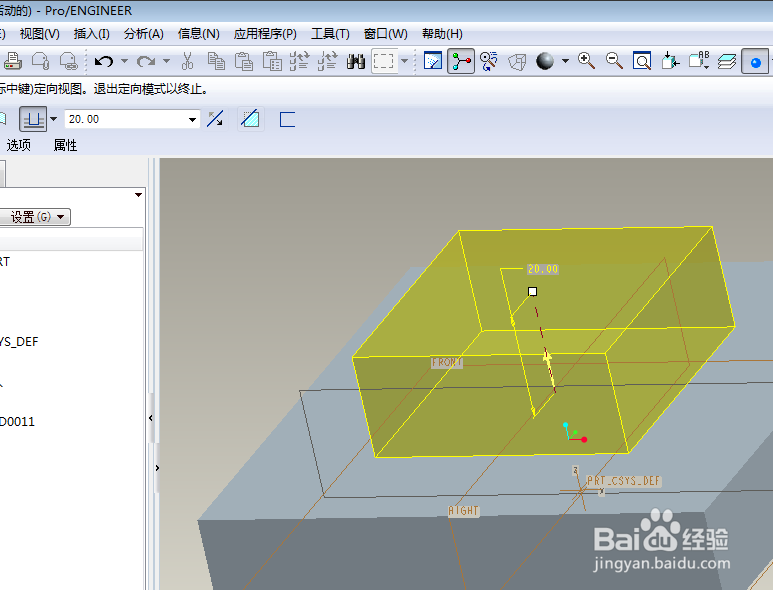
8、如下所示,
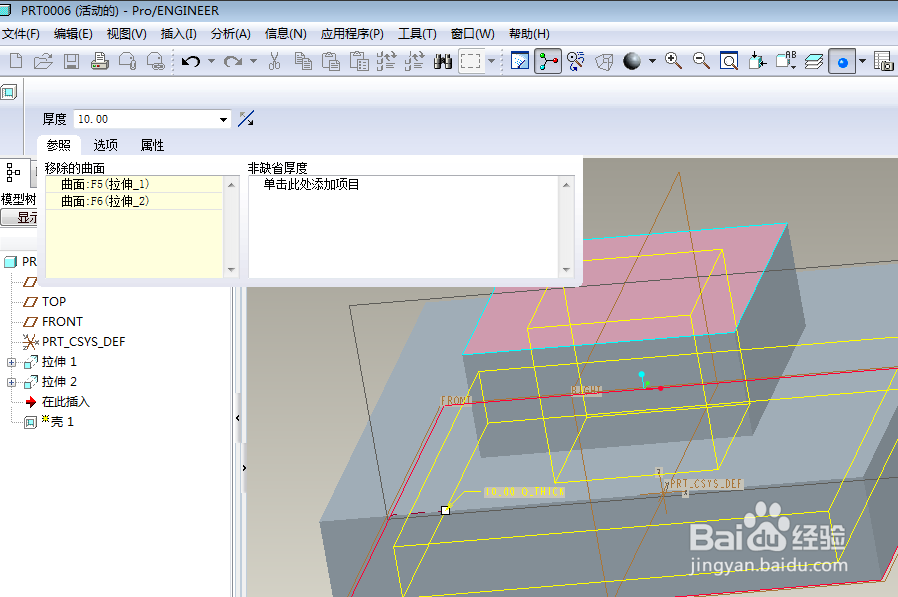
点击工具栏中的抽壳命令,
软件左上角设置厚度为10,
利用Ctrl+鼠标左键,选中上下两个平面,
点击√
9、如下所示,
隐藏所有基准,
、、、、、
至此,
这个三维实体零件创建成功,
本次训练结束。