1、首先我们先打开PPT,然后点击插入,点击照片,选择你想要进行翻牌用的照片,导入PPT。

2、将选中的照片对齐后,选择第一张照片,点击动画,按照片中提示点击,寻找基本缩放
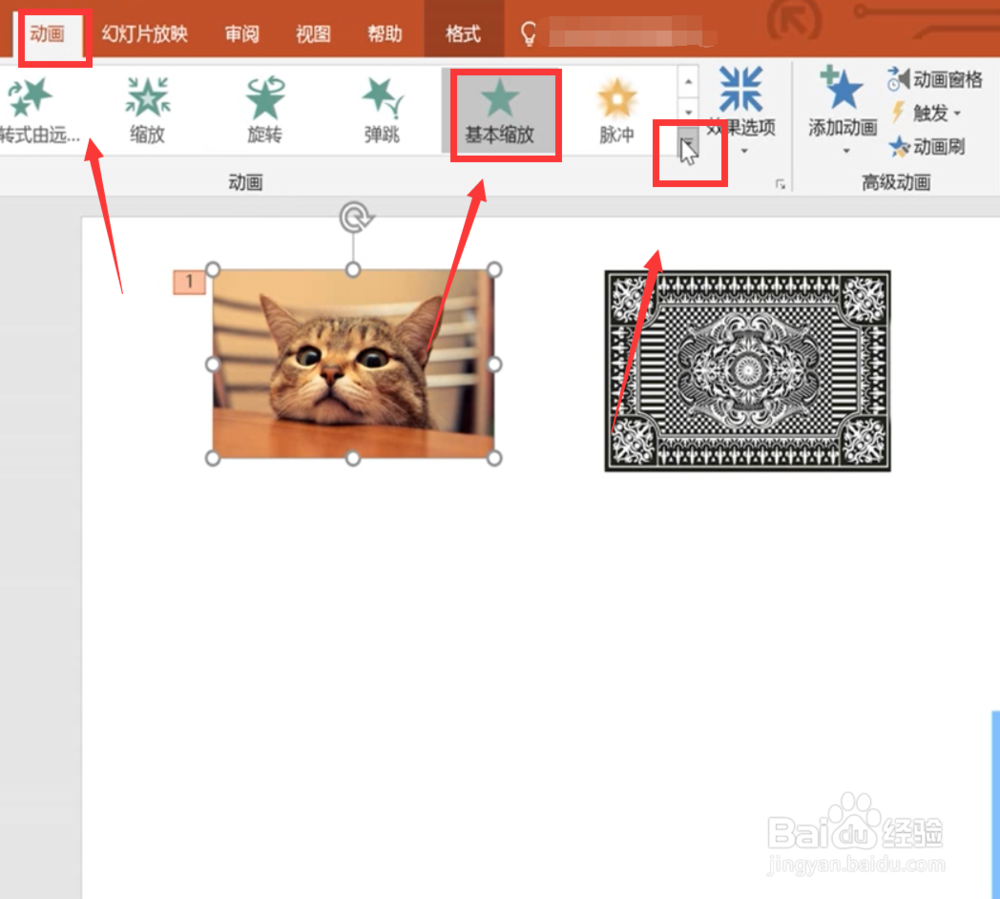
3、进入更改进入效果界面后,点击基本缩放按钮,并点击确定。有不明白的看图理解,注意连接第二步

4、点击第二张照片,跟以上操作一样,进入退出效果界面,选择基本缩放按钮,并点击确定。

5、同时选择第一张第二张照片,再右上角对动画从新排序处选择“与上一动画同时”

6、点击第二张动画,给第二张照片设置触发动画效果
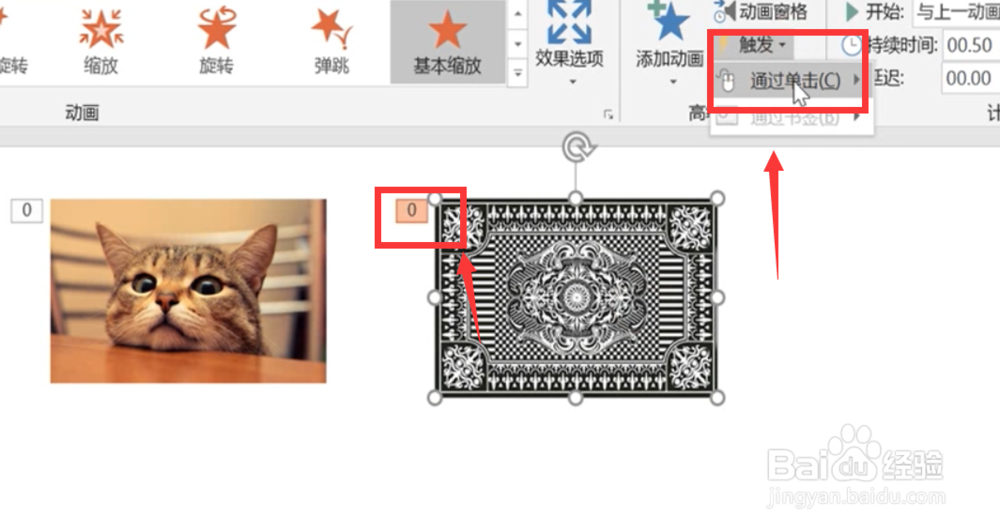
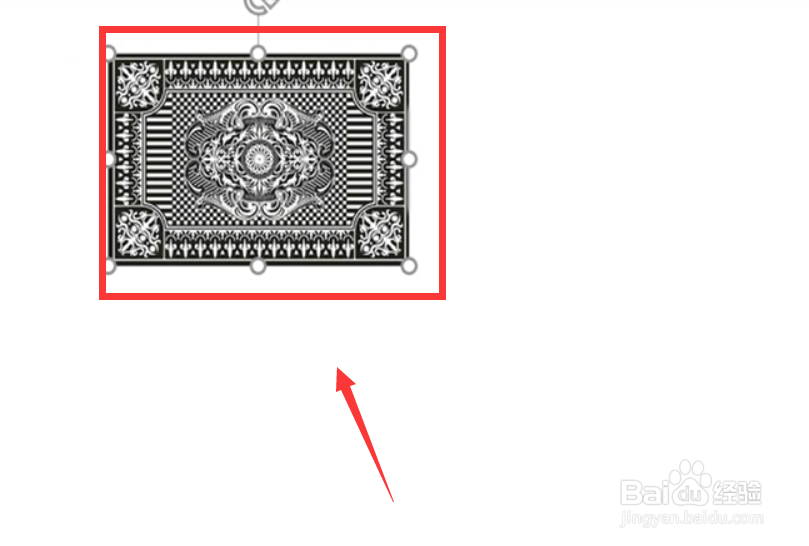
7、最后,用第二张照片盖住第一张照片就可以完成翻牌动画效果了。
1、1.打开PPT插入两张照片
2.第一张照片设置进如效果,第二张设置退出效果
3.对动画从新排序处选择“与上一动画同时”,并给第二张照片设置触发动画效果
4.用第二张照片盖住第一张照片就可以完成翻牌动画效果了
