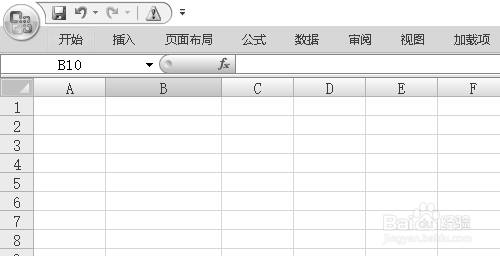
1、我们打开Excel2007(12.0.6787.5000)SP3 MSO(12.0.6785.5000)
进入下图界面
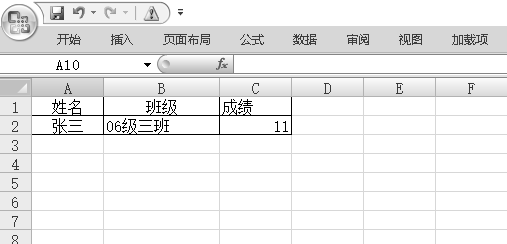
2、我们输入一些数据,制作一个表格
如下图
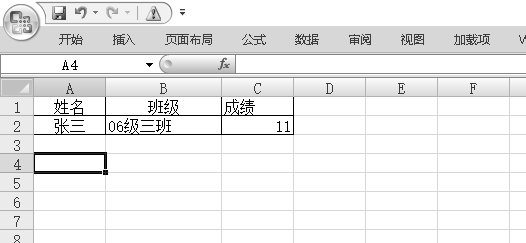
3、我们选中A4
如下图
4、我们输入=COLUMNS()
这个函数,就是用来计算列数的
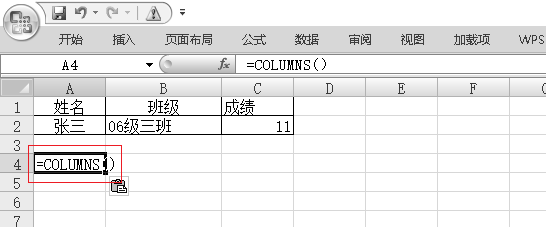
5、我们在下图框内输入
A1:C2
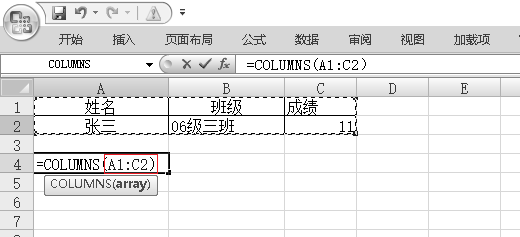
6、这样我们就可以计算出结果
下图框内就是列数

时间:2026-05-08 10:30:47
1、我们打开Excel2007(12.0.6787.5000)SP3 MSO(12.0.6785.5000)
进入下图界面
2、我们输入一些数据,制作一个表格
如下图
3、我们选中A4
如下图
4、我们输入=COLUMNS()
这个函数,就是用来计算列数的
5、我们在下图框内输入
A1:C2
6、这样我们就可以计算出结果
下图框内就是列数
