Photoshop如何压缩图片大小

 时间:2024-10-18 04:35:58

1、打开Photoshop,点击左上角【文件】-【打开】,选择相应的图片

Photoshop如何压缩图片大小Photoshop如何压缩图片大小

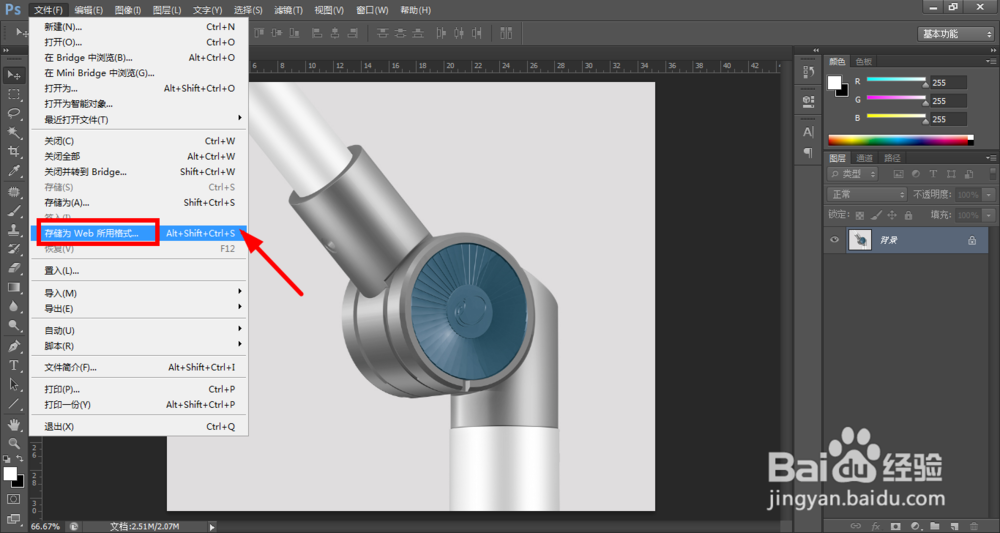
2、打开图片后,点击左上角【文件】-【存储为Web所用格式】

Photoshop如何压缩图片大小Photoshop如何压缩图片大小

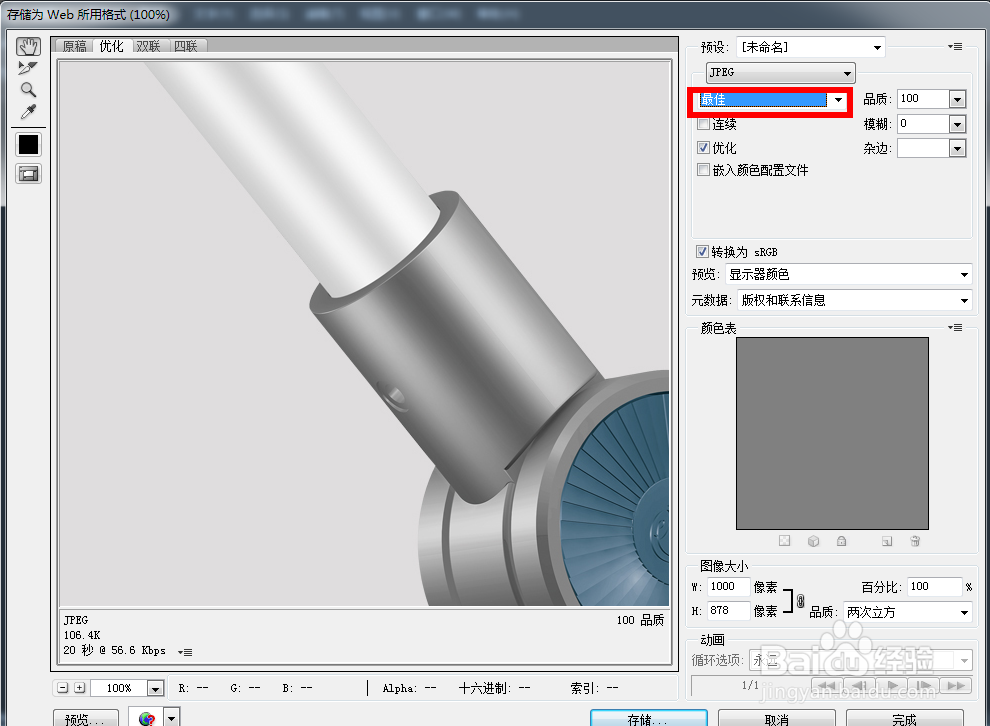
3、选择图片所需要的格式,有jJPEG、PNG、GIF等,一般情况选择【JPEG】

Photoshop如何压缩图片大小

4、选择图片的质量度,保存大小 最佳>非常高>高>中>低,这里选择【高】,取中间值。
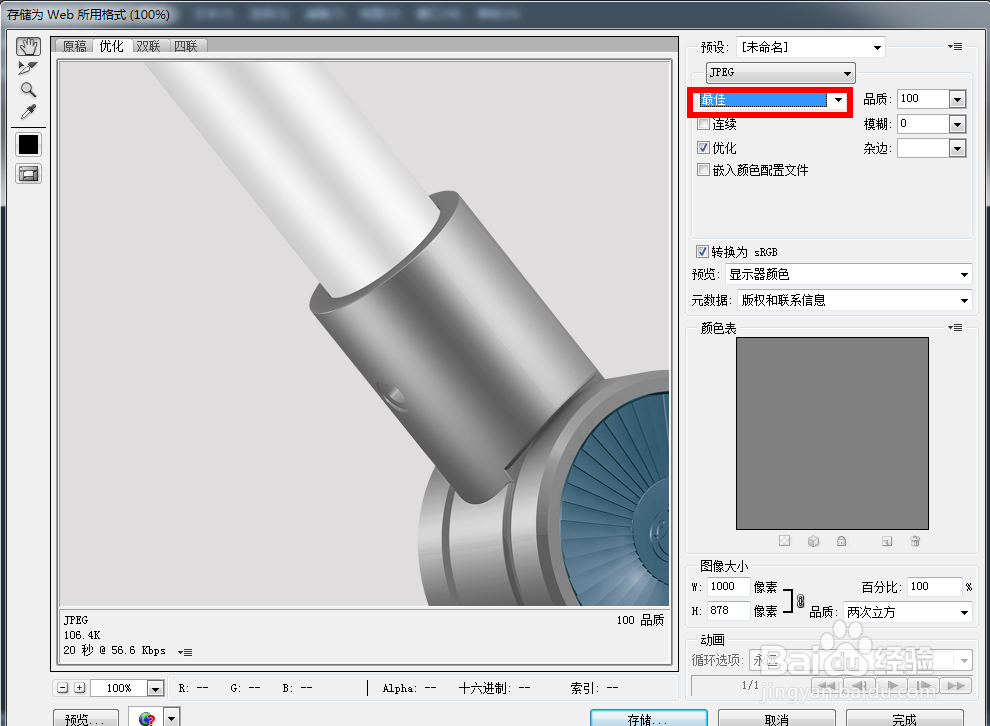
Photoshop如何压缩图片大小Photoshop如何压缩图片大小

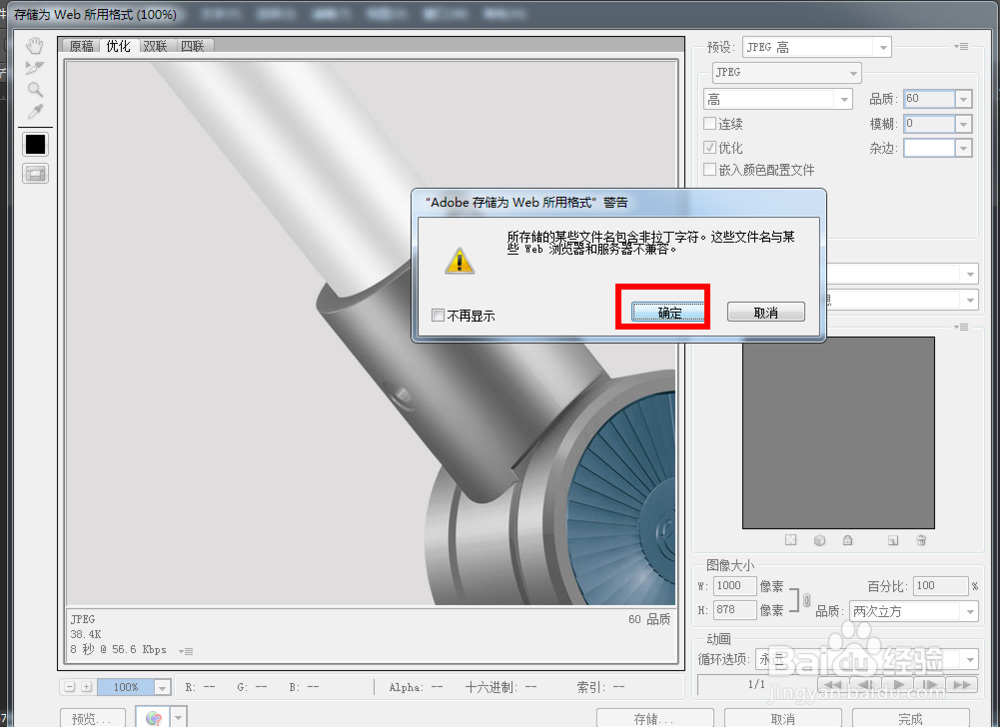
5、选择好图片格式和质量度之后,点击【存储】,选择存放的位置,点击【保存】-【确定】。
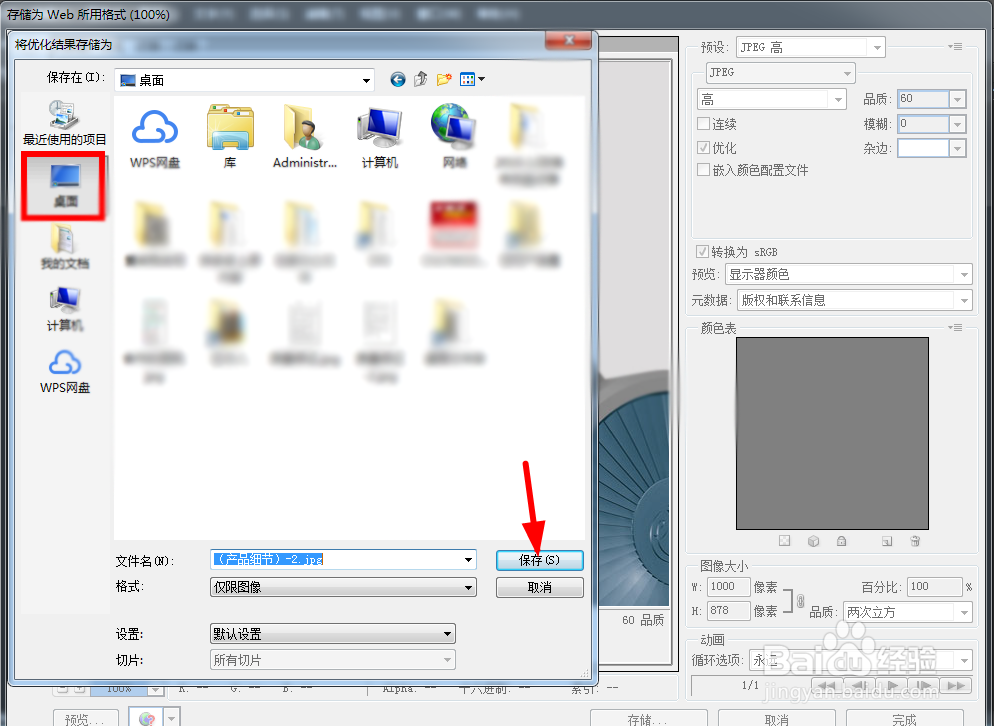
Photoshop如何压缩图片大小Photoshop如何压缩图片大小Photoshop如何压缩图片大小

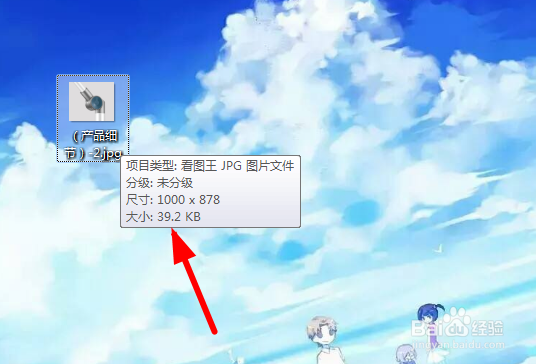
6、图片大小就可以缩小到几十KB。

Photoshop如何压缩图片大小
  • PS调整图片像素的两种方法
  • 教您使用ps制作1寸、2寸照片
  • ps像素大小怎么调整
  • PS如何设计爱心云朵创意图片
  • 怎么用ps软件压缩图片大小
  • 热门搜索
    清明祭英烈手抄报资料 有关中国梦的手抄报 以孝为主题的手抄报 关于安全手抄报图片 法律在我心中手抄报 爱我中华手抄报资料 争做文明少年手抄报 生物手抄报图片 竞选大队委手抄报 我爱读书的手抄报