使用word的题注功能,为文档中的图片科学编号

 时间:2026-02-12 07:26:42

1、1.打开需要编辑的word文档,并插入图片或表格。

使用word的题注功能,为文档中的图片科学编号

2、2.选择需要相应的图片或表格后,点击“引用选项卡”-“插入题注”。

使用word的题注功能,为文档中的图片科学编号

3、3.点击新建标签,在标签中输入符合文件相关规范的标签名称,如“图”。

使用word的题注功能,为文档中的图片科学编号

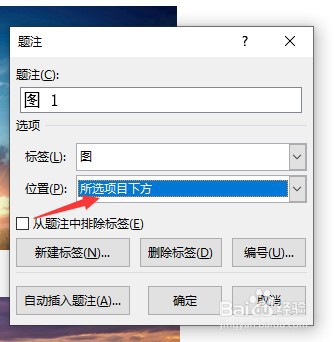
4、4.点击“标签”选项,选择需要的标签,如下图所示,我选择的是“图”,则题注为“图1”。在位置选项卡中选择在上方或下方。随后点击确定。
使用word的题注功能,为文档中的图片科学编号

5、5.在题注后方,注明图标的名称,这个是需要自己打字的,注意不要删除前面的题注。

使用word的题注功能,为文档中的图片科学编号

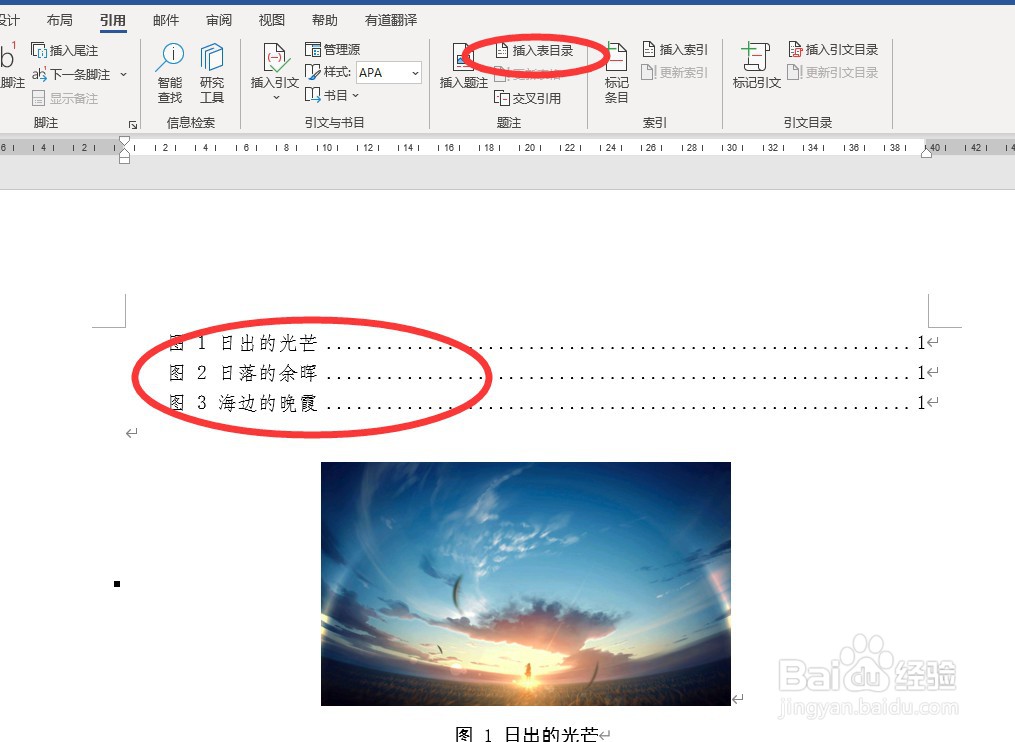
6、6.之后就可以删除任何图片后,就能达到让系统自动编排编号的目的,此外,还可以点击“引用”-“插入表目录”后,将图标的目录输出。
使用word的题注功能,为文档中的图片科学编号

  • 制表符在哪里找
  • 题注怎么设置
  • 大纲级别如何设置
  • word怎么全选正文不选标题
  • Word文档怎么插入题注
  • 热门搜索
    小学数学手抄报图片 语言的魅力手抄报 中小学生守则手抄报 民族精神手抄报 数学手抄报的资料 我爱读书手抄报大全 文明礼仪手抄报诗歌 国防教育手抄报资料 关于孝心的手抄报 敬廉崇洁手抄报内容