word如何设置大纲级别

 时间:2024-10-18 07:45:21

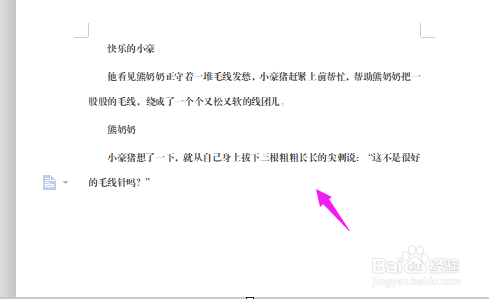
1、打开wps,我们新建一个空白文档,如图。

word如何设置大纲级别

2、紧接着我们输入随意文字作为演示,如图。

word如何设置大纲级别

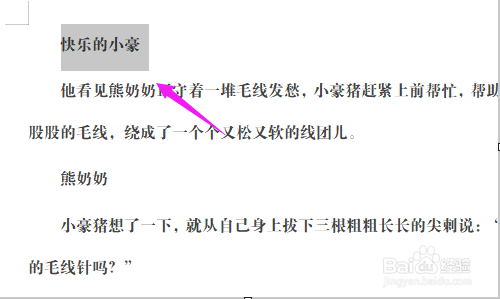
3、我们选中第一排文字,如图。

word如何设置大纲级别

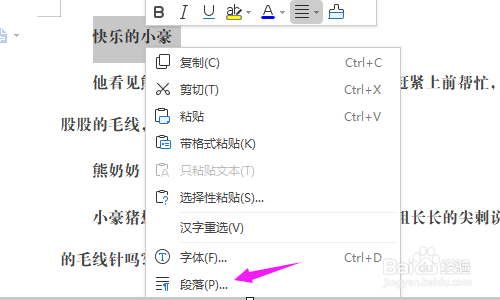
4、接着单击下,选中【段落】,如图。

word如何设置大纲级别

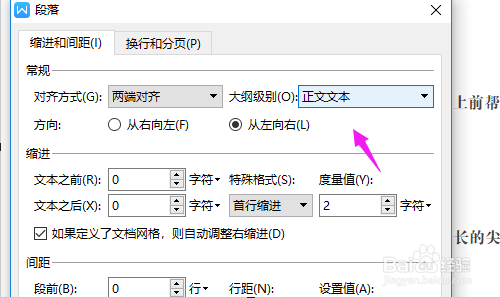
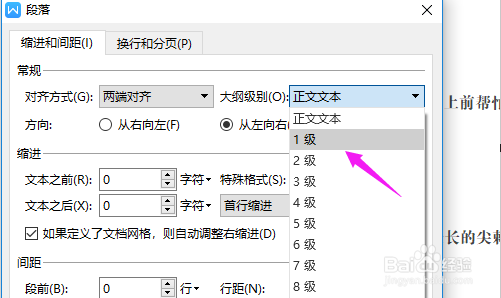
5、【段落】里,我们点下【大纲级别】,如图。

word如何设置大纲级别

6、我们设置为【1级】,如图。

word如何设置大纲级别

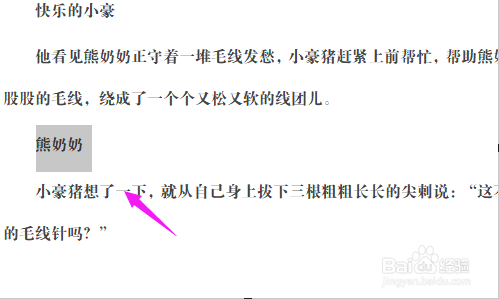
7、同样的我们点下第二段,选中,如图。

word如何设置大纲级别

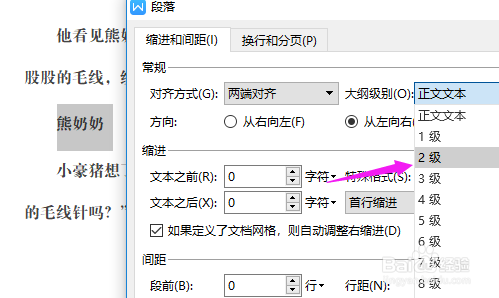
8、一样的设置大纲级别,设置为【2级】,以上就是大纲级别的设置方法,还有段落也是这样设置,如图。
word如何设置大纲级别

9、总结:1、打开wps,输入演示文字。2、选中文字,单击点【段落】。3、设置【大纲级别】。4、选择第二段,单击选【段落】。5、一样的设置【大纲级别】,教学完成。

  • WORD文档中如何添加自定义项目符号
  • word文档每行的字符数怎么设置
  • 突出显示怎么设置
  • word表格怎么设置根据窗口自动调整表格
  • word文档如何修改正文样式
  • 热门搜索
    手抄报插图简笔画 六年级手抄报 端午手抄报模板 中小学生守则手抄报 安全手抄报版面设计图 中秋节的手抄报简单又漂亮 反对邪教手抄报内容 文明礼仪手抄报诗歌 书香校园手抄报图片 关于热爱生命的手抄报