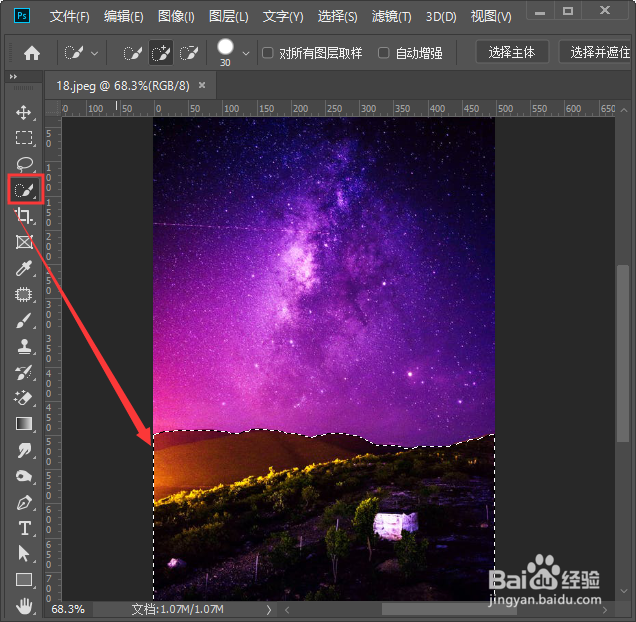
1、首先用【快速选择工具】把图片下方的部分框选出来,如图所示。
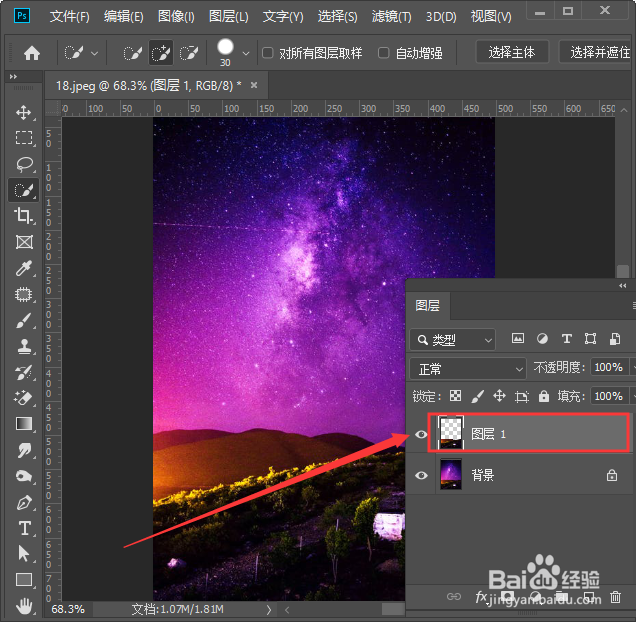
2、把选中的部分,按下【CTRL+J】复制出来,如图所示。
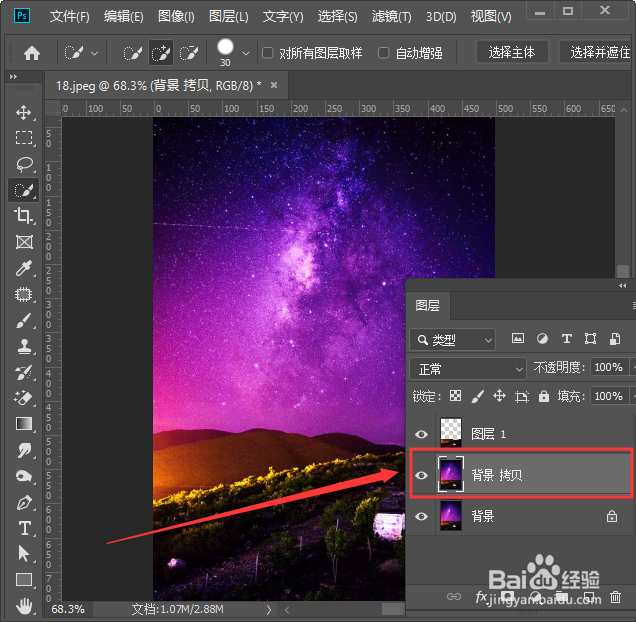
3、接着,我们选中背景图层,按下【CTRL+J】拷贝一个背景图片出来。
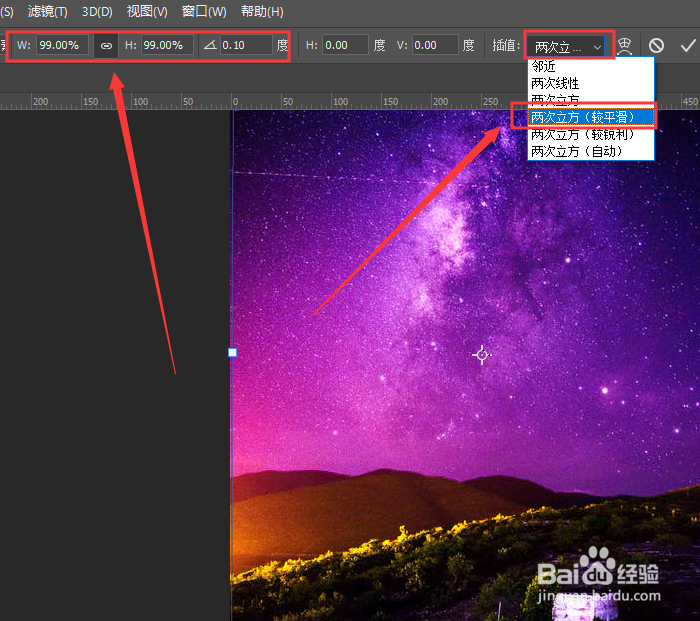
4、我们按住【CTRL+T】选中拷贝的背景图片,在上方调整好参数,如图所示。
5、参数调整好了之后,我们把它调整为【滤色】,如图所示。
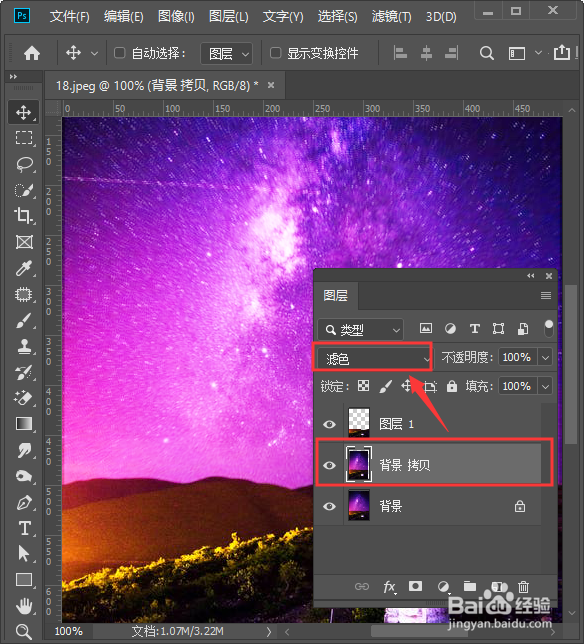
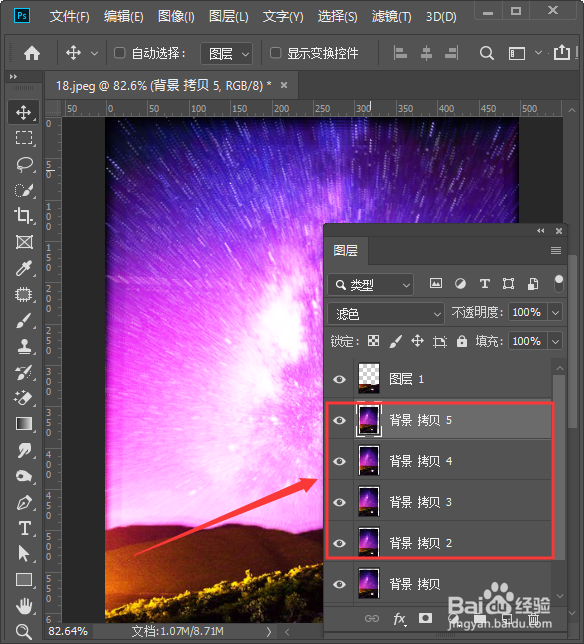
6、我们按下【ctrl+alt+shift+T】再拷贝几个图层出来,如图所示。
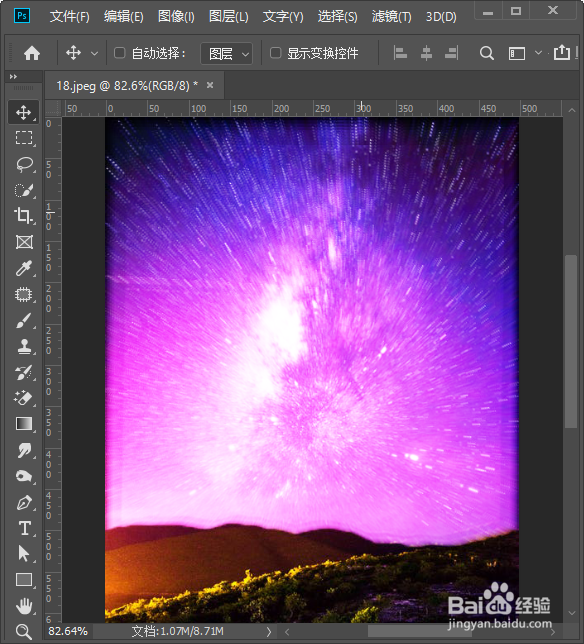
7、最后,我们看一下星空做好好的效果,图片的边缘看起有点像立体的感觉,如图所示。
1、用【快速选择工具】把图片下方的部分框选出来。
2、按下【CTRL+J】复制出来。
3、选中背景图层,按下【CTRL+J】拷贝一个背景图片。
4、按住【CTRL+T】选中背景图片,在上方调整好参数。
5、调整为【滤色】。
6、按下【ctrl+alt+shift+T】再拷贝几个图层。
