1、首先,打开一个的IntelliJ IDEA的界面中
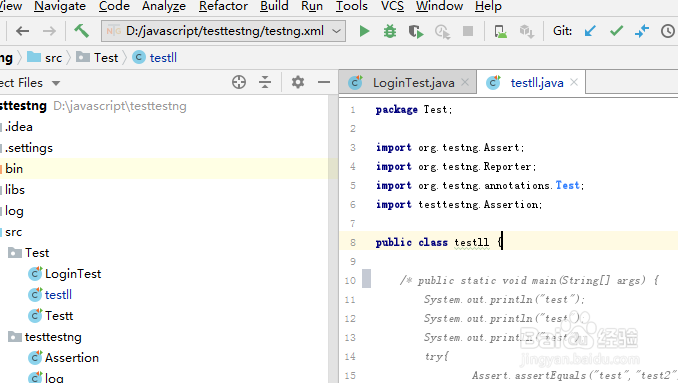
2、点击了左上角中的 file 菜单
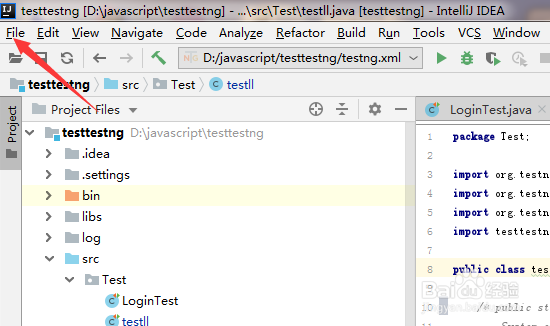
3、点击了file 菜单之后,弹出了下拉菜单选中为 settings 选项
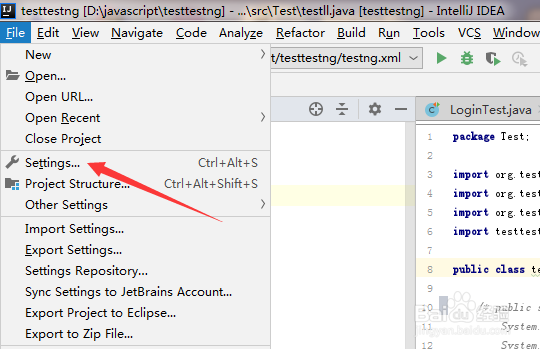
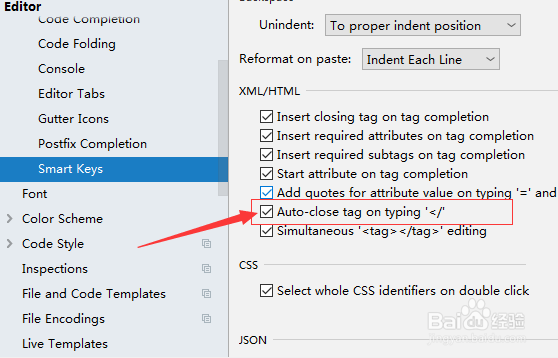
4、进入到了settings界面中,选中左侧中的 smart keys 选项
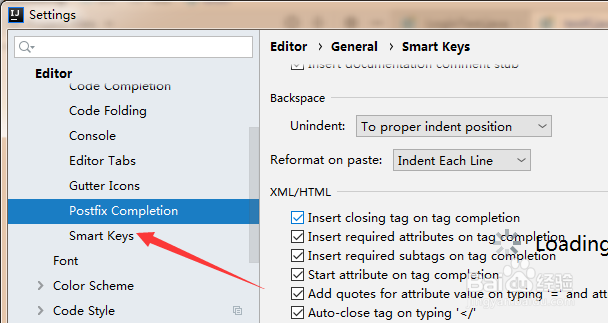
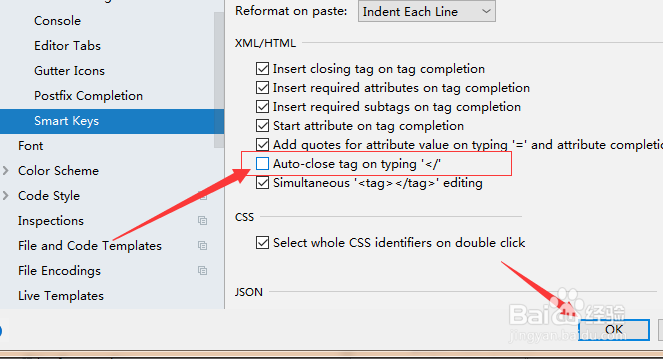
5、选中左侧中的 smart keys 选项之后,去掉 auto-close tag on typing
6、设置完成之后,点击 ok 来保存设置
时间:2026-05-08 07:00:58
1、首先,打开一个的IntelliJ IDEA的界面中
2、点击了左上角中的 file 菜单
3、点击了file 菜单之后,弹出了下拉菜单选中为 settings 选项
4、进入到了settings界面中,选中左侧中的 smart keys 选项
5、选中左侧中的 smart keys 选项之后,去掉 auto-close tag on typing
6、设置完成之后,点击 ok 来保存设置
