PPT中图片太多导致文件太大怎么压缩?

 时间:2026-04-24 21:06:58

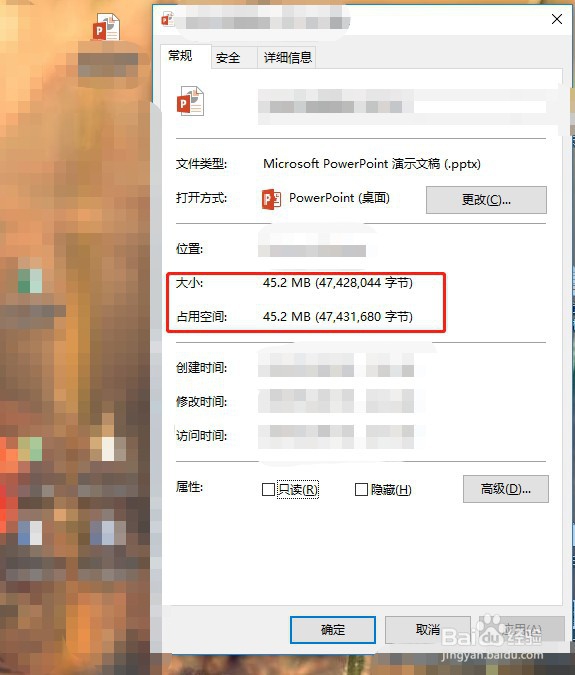
1、如图所示,该PPT的内存已达到45M,内存太大了,如何压缩变小呢?
PPT中图片太多导致文件太大怎么压缩?

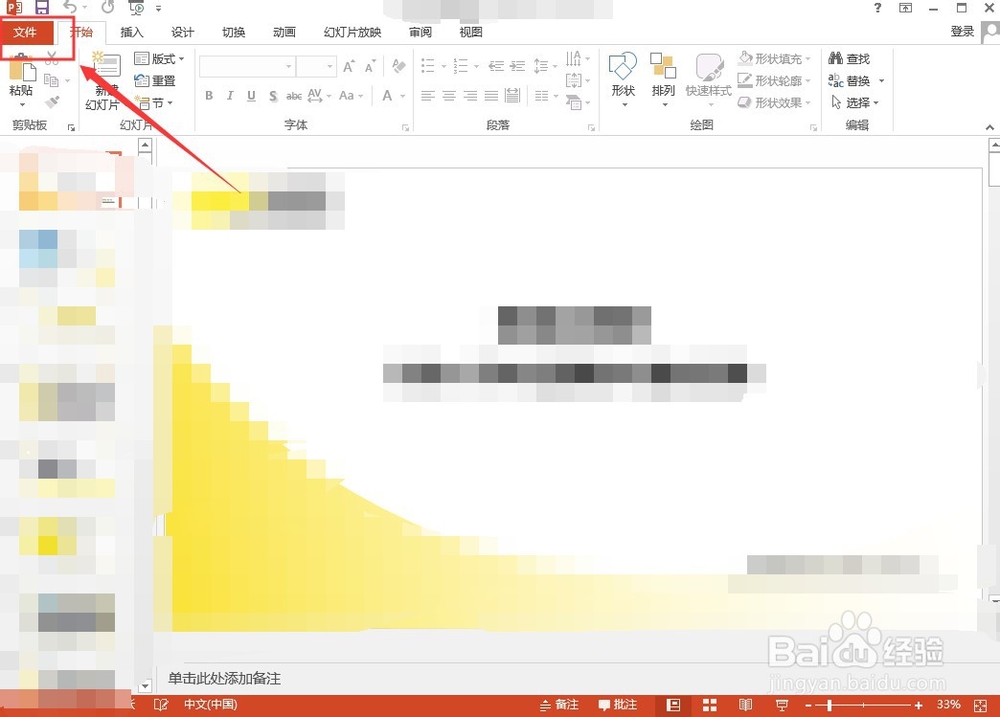
2、进入PPT首页,鼠标左键单击上方菜单栏的“文件”按钮。

PPT中图片太多导致文件太大怎么压缩?

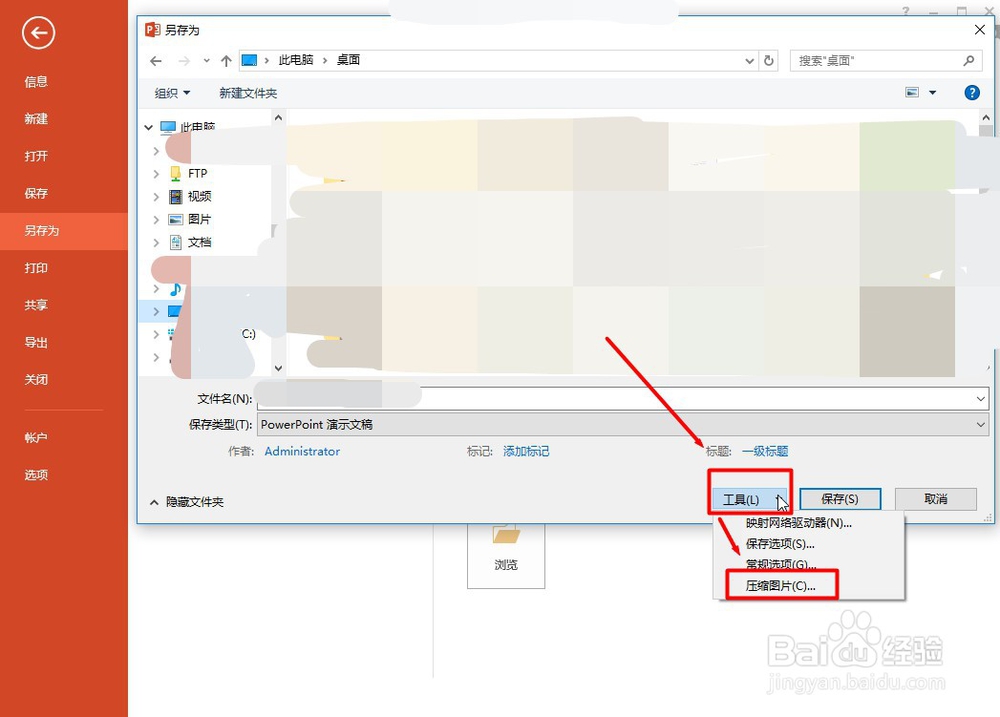
3、在文件窗口中,单击左侧任务栏中的“另存为”按钮,选择相应的存储位置。

PPT中图片太多导致文件太大怎么压缩?

4、在存储文件窗口中,编辑另外为的文件名,点击右下角的“工具”按钮,在下拉选项中选择“压缩图片”。
PPT中图片太多导致文件太大怎么压缩?

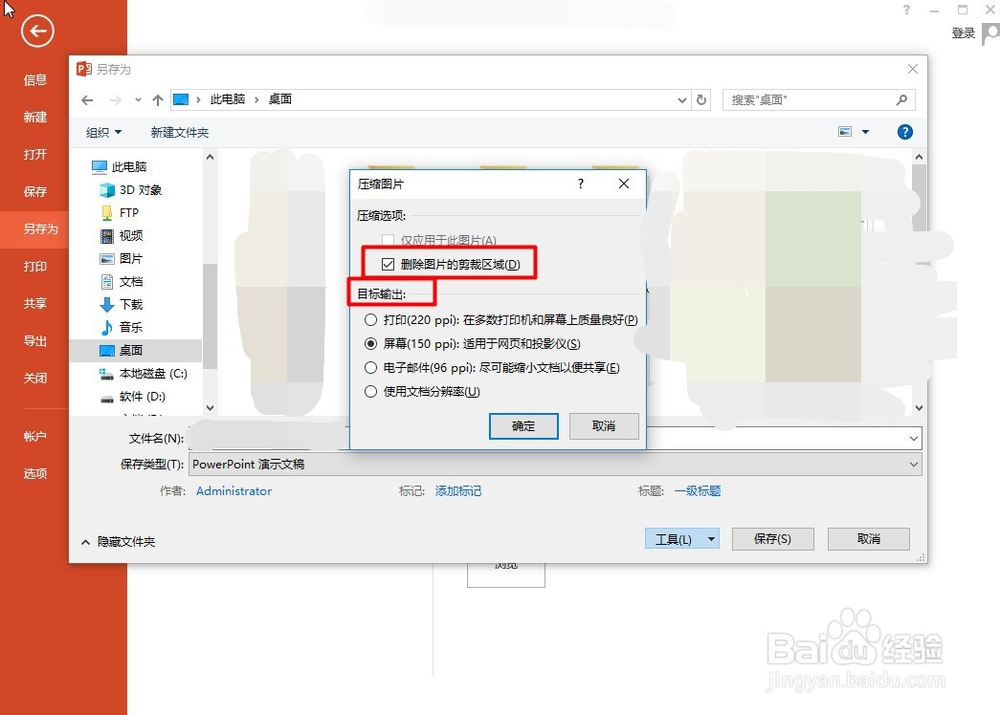
5、在弹出的压缩图片窗口中,勾选“删除图片的裁剪区域”,并选择相应的目标输出,如图所示,然后点击“确定”按钮。
PPT中图片太多导致文件太大怎么压缩?

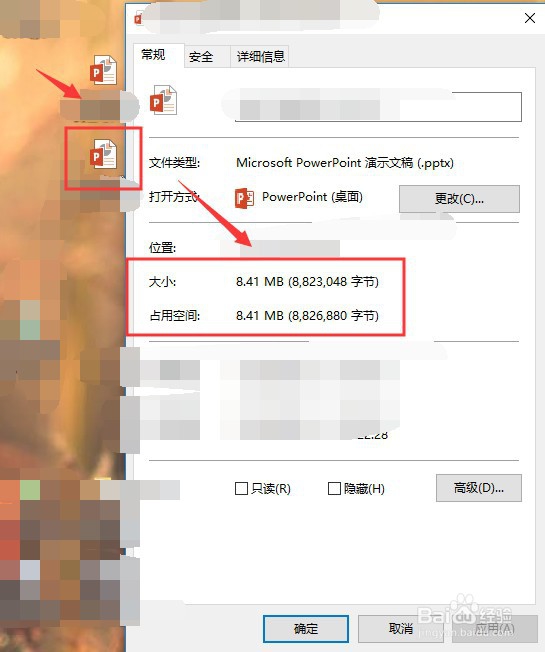
6、此时来看看另存为的文件内存,可以看到文件内存已变成10M以内。

PPT中图片太多导致文件太大怎么压缩?

7、以上便是PPT中文件太大压缩变小的方法,希望可以帮到你。

  • PPT形状剪除怎么做
  • PPT里面的图片怎么压缩大小
  • ppt里面的线条怎么删除
  • ppt图片怎么设置一样大小
  • ppt插入图片之后总是过大,怎么解决
  • 热门搜索
    手抄报版面设计模板 法制手抄报内容资料 建军节手抄报 节能手抄报 读书伴我成长手抄报 绿色环保手抄报内容 手抄报的装饰 我的理想手抄报 数学手抄报的内容 抗击疫情手抄报内容