1、在AD软件中,打开一个原理图文件。然后,双击电容“C1”。
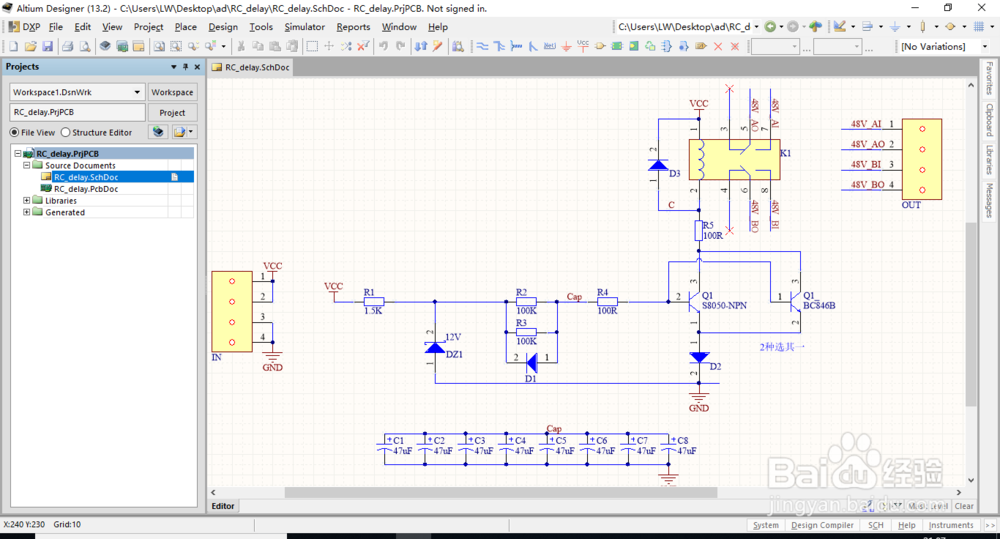
2、在电容属性的界面下,看到“C1”的封装是“2512C”。

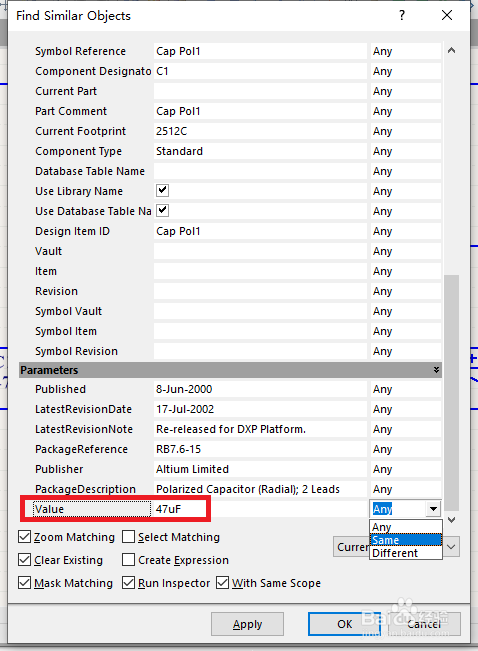
3、返回原理图界面,选中电容“C1”后,右键单击。在出现的列表中点击“Find Similar Objects...”。

4、选择批量元件的共有属性。这里容值全都是“47uF”,把容值右边的"Any"改为“Same”。然后,点击OK。
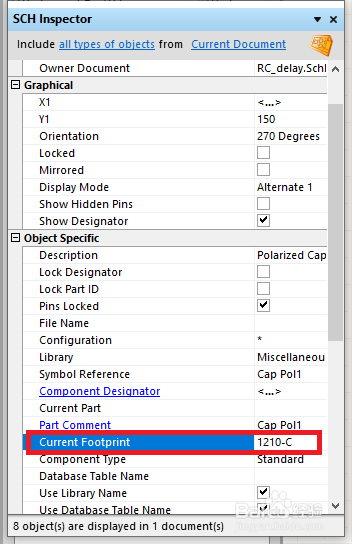
5、可以看到出现了一个新的面板,里面有批量元件的各种属性参数。选中所有高亮显示的元件,即我们要批量添加封装的元件。

6、在面板中,把封装改为我们要添加的封装名。然后,按回车键。
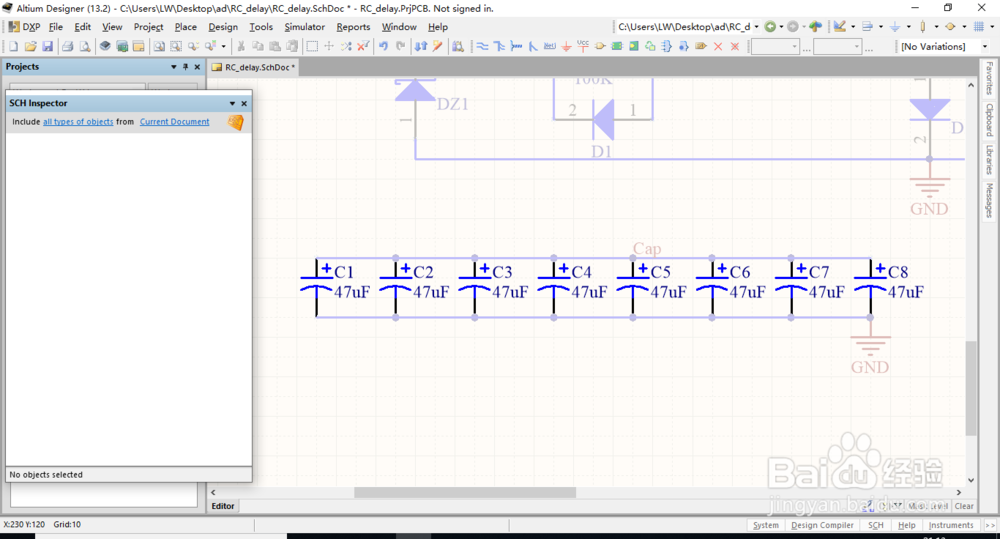
7、在原理图的空白处单击,会看到面板变成空白。这时,就说明我们的修改已经生效。
8、这时,双击这批元件中的任意一个。会看到所有元件的封装都已经添加完成了。

1、确定要批量添加封装的元件。
2、选中元件中的任意一个,打开批量处理面板。
3、用批量面板高亮显示批量元件并选中所有高亮的元件。
4、在出现的元件属性面板下,板封装改为我们要添加的封装,点击回车。
5、在原理图中双击元件,验证元件封装是否添加成功。
