Excel实用技巧-如何限定excel单元格为日期格式

 时间:2026-02-14 06:32:15

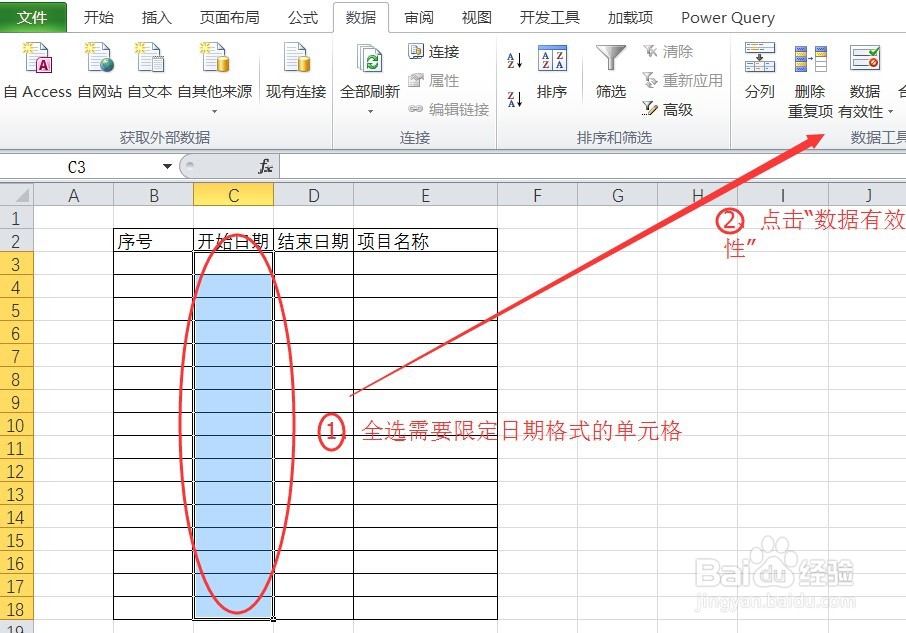
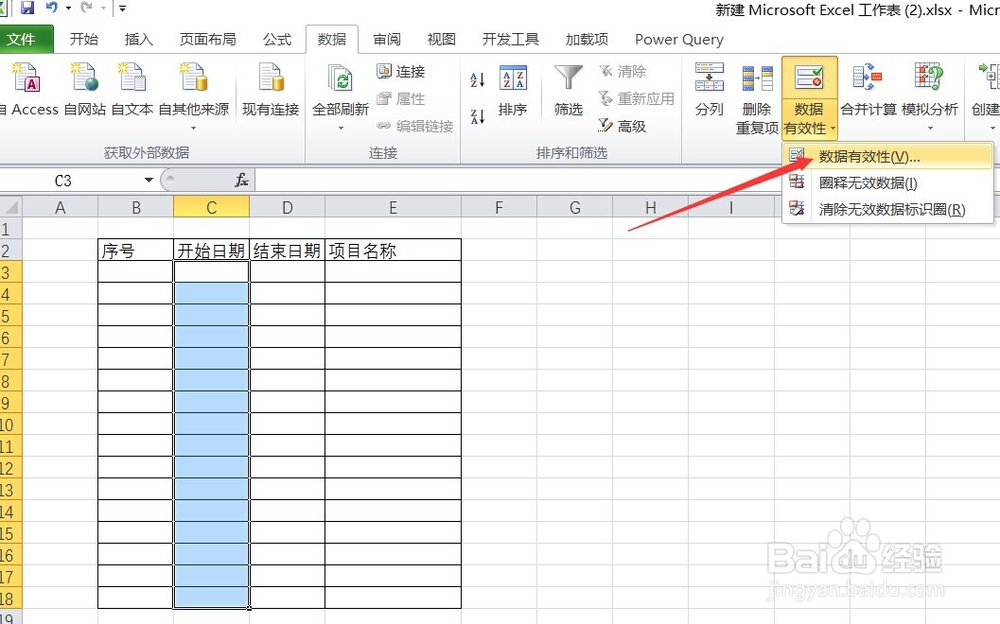
1、选择需要限定日期格式的单元格,并点击【数据有效性】,并在列表中选择点击数据有效性。
Excel实用技巧-如何限定excel单元格为日期格式

Excel实用技巧-如何限定excel单元格为日期格式

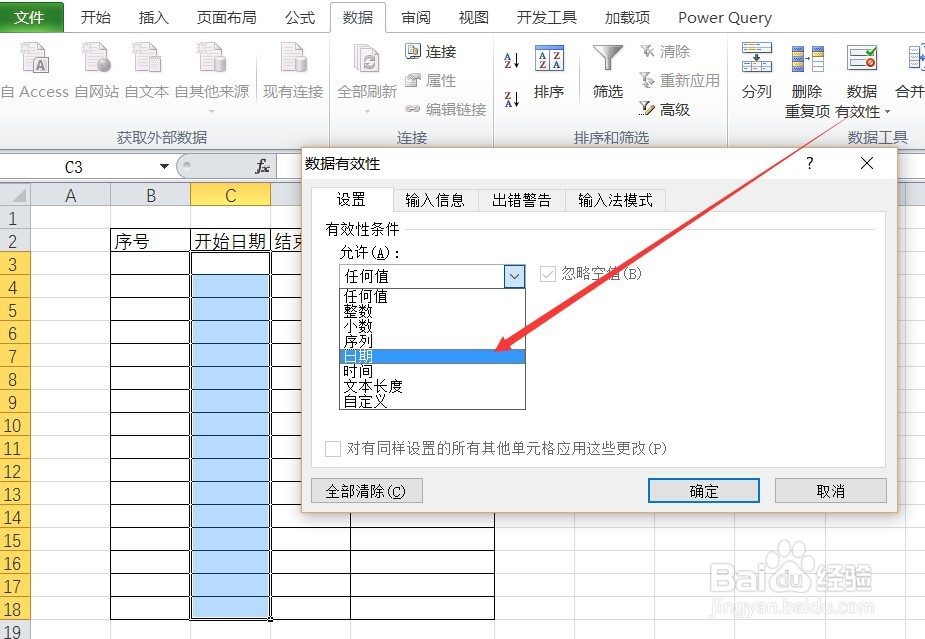
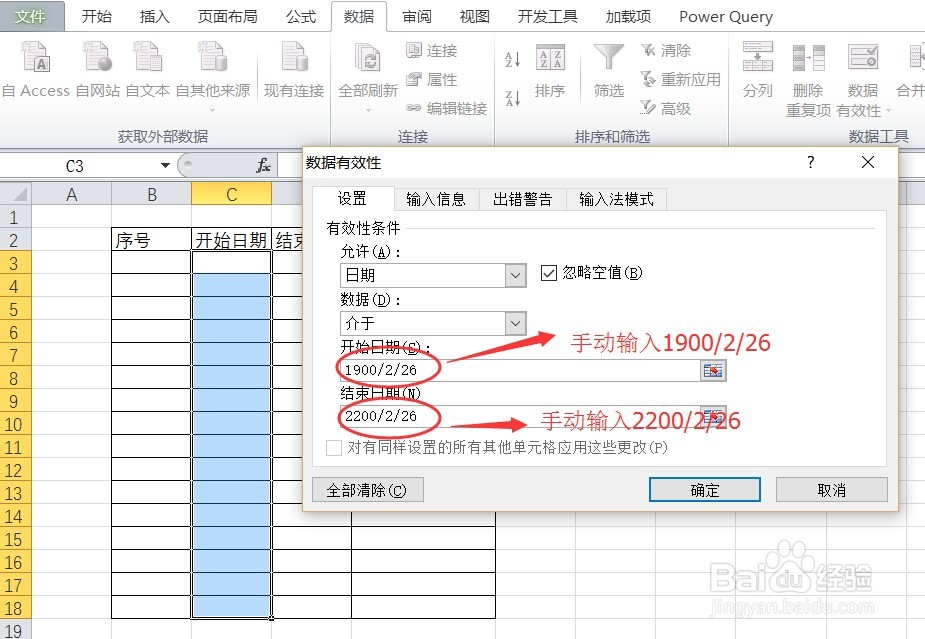
2、在弹出的数据有效性中选择“有效性条件”为日期

Excel实用技巧-如何限定excel单元格为日期格式

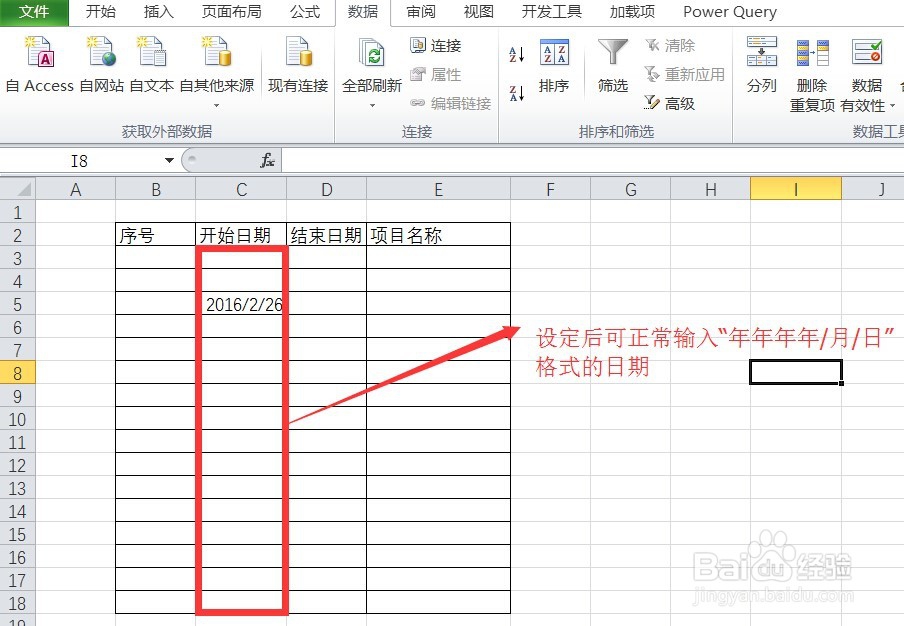
3、在“有效性条件”中的开始日期手动输入“1990/2/26",在结束日期手动输入“2200/2/26”,这样选定的单元格仅可输入1990/2/26至2200/2/26中的任何日期,且格式必须为“年年年年/月/日“。
Excel实用技巧-如何限定excel单元格为日期格式

Excel实用技巧-如何限定excel单元格为日期格式

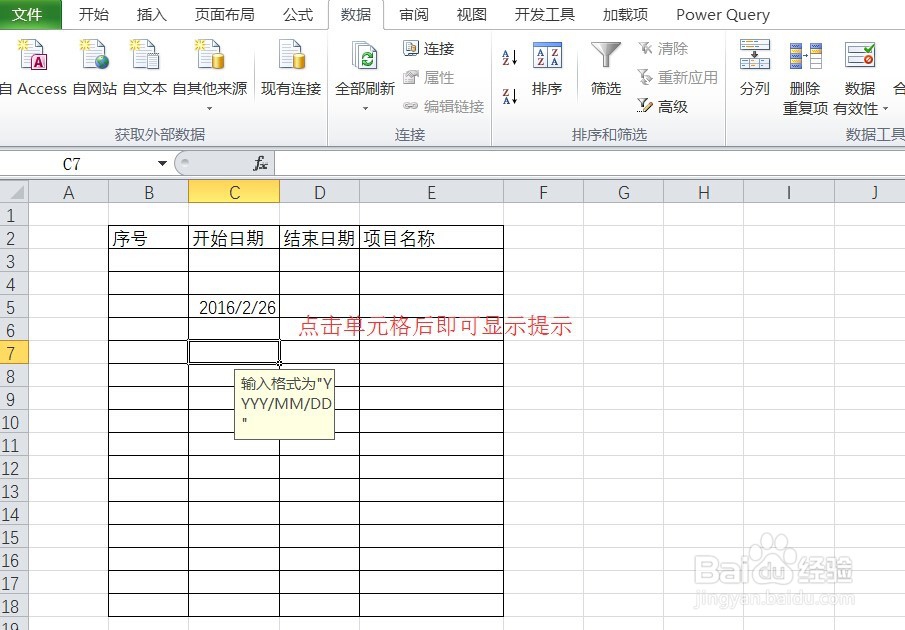
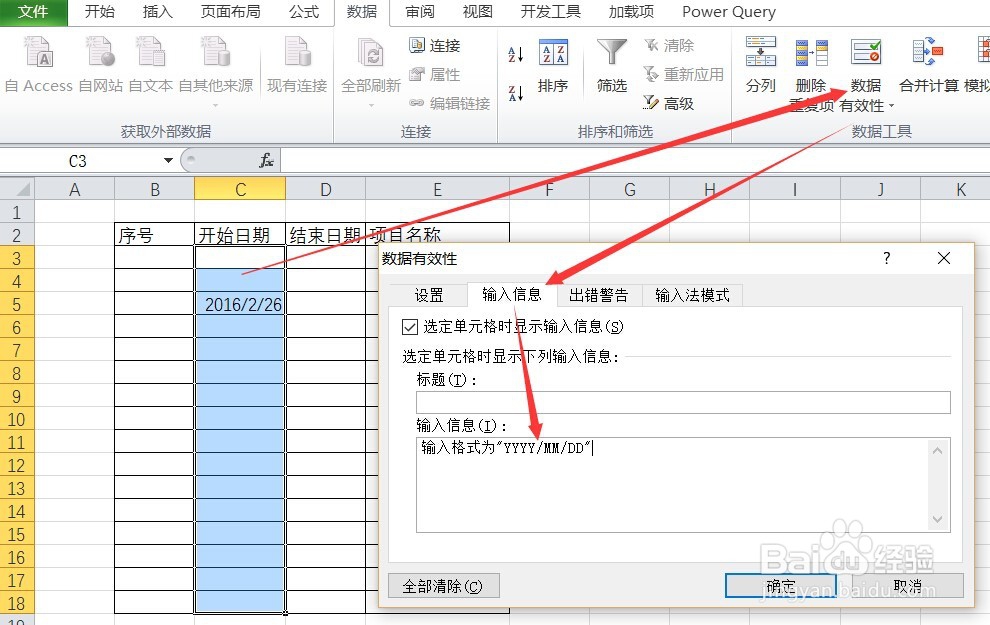
4、设定输入时的温馨提示,选定之前单元格,进入数据有效性的输入信息栏输入“输入格式为"YYYY/MM/DD"”,确定后即可完成温馨提示。
Excel实用技巧-如何限定excel单元格为日期格式

Excel实用技巧-如何限定excel单元格为日期格式

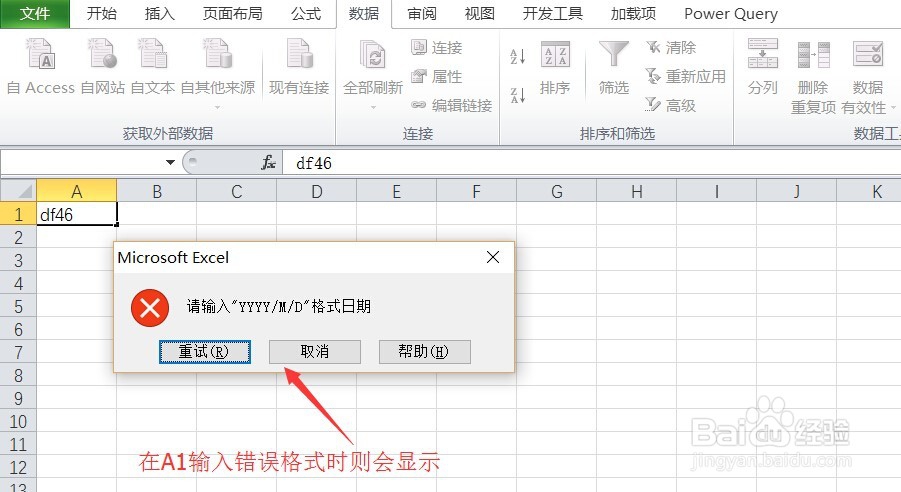
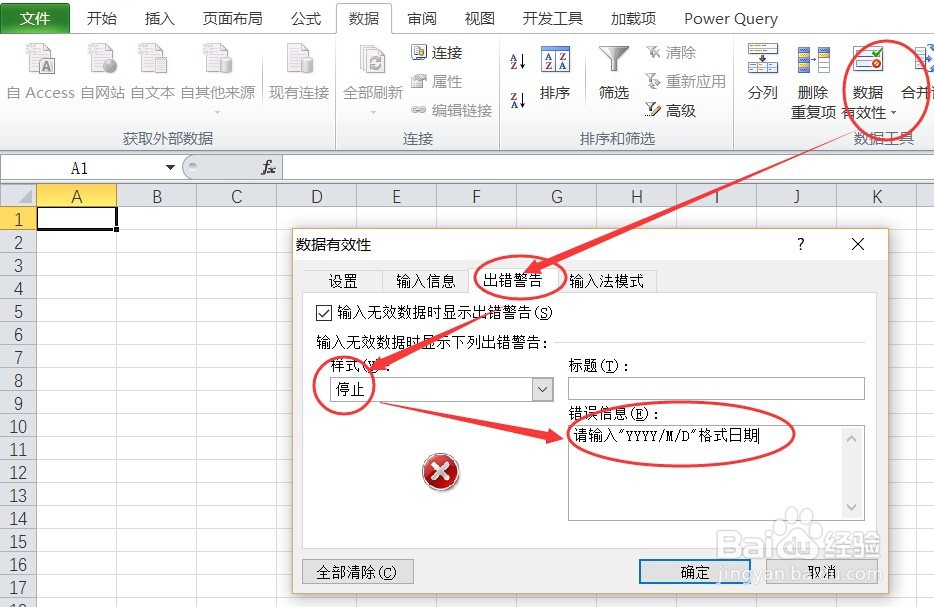
5、设定输入错误后的温馨提示,选定之前单元格,进入数据有效性的出错警告栏输入“请输入"YYYY/M/D"格式日期"”,确定后即可完成错误提示。
Excel实用技巧-如何限定excel单元格为日期格式

Excel实用技巧-如何限定excel单元格为日期格式

  • excel如何把单元格限制为“日期”格式
  • Excel如何按月份精确匹配数据
  • Excel怎样将日期格式设置成标准日期格式
  • datedif函数怎么用
  • Excel如何根据月份匹配数据
  • 热门搜索
    海洋知识手抄报 名人名言手抄报图片 元旦手抄报资料 一年级数学手抄报 放飞梦想手抄报素材 校园礼仪手抄报 我心中的红十字手抄报 体育节手抄报 足球手抄报 文明用餐手抄报