1、找到“我的电脑”图标,右击鼠标,选择“管理”,如图所示。

2、在弹出的“计算机管理”窗口中,双击“服务和应用程序”,如图所示。
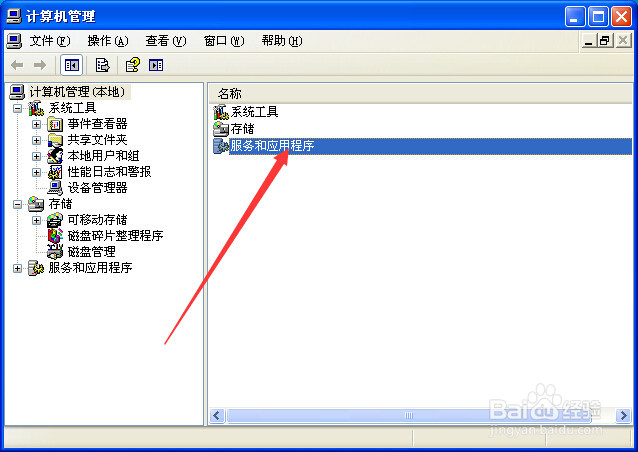
3、接着双击“服务”,如图所示。

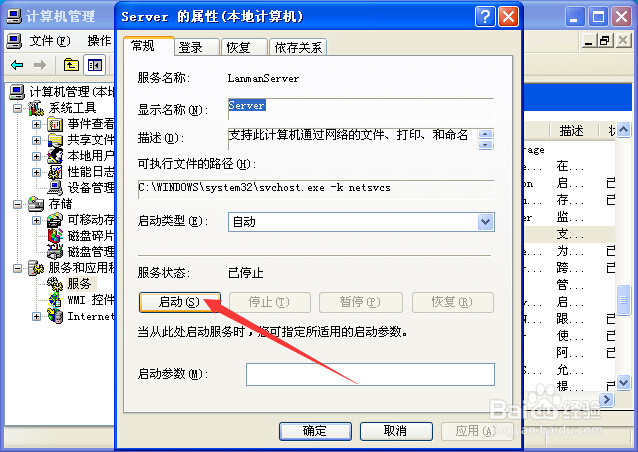
4、我们找到“Server”服务,双击该服务。

5、我们可以看到该服务已经停止了,所以文件夹共享不能完成。我们单击“启动”按钮,如图所示。
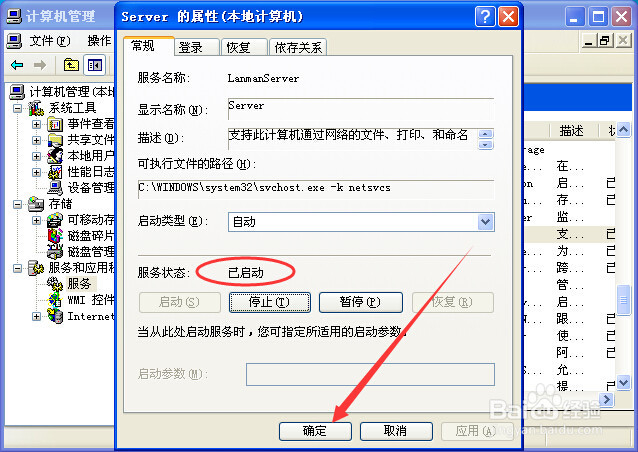
6、稍等片刻,该服务就能启动完成了,这时我们可以看到红圈中的服务状态是“已启动”了,单击“确定”按钮即可。现在,你再共享文件夹试试看吧,可以共享了吧?
时间:2026-04-28 20:39:10
1、找到“我的电脑”图标,右击鼠标,选择“管理”,如图所示。
2、在弹出的“计算机管理”窗口中,双击“服务和应用程序”,如图所示。
3、接着双击“服务”,如图所示。
4、我们找到“Server”服务,双击该服务。
5、我们可以看到该服务已经停止了,所以文件夹共享不能完成。我们单击“启动”按钮,如图所示。
6、稍等片刻,该服务就能启动完成了,这时我们可以看到红圈中的服务状态是“已启动”了,单击“确定”按钮即可。现在,你再共享文件夹试试看吧,可以共享了吧?
