PS设计水晶效果字体

 时间:2026-04-22 01:08:52

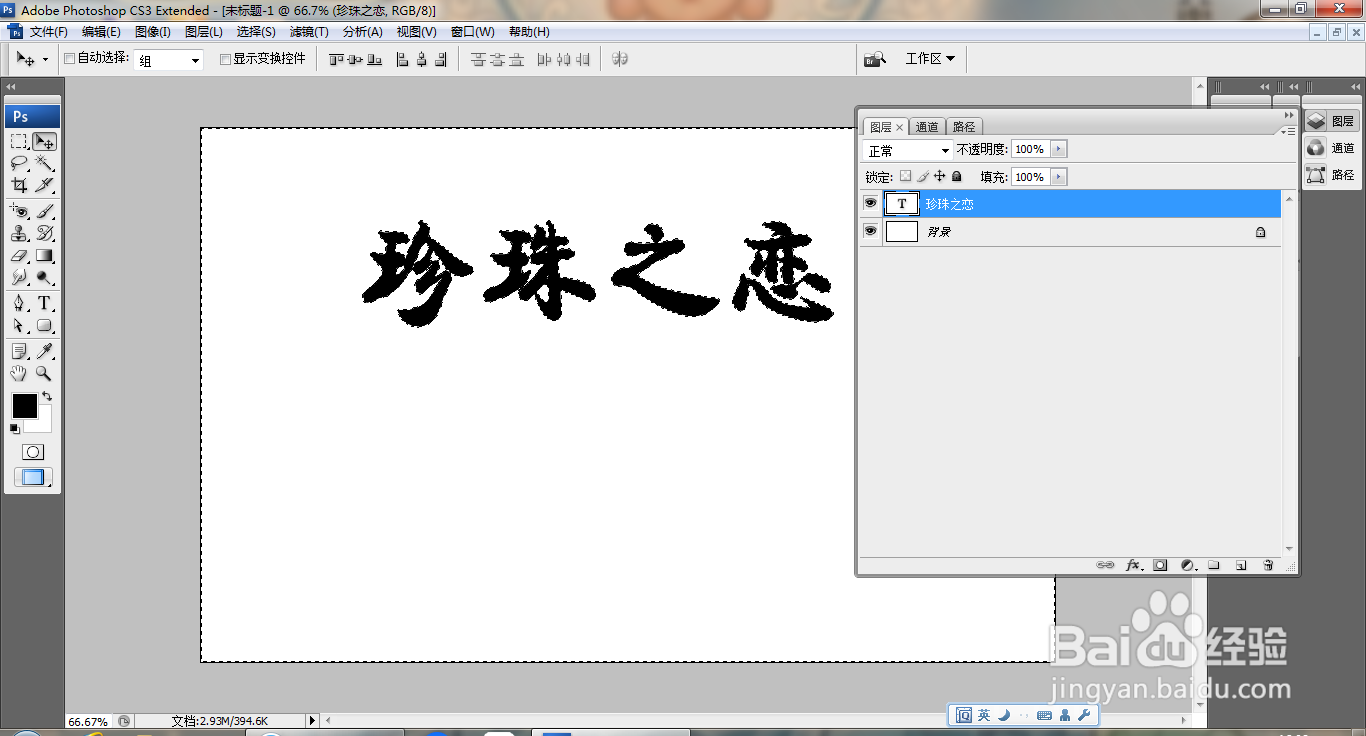
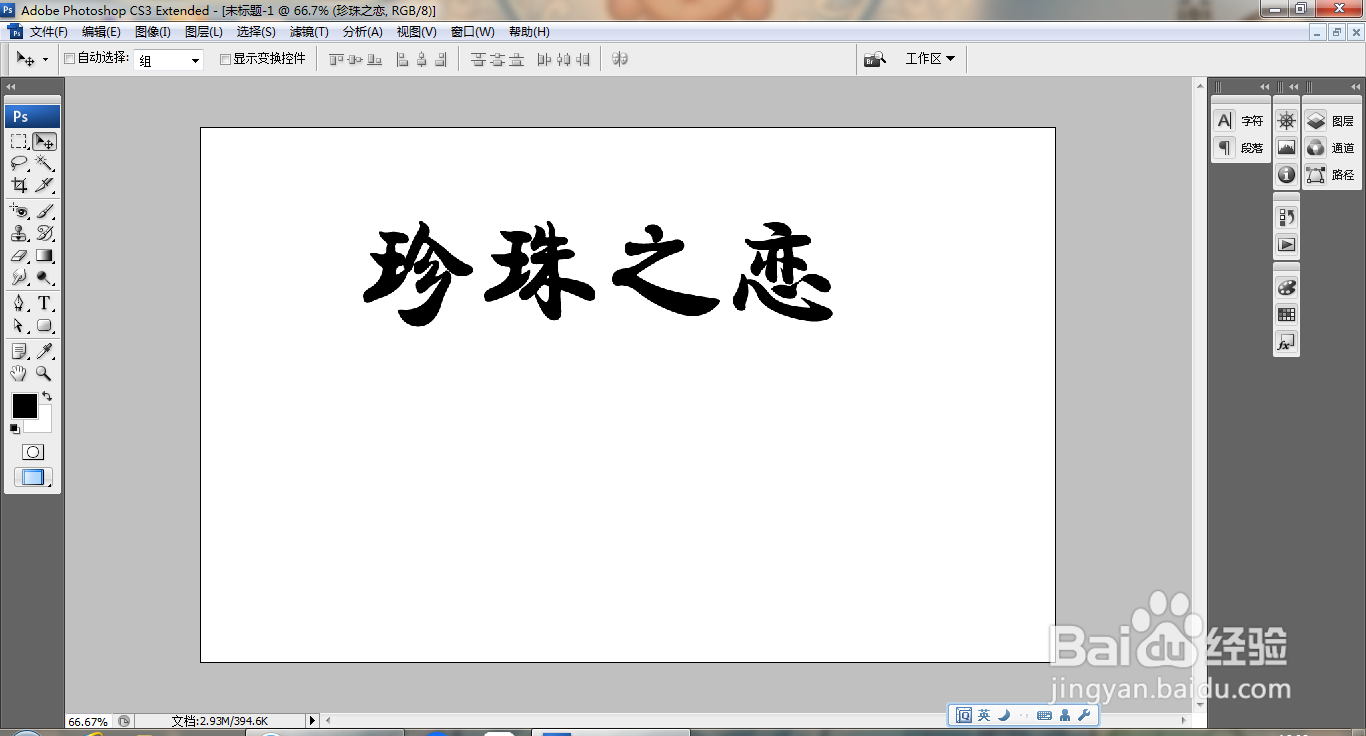
1、打开PS,新建空白背景,选择横排文字工具,输入字体,调整字号大小,如图
PS设计水晶效果字体

2、选中文字图层,按ctrl键载入选区,反选,如图

PS设计水晶效果字体

3、文字和背景合并,如图

PS设计水晶效果字体

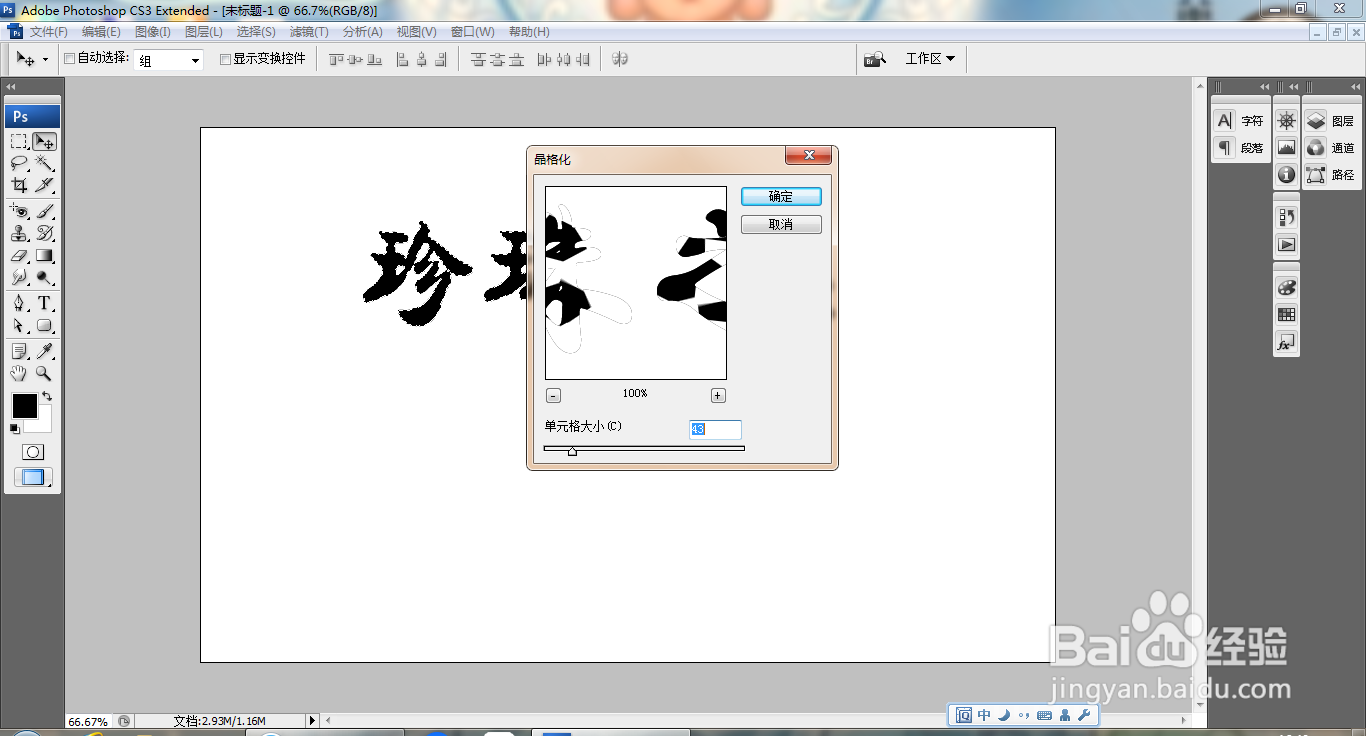
4、对字体进行反选,选择滤镜,像素化,晶格化,如图

PS设计水晶效果字体

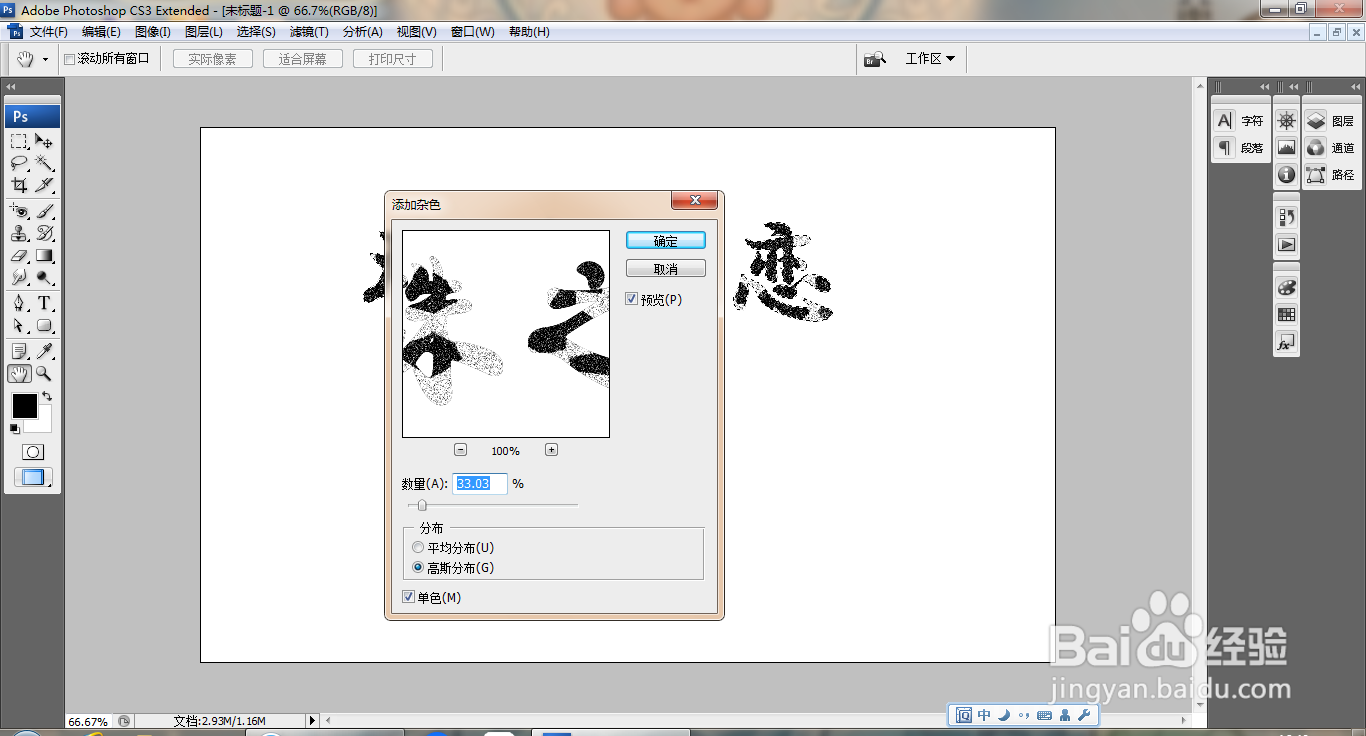
5、选择滤镜,杂色,添加杂色,如图

PS设计水晶效果字体

6、选择滤镜,模糊,高斯模糊,如图

PS设计水晶效果字体

7、打开曲线对话框,调整曲线节点,如图

PS设计水晶效果字体

8、按ctrl+I执行反相命令,如图

PS设计水晶效果字体

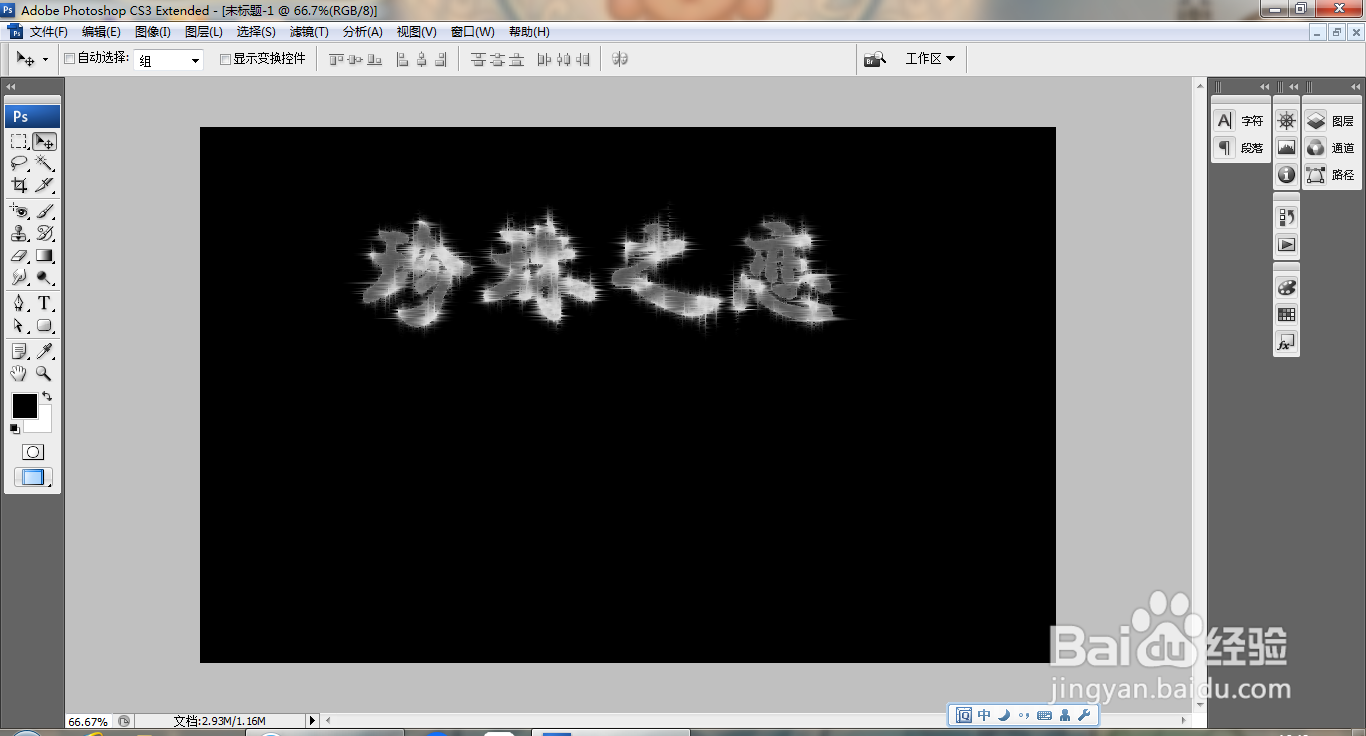
9、选择滤镜,风格化,风,如图

PS设计水晶效果字体

10、再次执行风格化滤镜命令,如图

PS设计水晶效果字体

11、打开色相饱和度,设置饱和度数值为52,点击确定,如图

PS设计水晶效果字体

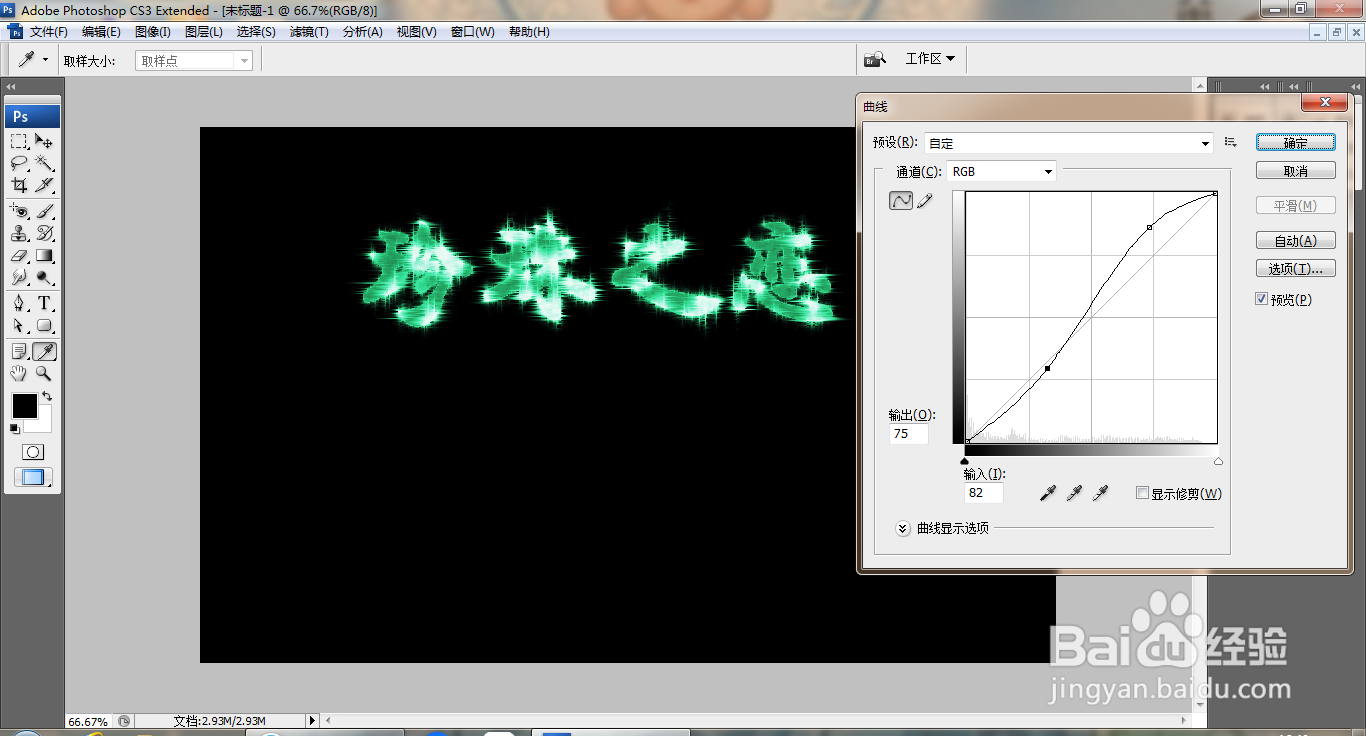
12、打开曲线对话框,调整曲线节点,如图

PS设计水晶效果字体

  • Photoshop渐变颜色如何添加?
  • photoshop制作木板
  • PSCC2018怎么制作立体的多色花朵图形
  • 在ps中给图片添加底纹和彩块化效果
  • Photoshop如何绘制长颈鹿
  • 热门搜索
    安全手抄报花边 青春期手抄报内容 以新年为主题的手抄报 有关于环保的手抄报 最简单的手抄报 关于三爱的手抄报 运动与健康手抄报 三月三手抄报图片大全 三节三爱手抄报内容 壮族三月三手抄报