身份证如何将双面复印在一张纸上

 时间:2026-02-15 14:11:35

1、首先来看一下我的MFC-747OD一体化打印机吧

身份证如何将双面复印在一张纸上

2、我们要复印身份证,先要打开面板

身份证如何将双面复印在一张纸上

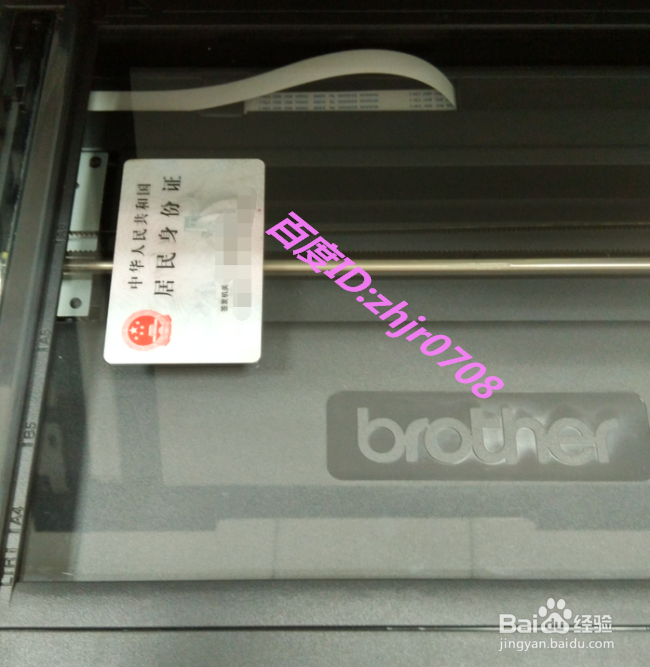
3、放入身份证,正面朝下,身份证要稍微靠下放一些,否则复印出的正面和反面距离太大,如下图所示
身份证如何将双面复印在一张纸上

4、盖上面板,按下“身份证双面复印”,显示屏上会出现如下图所示画面

身份证如何将双面复印在一张纸上

5、按下“启用键”,“启用键”下图已标出,打印机显示屏上显示“正在复印2合1身份证”

身份证如何将双面复印在一张纸上

身份证如何将双面复印在一张纸上

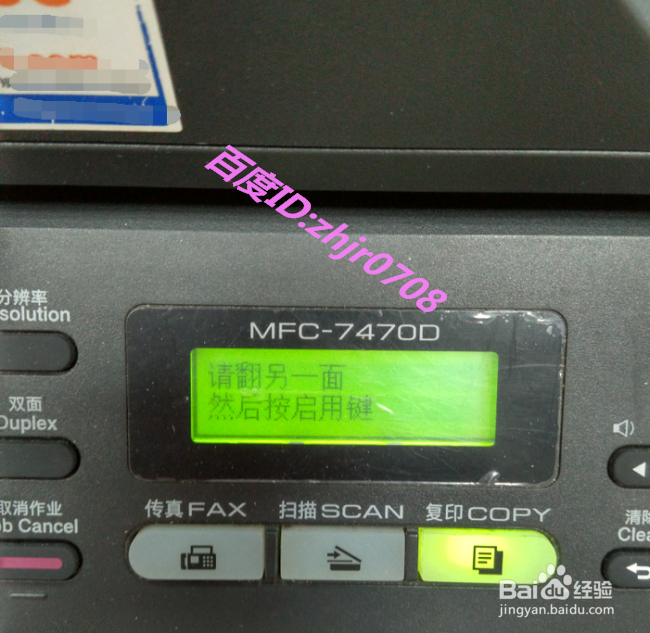
6、正面复印完后,显示屏上提醒翻另一面,如下图所示

身份证如何将双面复印在一张纸上

7、我们打开面板,把身份证翻面,反面朝下,注意,这次身份证要与刻度线齐,如下图所示

身份证如何将双面复印在一张纸上

8、按照上图放好后,盖上面板,按下“启用键”,

身份证如何将双面复印在一张纸上

9、打印机显示屏上显示“正在复印2合1身份证”,

身份证如何将双面复印在一张纸上

10、复印完成后,打印机显示屏显示复印初始状态,如下图所示

身份证如何将双面复印在一张纸上

11、现在我们来看一下复印的效果,如下图所示,快来试试吧

身份证如何将双面复印在一张纸上

  • 如何复印身份证正反面在一张纸上
  • 如何复印身份证正反面在一张纸上
  • 身份证怎么复印在一张纸上
  • 如何复印身份证复印件
  • 身份证复印怎么复印在一张纸上
  • 热门搜索
    让世界充满爱手抄报 廉洁教育手抄报内容 运动手抄报 科技创新手抄报图片 小学生防火手抄报 心理健康手抄报素材 关于运动的手抄报 小学生元旦手抄报 向英雄致敬手抄报内容 综合实践手抄报