1、在电子表格中,要求清除B列中的空格和不可见字符
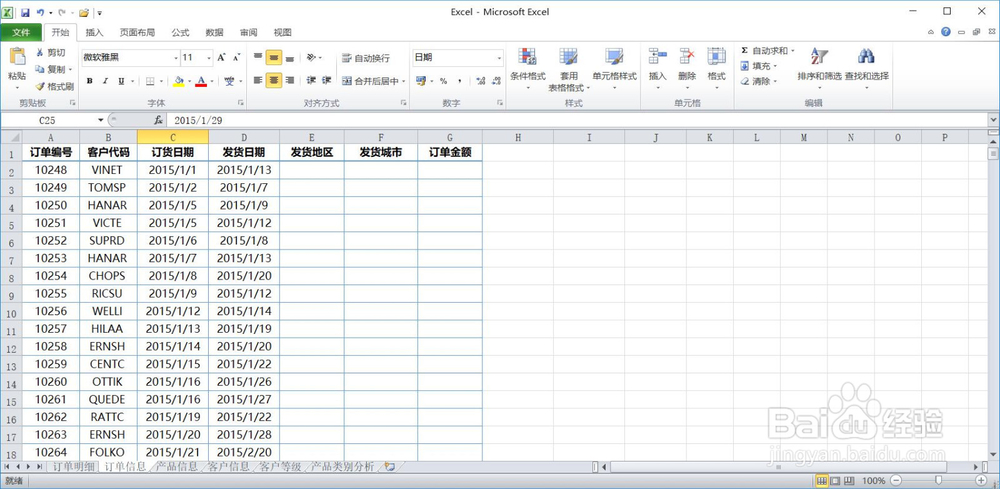
2、首先在单元格H2中输入“=CLAEAN()”
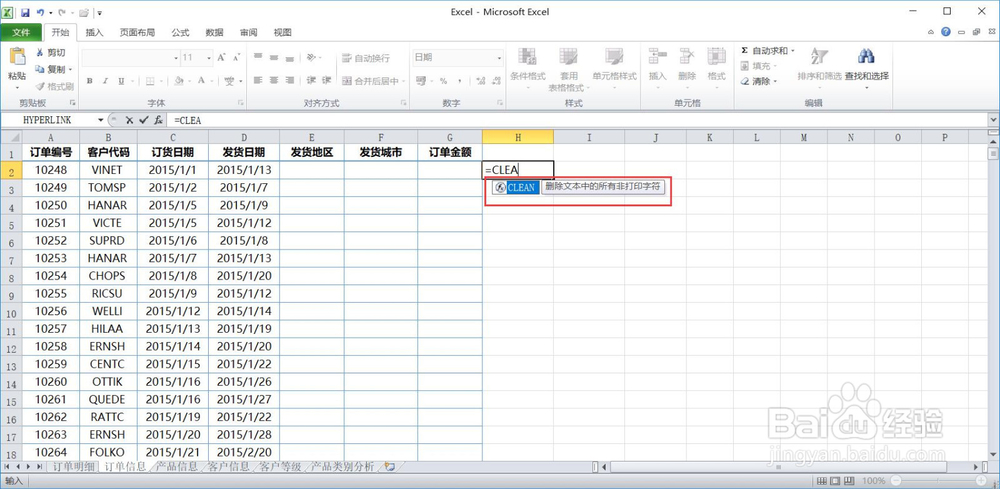
3、输入参数单元格B2,完成对单元格B2空字符的清理
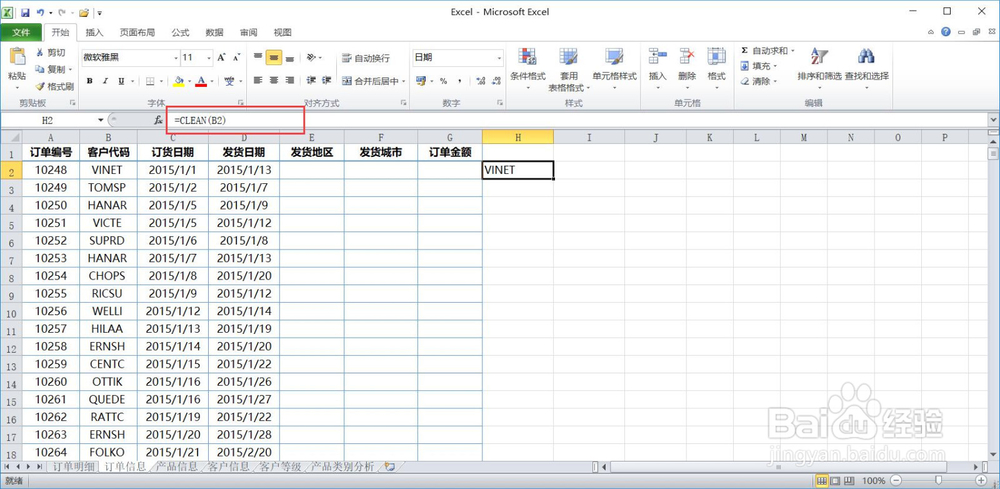
4、继续在函数公式中使用TRIM函数,完成对空格的处理,如图

5、复制单元格H2,粘贴到I2中,粘贴选项为值,检查一下有没有空格
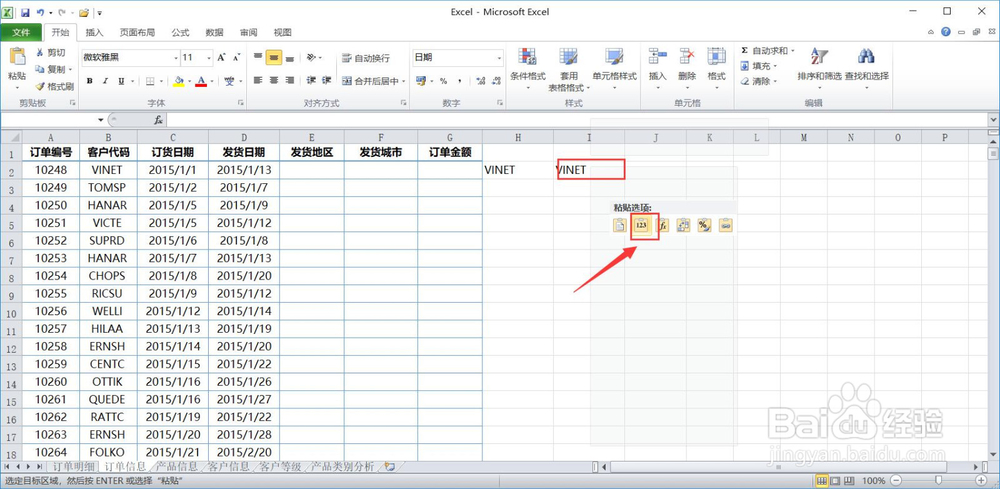
6、好,下面用填充柄填充H2余下数据,右键复制
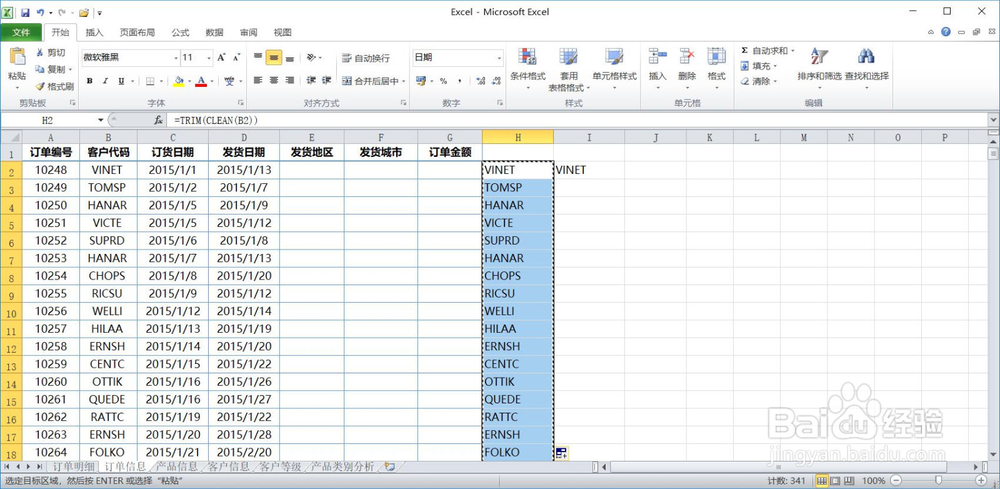
7、在单元格B2中,鼠标右键,选择值粘贴
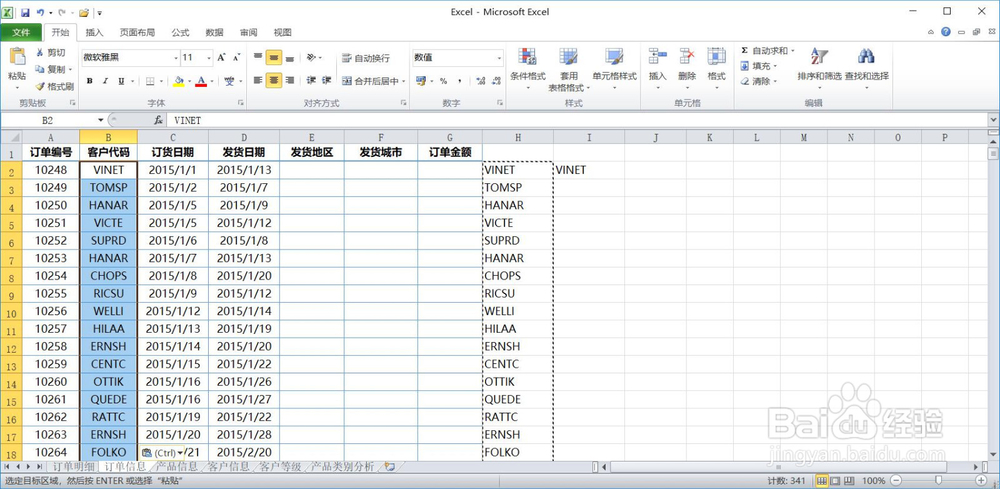
8、删除H列和I列,完成!

时间:2026-04-24 07:38:14
1、在电子表格中,要求清除B列中的空格和不可见字符
2、首先在单元格H2中输入“=CLAEAN()”
3、输入参数单元格B2,完成对单元格B2空字符的清理
4、继续在函数公式中使用TRIM函数,完成对空格的处理,如图
5、复制单元格H2,粘贴到I2中,粘贴选项为值,检查一下有没有空格
6、好,下面用填充柄填充H2余下数据,右键复制
7、在单元格B2中,鼠标右键,选择值粘贴
8、删除H列和I列,完成!
