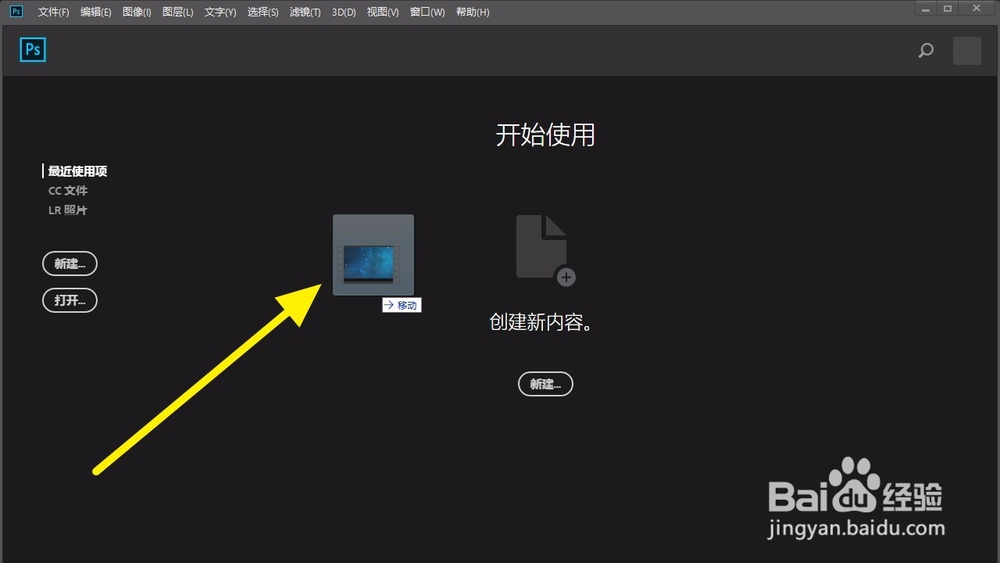
1、把我们想要处理的视频拖动到界面上方
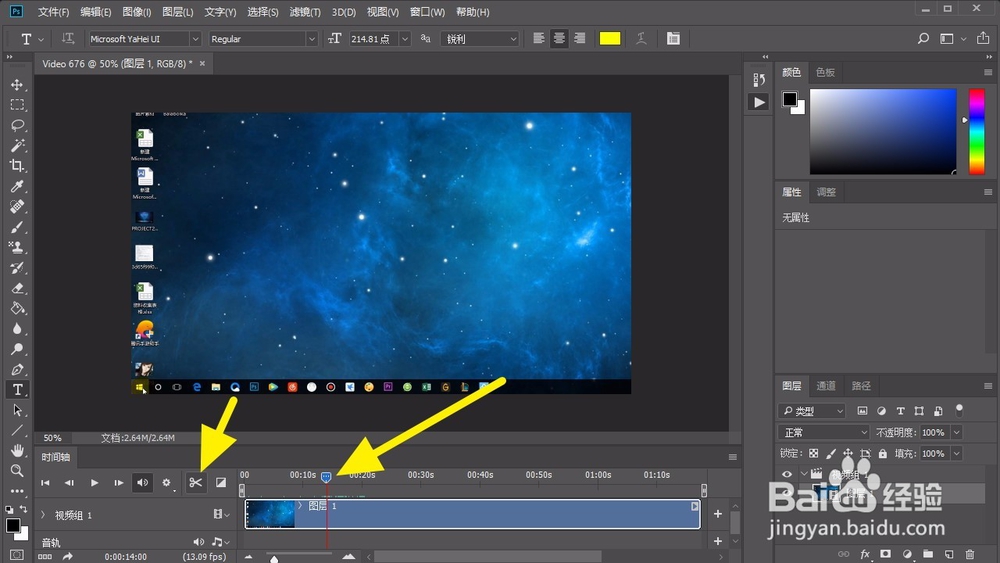
2、接着拖动时间轴,点击左侧的小剪刀,裁剪我们想要裁剪的位置
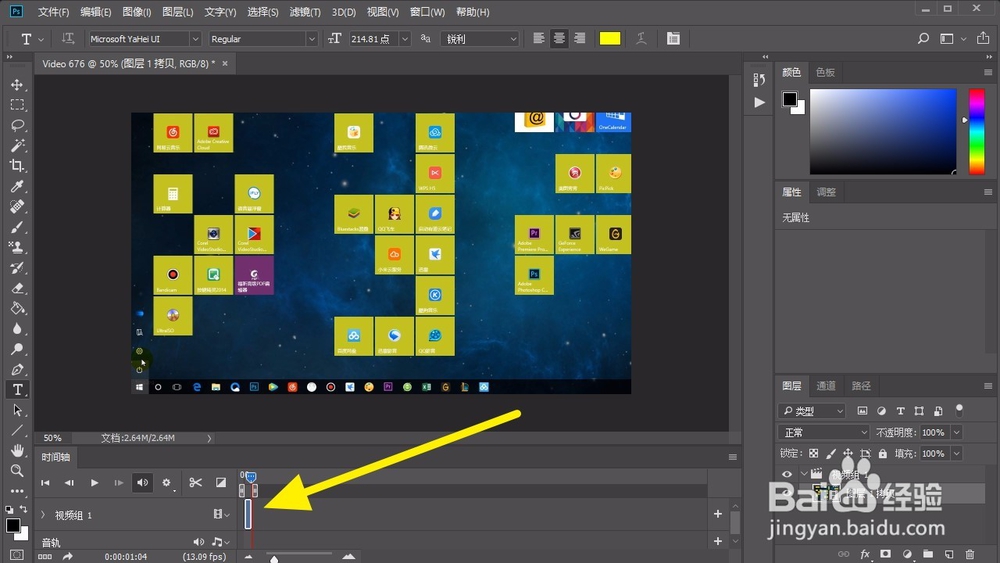
3、剪切完成后,删除其他不要的部分
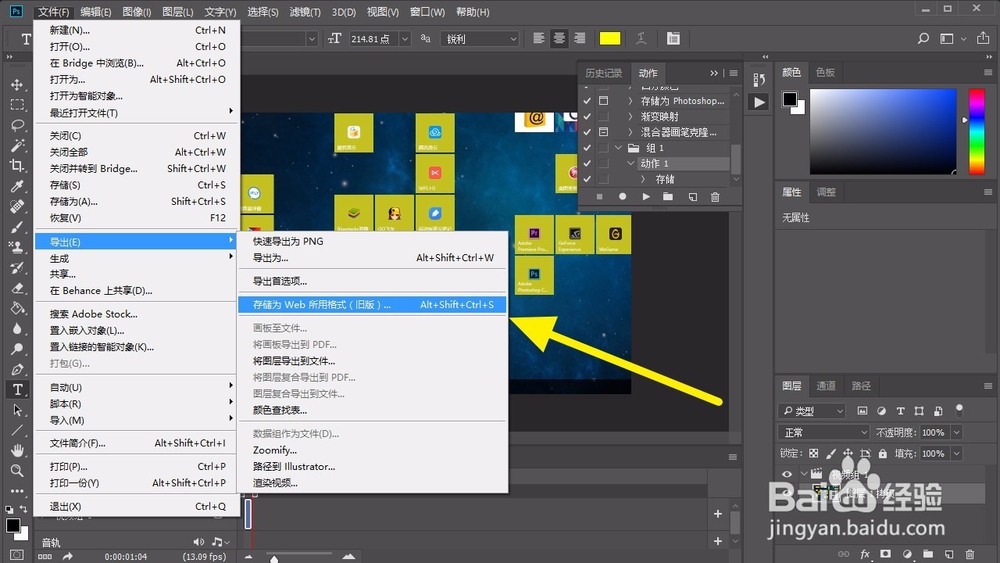
4、我们在上方文件中选择导出为网络模式图片
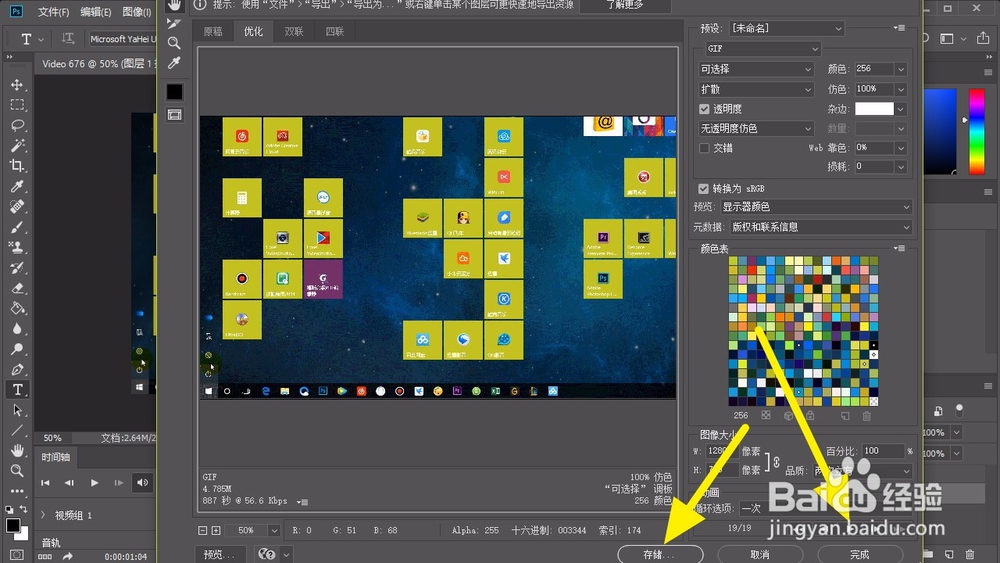
5、我们可以点击右下角的播放按钮,预览效果,然后点击下方的存储按钮
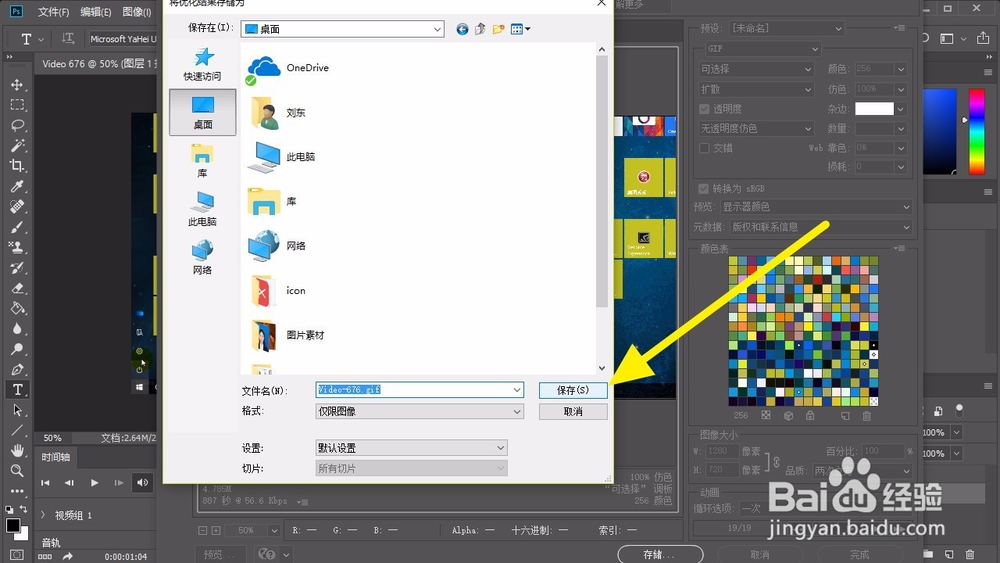
6、在电脑上找到我们想要的文件夹,点击保存即可
如果这篇帖子有用,记得收藏哦!不要让这篇帖子遗忘在纷纷浩淼的网络海洋中喽!
时间:2026-04-28 15:54:07
1、把我们想要处理的视频拖动到界面上方
2、接着拖动时间轴,点击左侧的小剪刀,裁剪我们想要裁剪的位置
3、剪切完成后,删除其他不要的部分
4、我们在上方文件中选择导出为网络模式图片
5、我们可以点击右下角的播放按钮,预览效果,然后点击下方的存储按钮
6、在电脑上找到我们想要的文件夹,点击保存即可
如果这篇帖子有用,记得收藏哦!不要让这篇帖子遗忘在纷纷浩淼的网络海洋中喽!
