PS如何调整图片的自然饱和度

 时间:2026-02-14 07:32:01

1、运行桌面上PS软件,我用的是CS6.0版本。
PS如何调整图片的自然饱和度

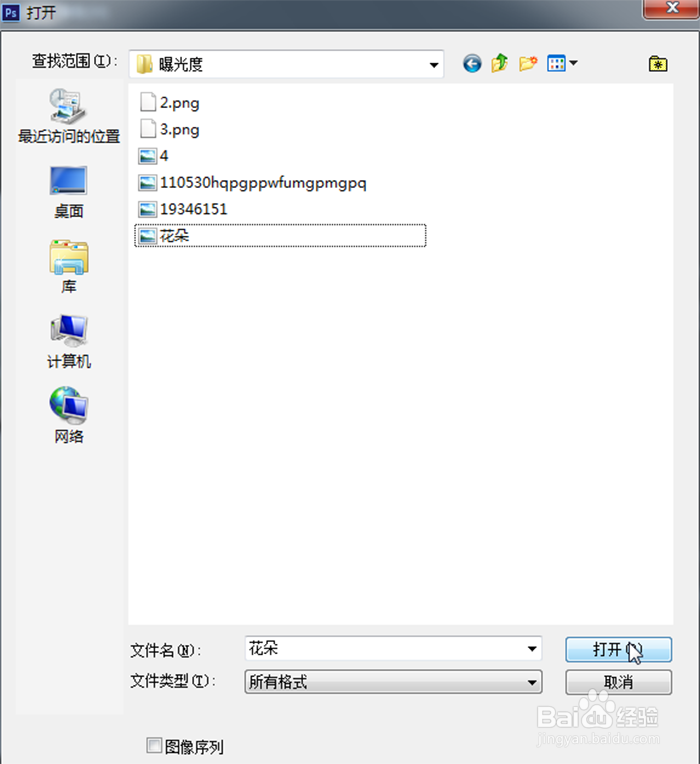
2、按快捷键Ctrl+O,打开文件夹,找到你要处理的图片,这里我以花朵为例,点击“打开”按钮。
PS如何调整图片的自然饱和度

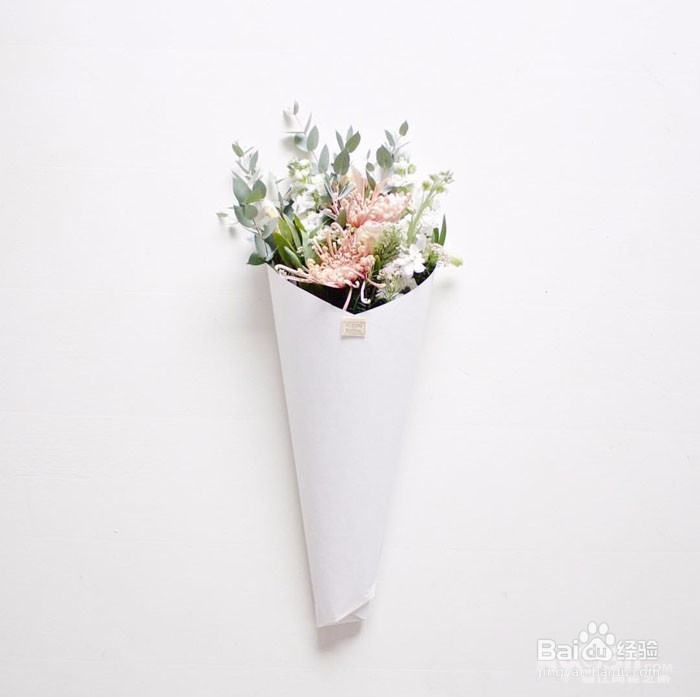
3、好了,这就是我要调整的原图片。

PS如何调整图片的自然饱和度

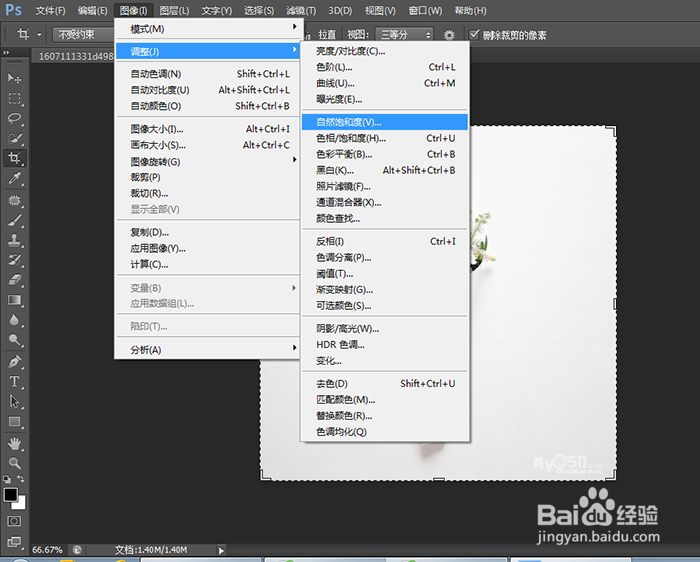
4、执行“图像”-“调整”-“自然饱和度”命令,如下图所示。

PS如何调整图片的自然饱和度

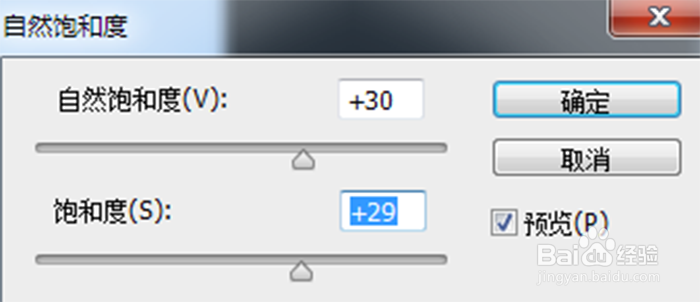
5、进入“自然饱和度”对话框,这里我设置自然饱和度值为+30,饱和度值为+29,(自然饱和度值指的是饱和度调整过程中使图片保持自然的程度,而饱和度值则是真正来调整颜色饱和度的)然后点击“确定”。
PS如何调整图片的自然饱和度

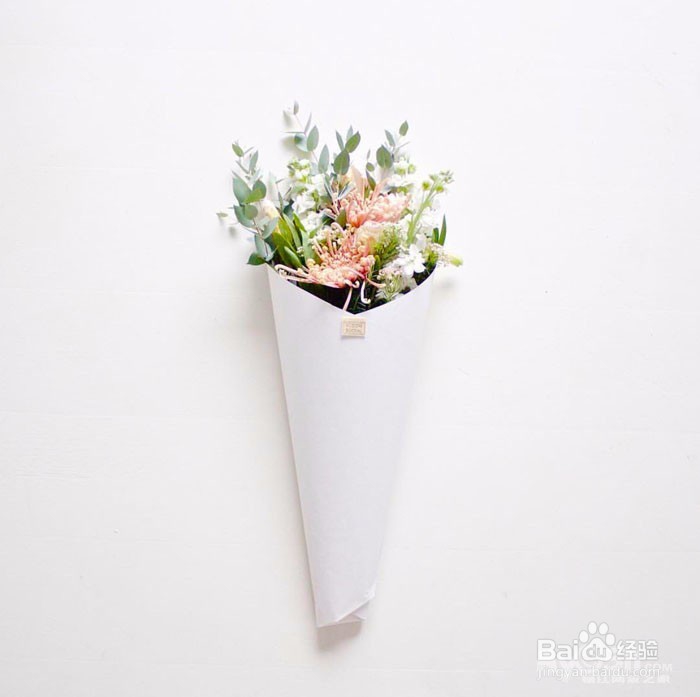
6、这时可以看到,花朵整体饱和度提高了一点,花朵与绿叶的颜色更加立体了。

PS如何调整图片的自然饱和度

  • 怎么用PS画花?
  • 用ps快速画一个三角形
  • ps如何制作炫彩文字效果?
  • ps怎么给文字添加光泽效果
  • ps怎么画三角形并填充渐变
  • 热门搜索
    手抄报的版面设计 关于普法的手抄报 语言的魅力手抄报内容 快乐的暑假手抄报 防火防震手抄报 关于环保手抄报的内容 安全伴我行手抄报内容 运动会的手抄报 环保手抄报内容50字 祖国发展我成长手抄报