1、打开电脑中安装的illustrator软件,ctrl+n新建文件,参数自定义,单击确定按钮。


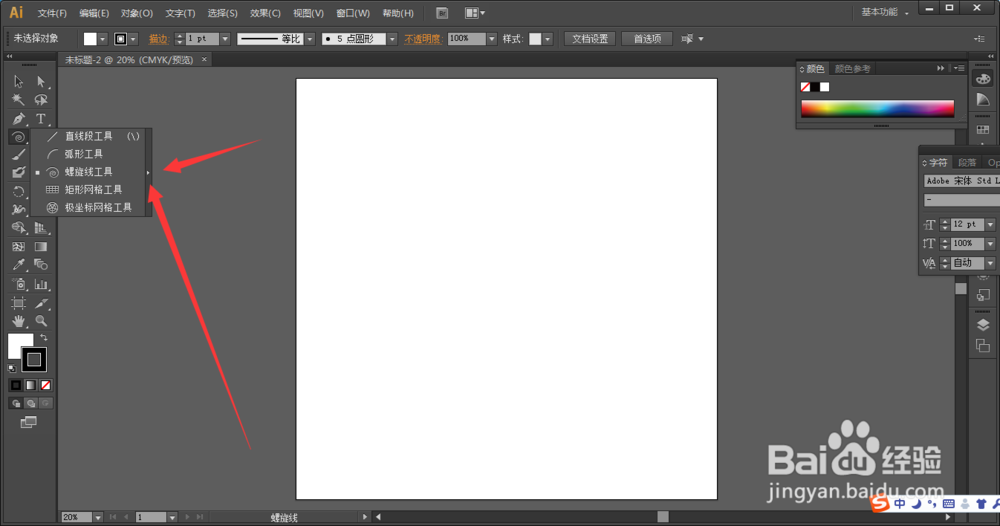
2、选择螺旋线工具,单击右面的小三角,如下图。

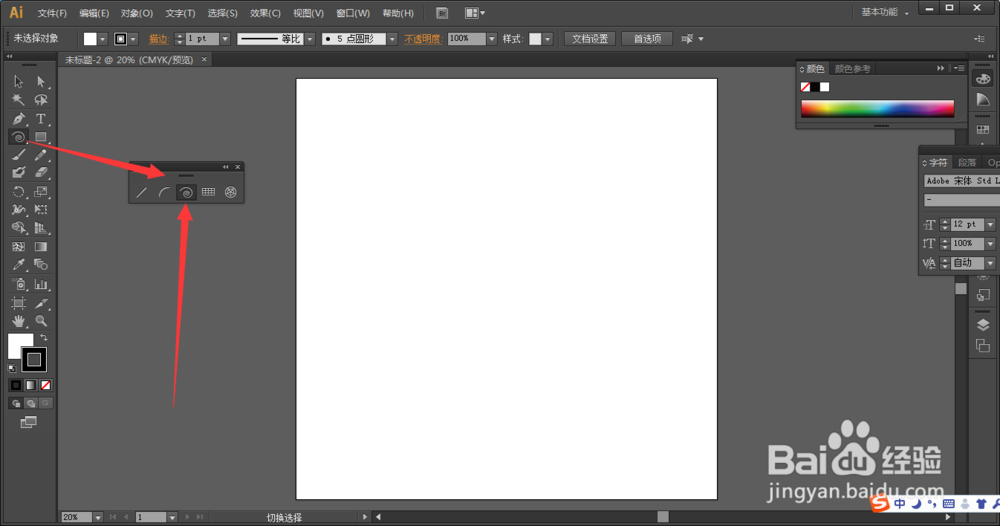
3、在文档中可以拖拽出一个螺旋线,如果线有点细,可以加大描边,如下图。
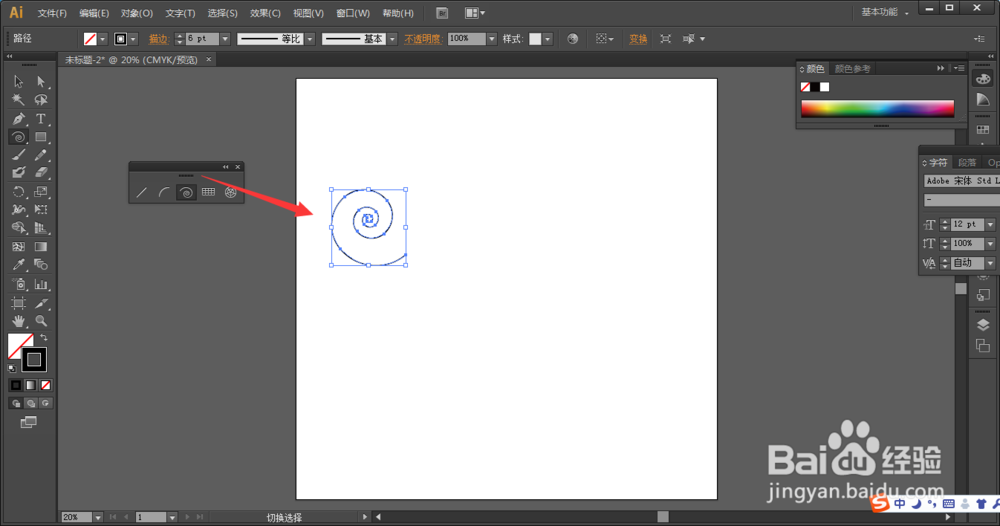

4、在文档的空白处点击一下,出现螺旋线参数对话框,我们可以把参数和样式修改一下,单击确定按钮。如下图。


5、如果不喜欢黑色的表面,可以改变一下颜色,如下图。

6、按alt键,多复制几个,改变一下颜色,可以选择渐变,如下图。


时间:2026-04-22 04:14:40
1、打开电脑中安装的illustrator软件,ctrl+n新建文件,参数自定义,单击确定按钮。
2、选择螺旋线工具,单击右面的小三角,如下图。
3、在文档中可以拖拽出一个螺旋线,如果线有点细,可以加大描边,如下图。
4、在文档的空白处点击一下,出现螺旋线参数对话框,我们可以把参数和样式修改一下,单击确定按钮。如下图。
5、如果不喜欢黑色的表面,可以改变一下颜色,如下图。
6、按alt键,多复制几个,改变一下颜色,可以选择渐变,如下图。
