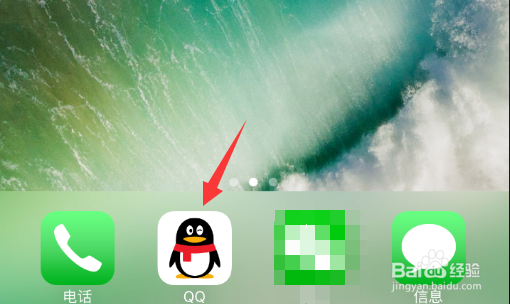
1、首先,我们打开手机QQ,如下图
2、进入QQ聊天界面后,如图中一样,往右边滑动,参考下图

3、滑动界面后,就会弹出QQ的侧边栏,我们点击设置,进入QQ的软件设置,如图示

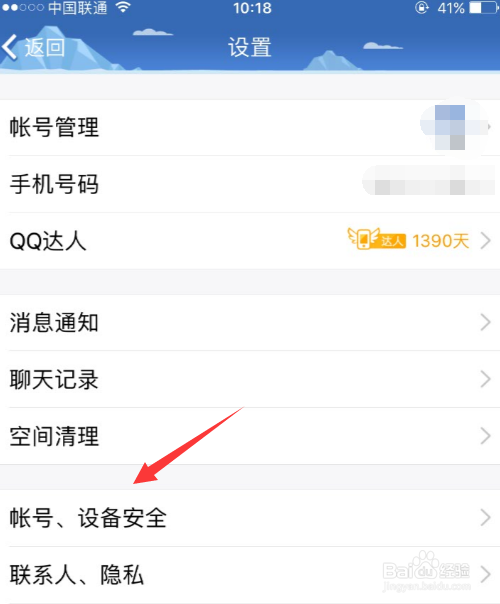
4、进入设置后,我们找到下方的账号、设备安全,点击进入,如图所示
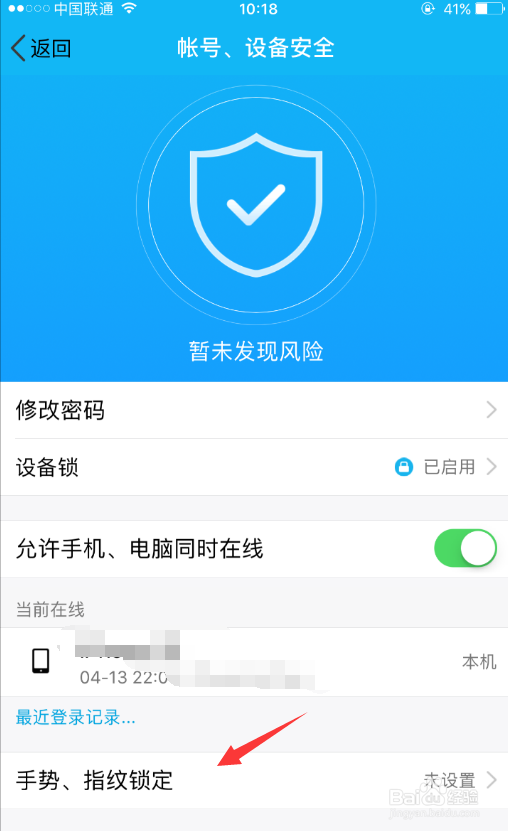
5、进入后,点击下方的手势、指纹锁定,如下图所示
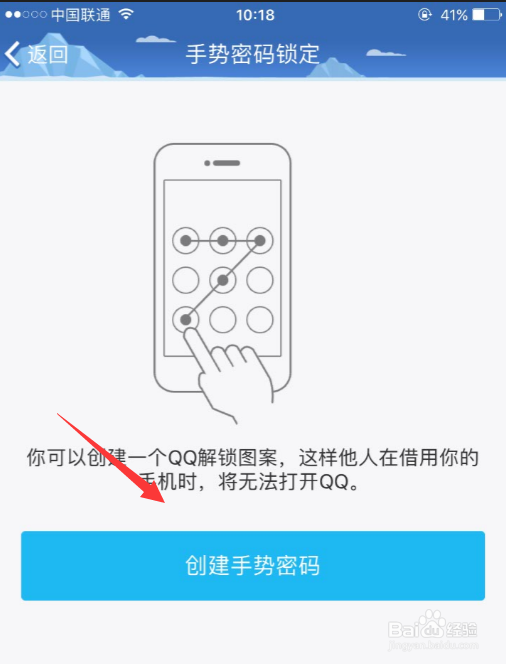
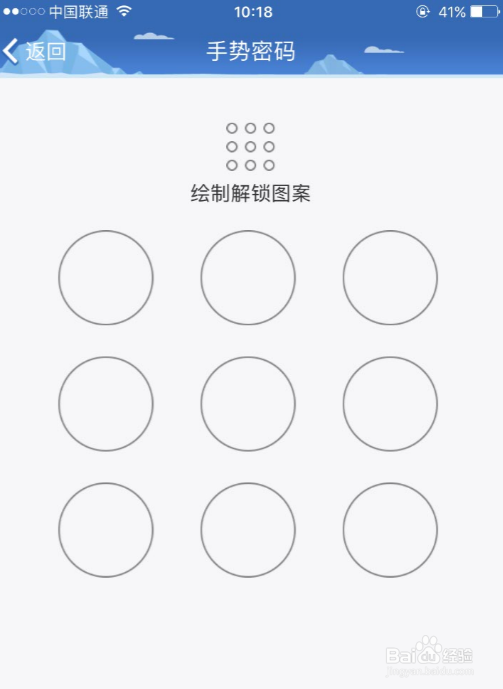
6、进入后,我们点击下方的创建手势密码,如下图示,开始绘制自己的手势密码,要绘制两次

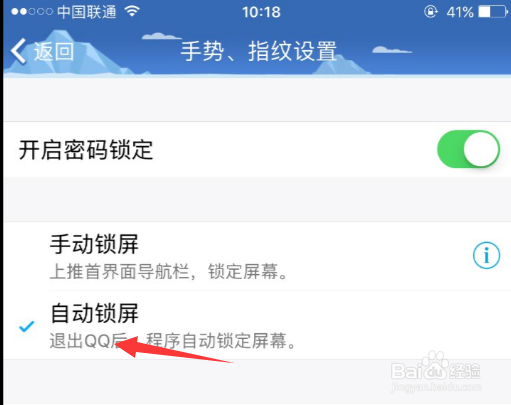
7、设置好手势密码之后,我们可以选择手动或者自动锁定,如图示。退出QQ后,下次再进入,就需要输入手势密码啦!

时间:2026-04-23 19:20:48
1、首先,我们打开手机QQ,如下图
2、进入QQ聊天界面后,如图中一样,往右边滑动,参考下图
3、滑动界面后,就会弹出QQ的侧边栏,我们点击设置,进入QQ的软件设置,如图示
4、进入设置后,我们找到下方的账号、设备安全,点击进入,如图所示
5、进入后,点击下方的手势、指纹锁定,如下图所示
6、进入后,我们点击下方的创建手势密码,如下图示,开始绘制自己的手势密码,要绘制两次
7、设置好手势密码之后,我们可以选择手动或者自动锁定,如图示。退出QQ后,下次再进入,就需要输入手势密码啦!
