1、第一步:选择“数据”工具栏,选择“数据有效性,会弹出一个对话框,在“设置”这个标签中,按照下图所示选择:


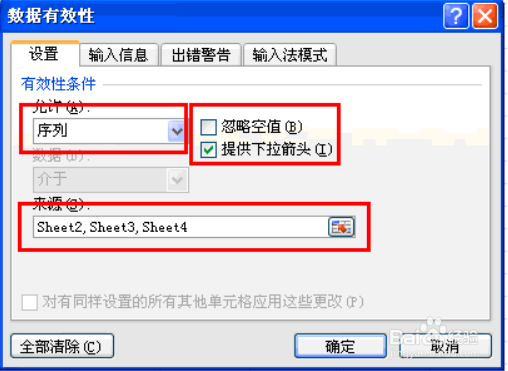
2、第二步:在“允许”中选择“序列”,取消“忽略空值”复选框,如果选中该选项,生成的下拉列表首项是空值;在“来源”中输入各下拉选项,以逗号分割,也可以点右端图标选择已有的单元格的值。点击确定就可以了。
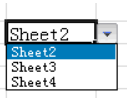
3、第三步:实现跳转
选择上面做的下拉列表所在的单元格,按Alt+F11,会弹出Excel宏编辑窗口,在弹出的窗口左侧双击下拉列表所在工作表,在右侧弹出的空白窗口中输入下面的代码:
Private Sub Worksheet_Change(ByVal Target As Range)
Application.EnableEvents = False
If Target.Address(0, 0) = "J1" Then
If Target.Value <> "" Then
str1 = Target
Sheets(str1).Select
Sheets(str1).[J1].Value = str1
End If
End If
Application.EnableEvents = True
End Sub
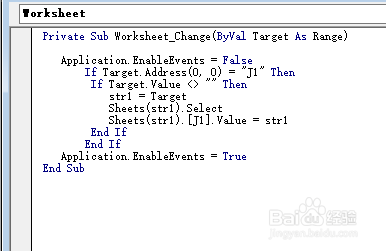
4、第四步:保存代码,即完成工作表跳转了。

