1、打开word文档,点击插入,选择需要处理的图片插入到文档中。
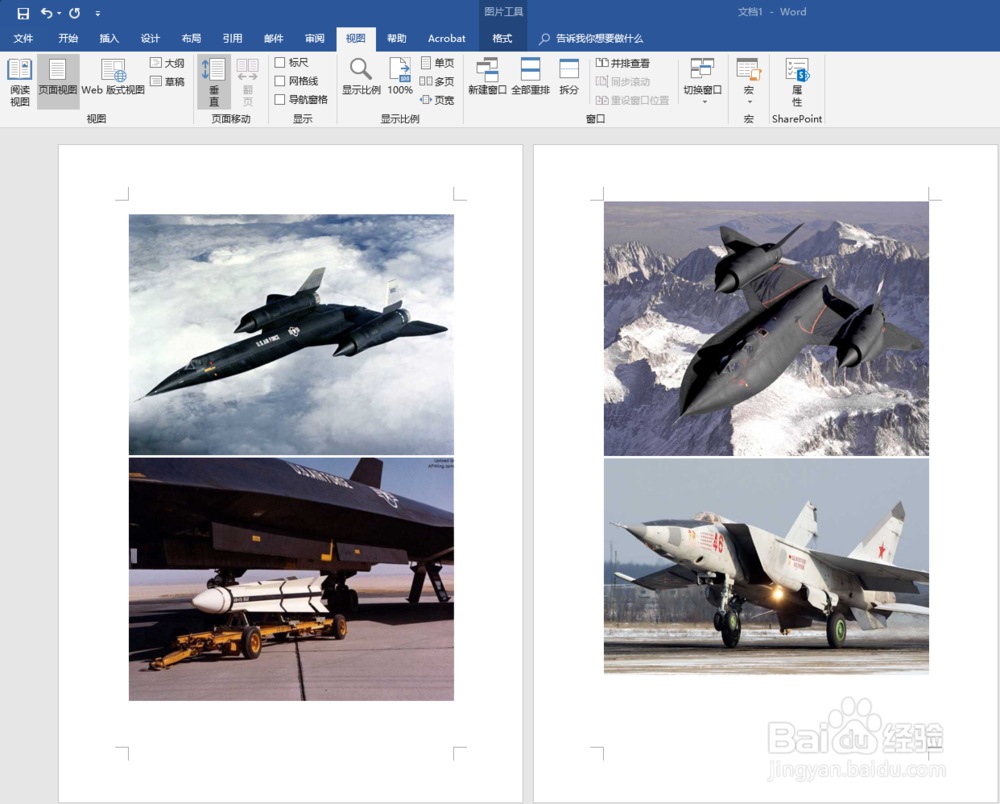
2、先选择一张图片,根据自己的需求进行设置。双击进入图片编辑模式。

3、在文件的功能区可以进行文件大小和形状的设置。

4、第一张图设置完成后,鼠标选中剩余图片,点击 键盘 F4键。

5、此时,就能发现剩余图片已经完全设置好了,格式和大小和第一张一摸一样。

时间:2026-05-01 18:37:18
1、打开word文档,点击插入,选择需要处理的图片插入到文档中。
2、先选择一张图片,根据自己的需求进行设置。双击进入图片编辑模式。
3、在文件的功能区可以进行文件大小和形状的设置。
4、第一张图设置完成后,鼠标选中剩余图片,点击 键盘 F4键。
5、此时,就能发现剩余图片已经完全设置好了,格式和大小和第一张一摸一样。
