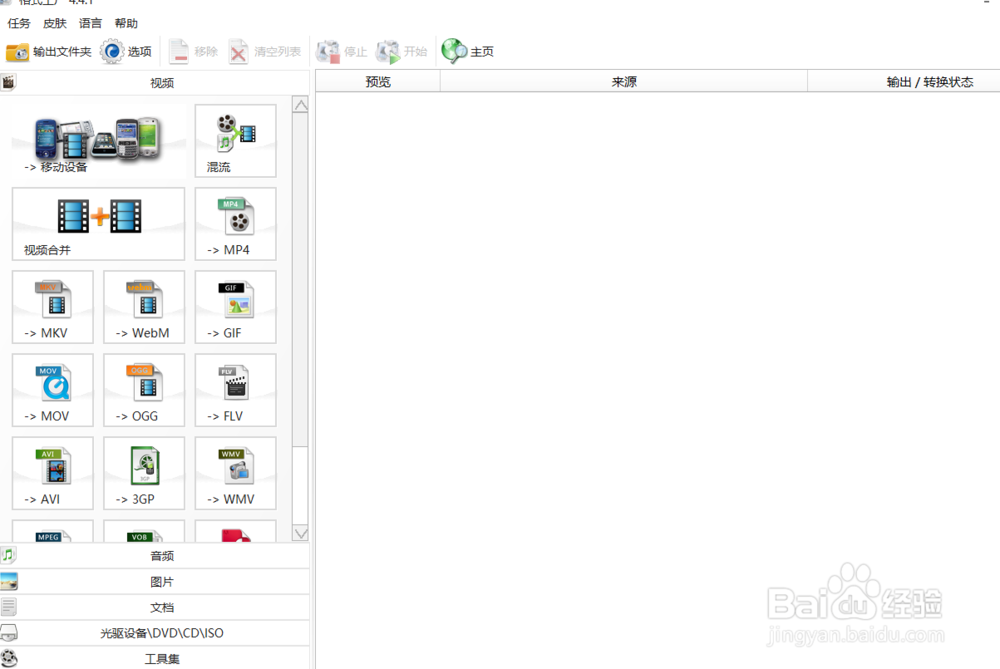
1、首先打开格式工厂
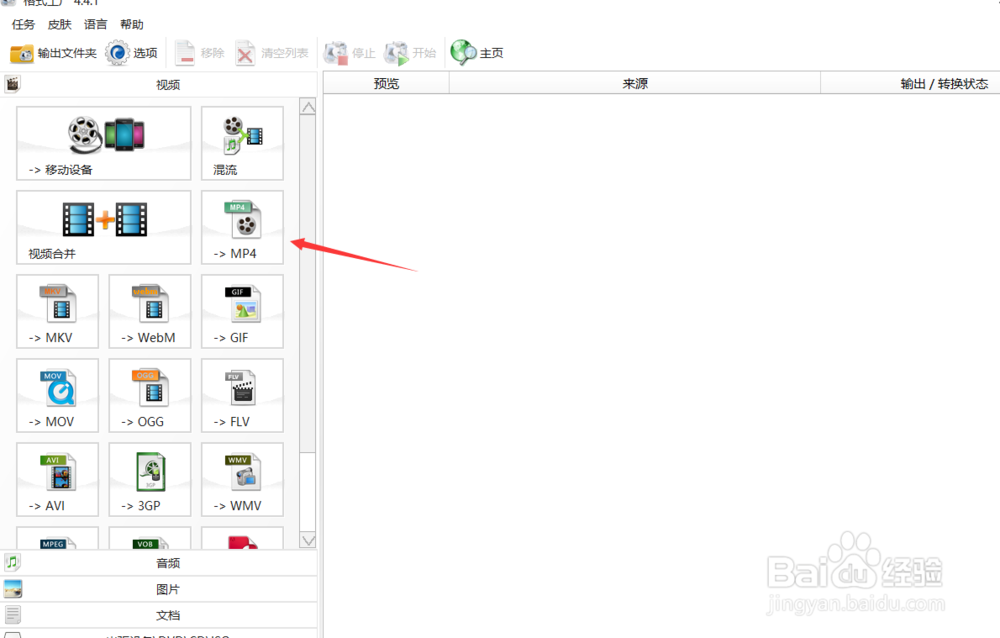
2、点击【MP4】图标
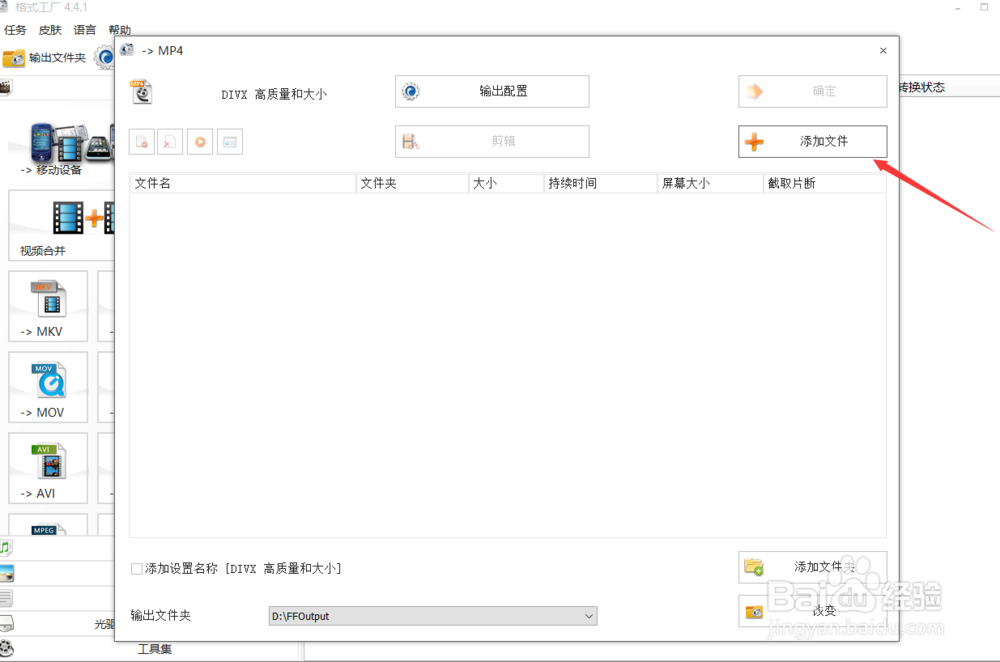
3、点击【添加文件】
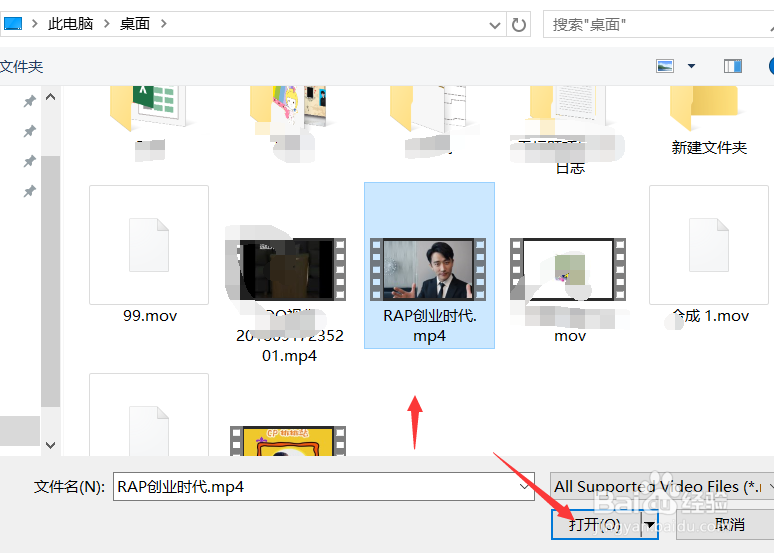
4、选中需要操作的视频,点击【打开】
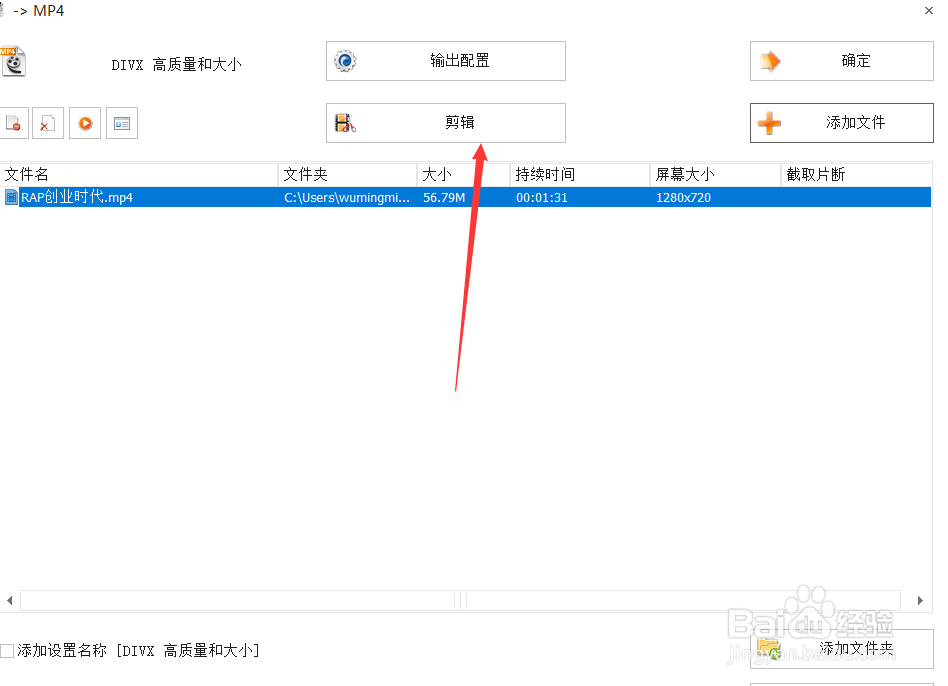
5、点击【剪辑】
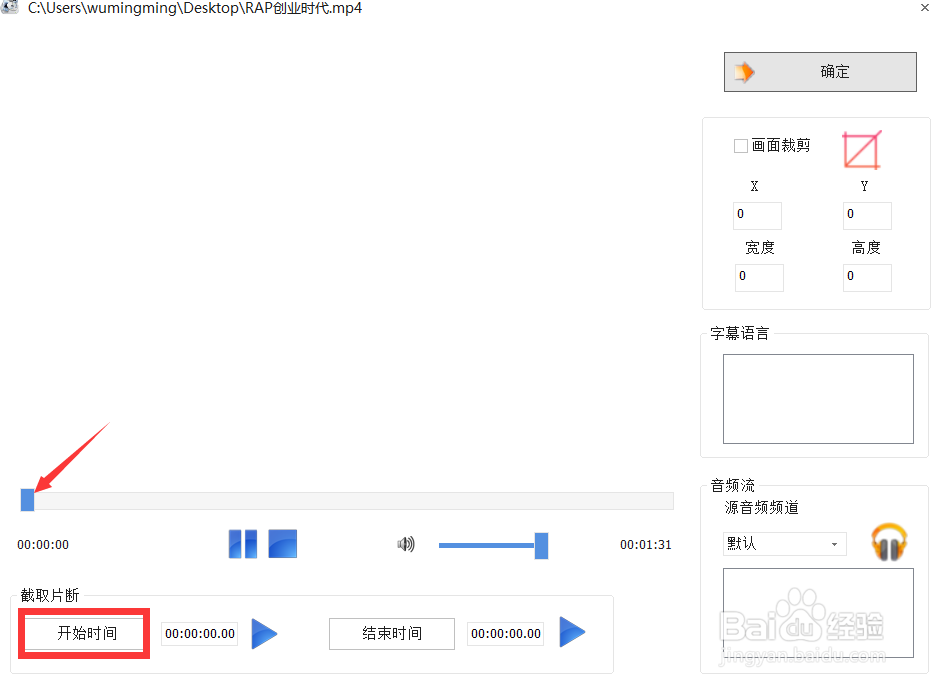
6、移动蓝色块,确定【开始时间】,【结束时间】
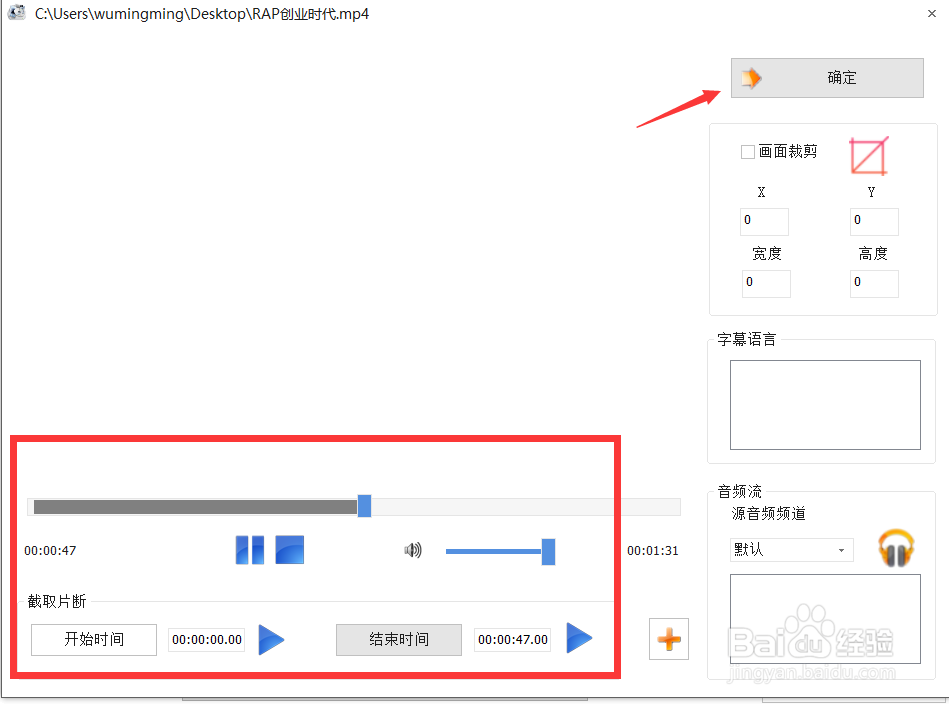
7、然后点击【确定】
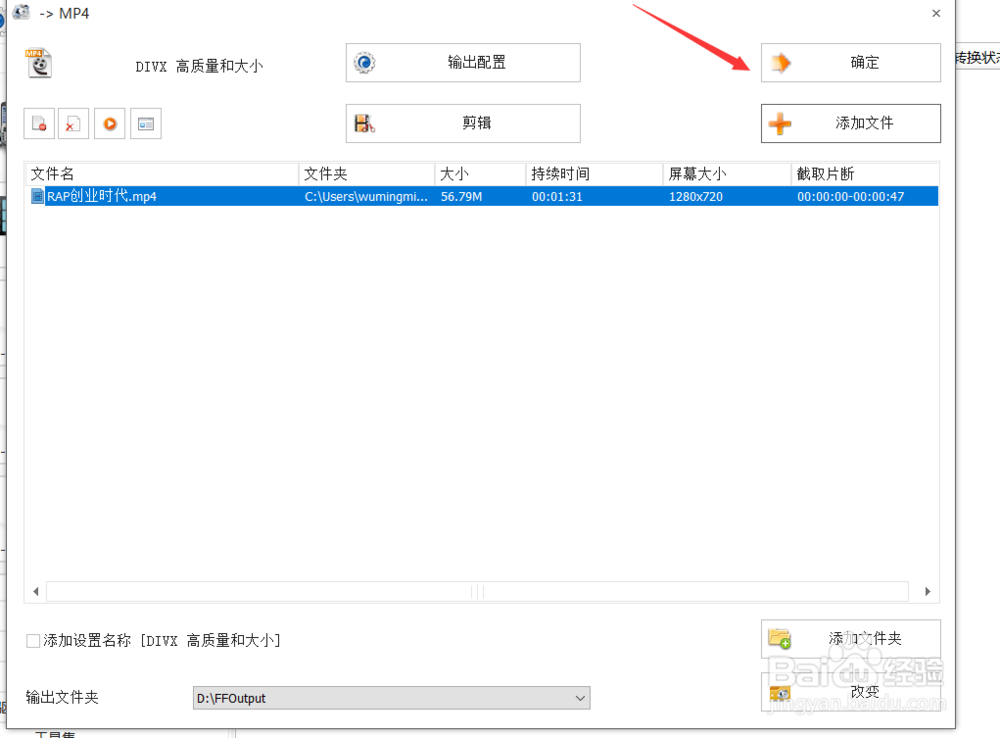
8、再点击【确定】
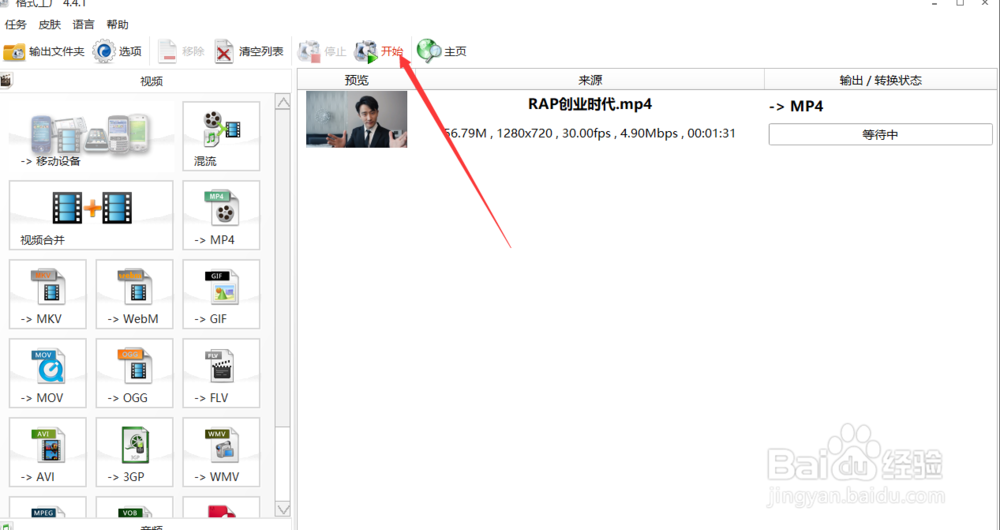
9、点击【开始】
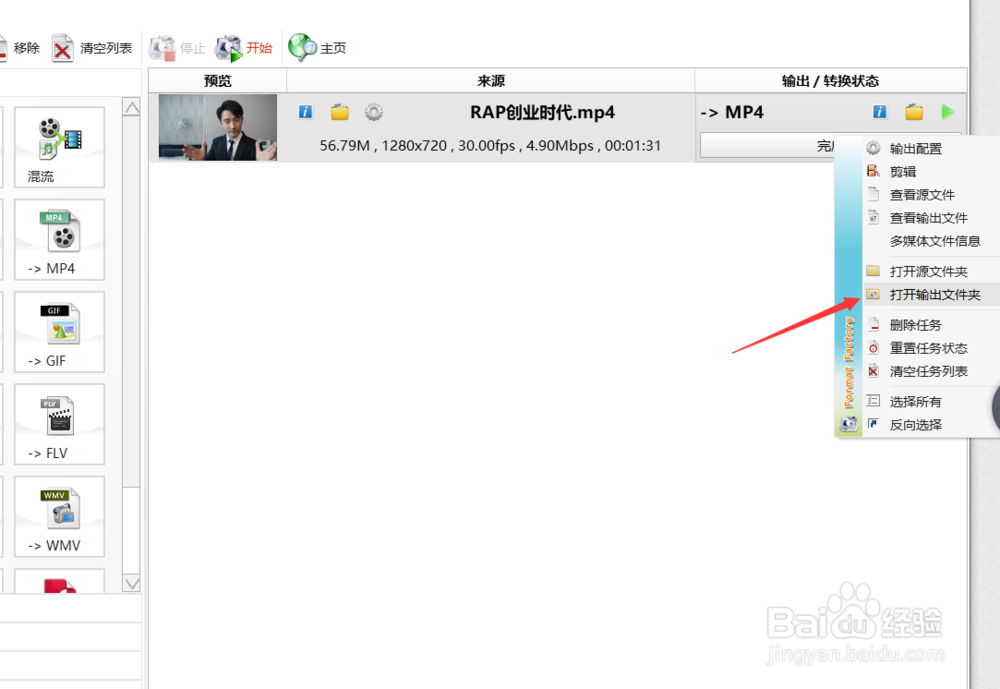
10、完成之后,鼠标右键,即可找到截取后的视频
时间:2026-04-22 15:23:24
1、首先打开格式工厂
2、点击【MP4】图标
3、点击【添加文件】
4、选中需要操作的视频,点击【打开】
5、点击【剪辑】
6、移动蓝色块,确定【开始时间】,【结束时间】
7、然后点击【确定】
8、再点击【确定】
9、点击【开始】
10、完成之后,鼠标右键,即可找到截取后的视频
