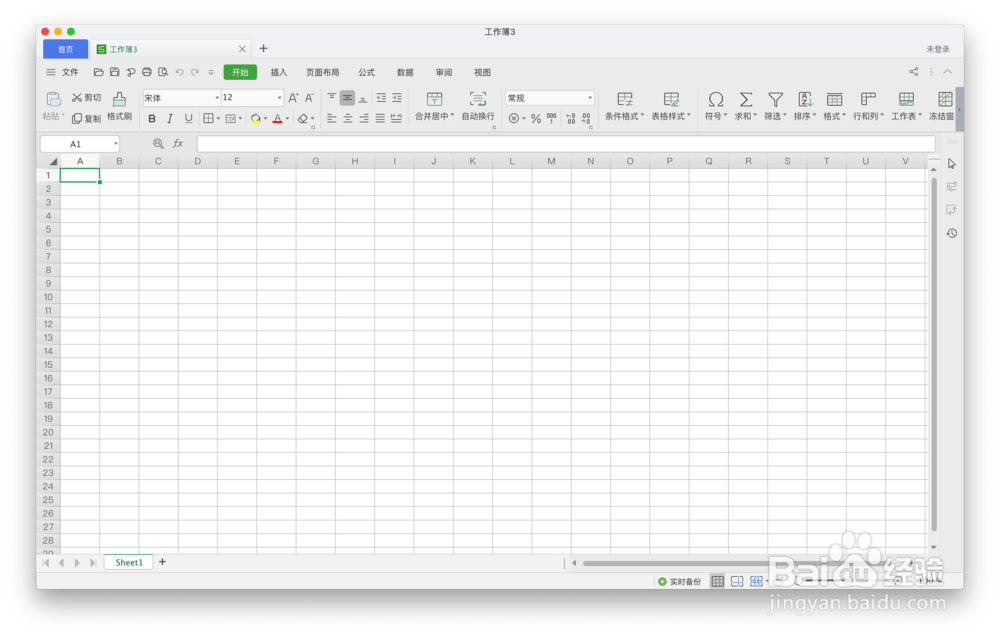
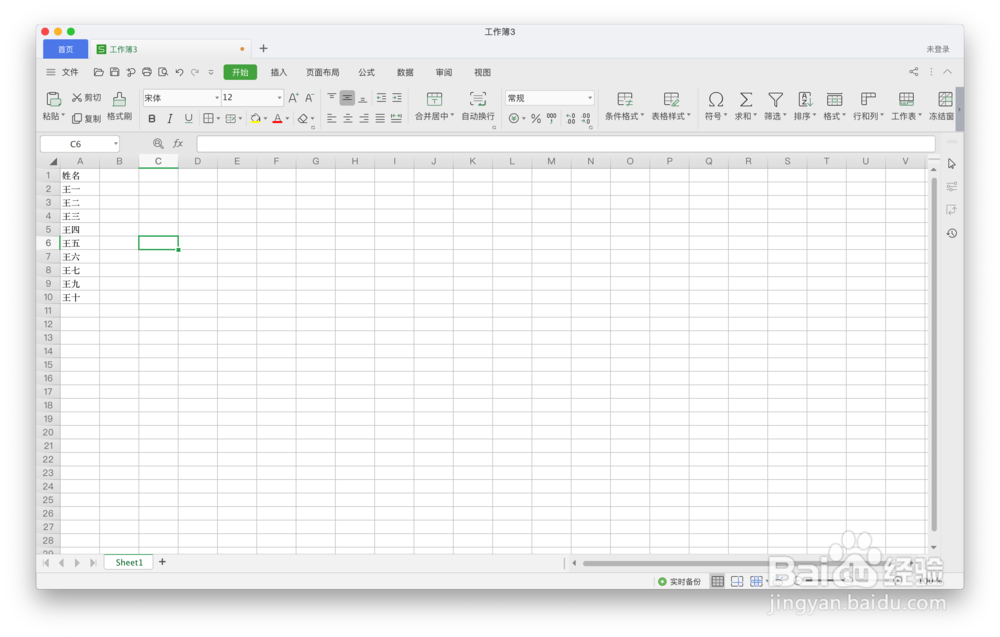
1、首先,我们还是先新建一个表格,在表格上输入需要新建表格的名称。
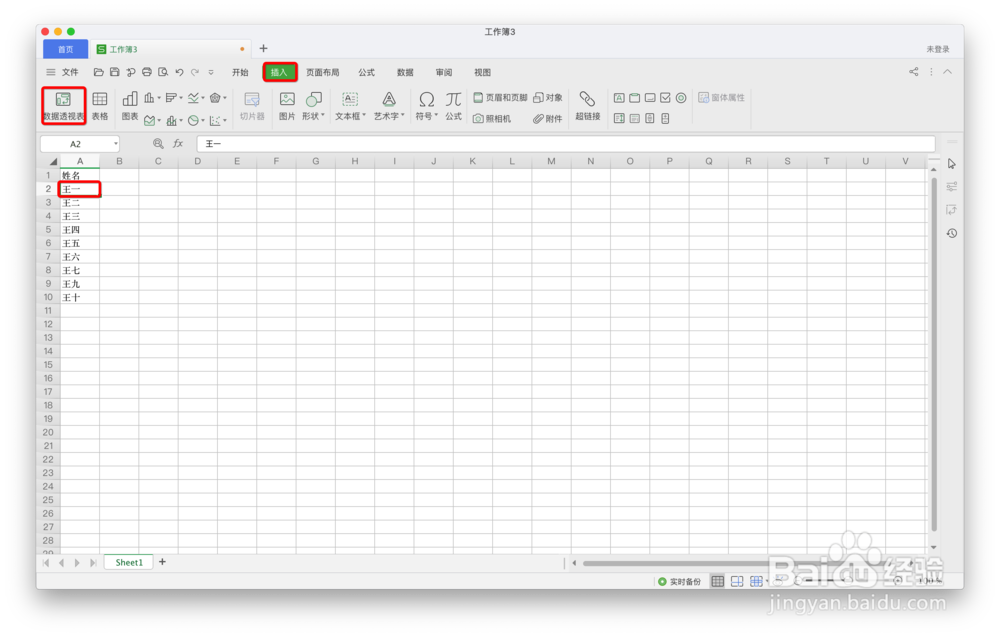
2、接下来,选中其中一个姓名,点击插入,找到数据透视表。
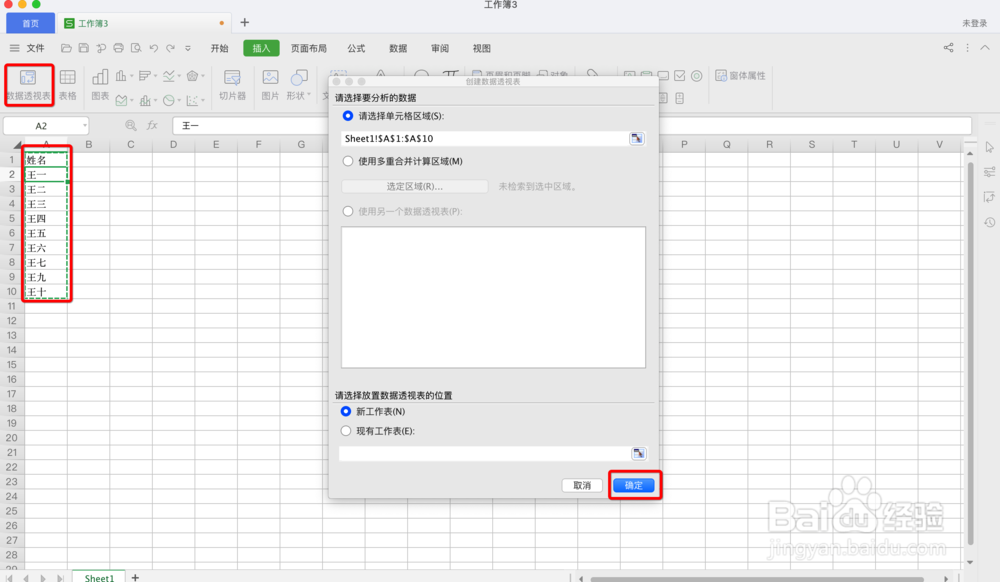
3、点击数据透视表,会弹出一个对话框,并且此时会默认选择表格整个区域,我们直接点击确定就行。
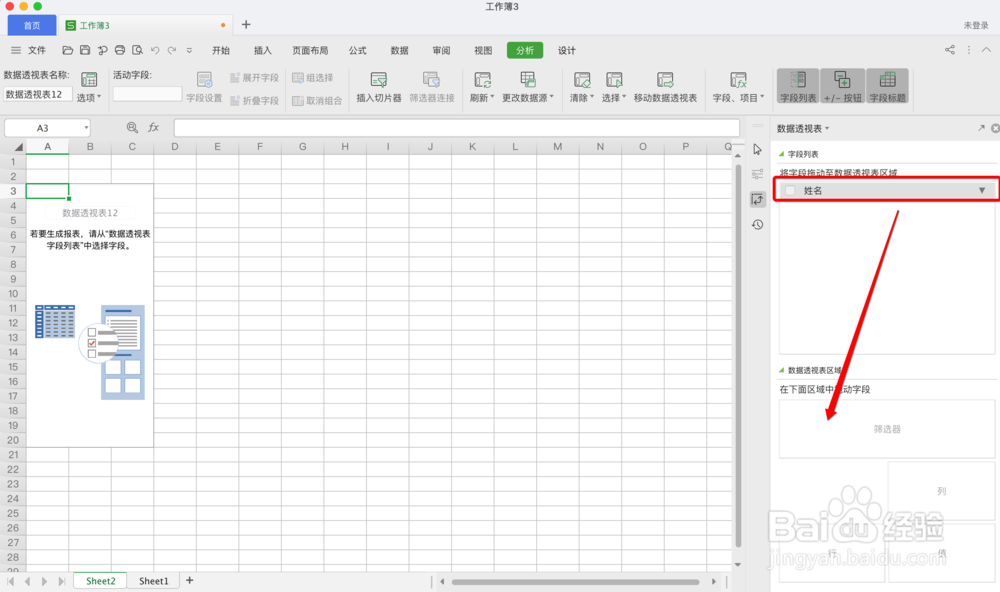
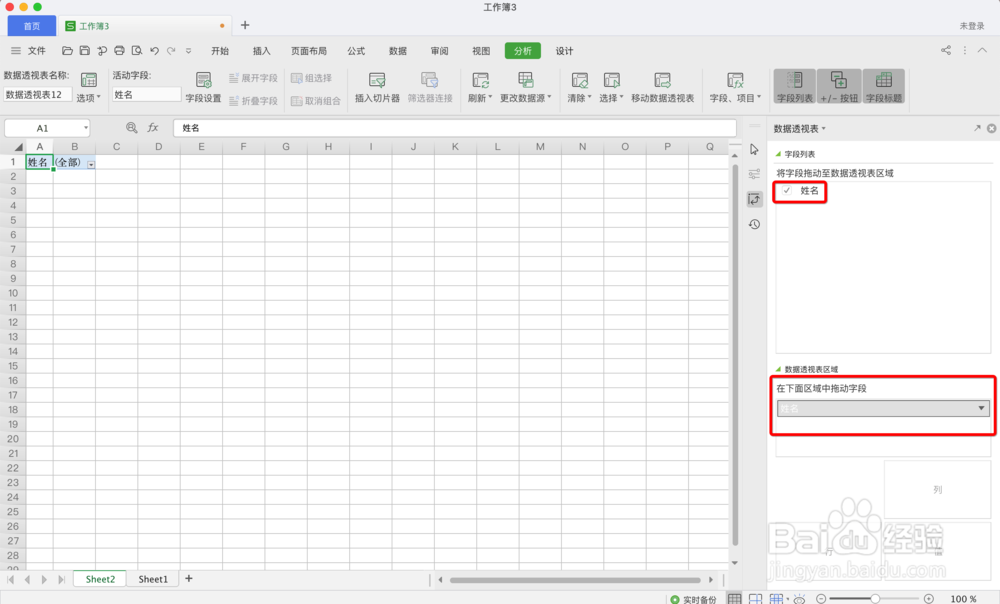
4、这时,在Excel页面的右边会弹出一个栏目,找到姓名并拖至下面的筛选器框框里。
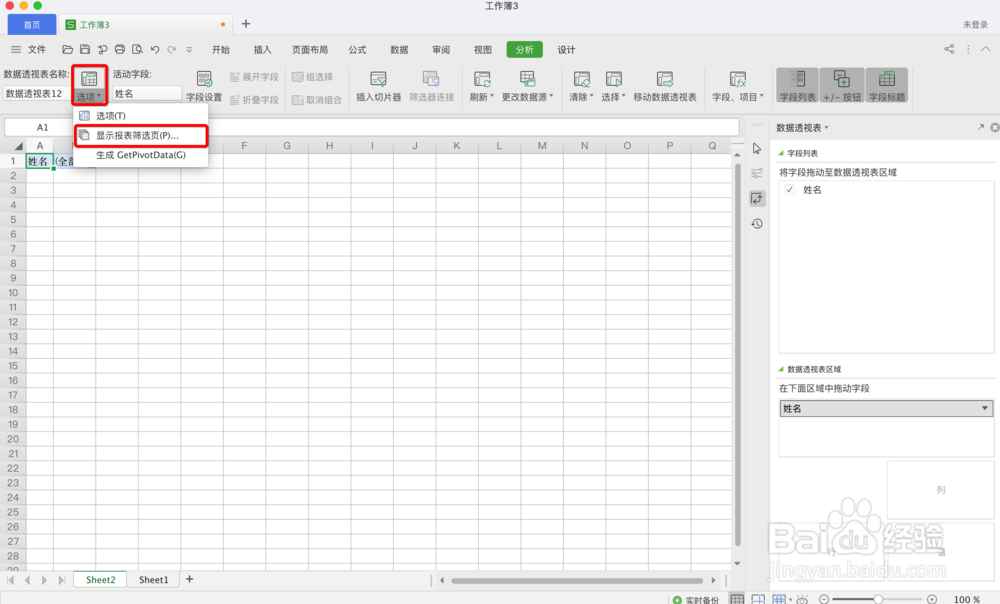
5、之后找到表格左上角的选项,点击显示报表筛选页,在弹出的对话框中点击确定。
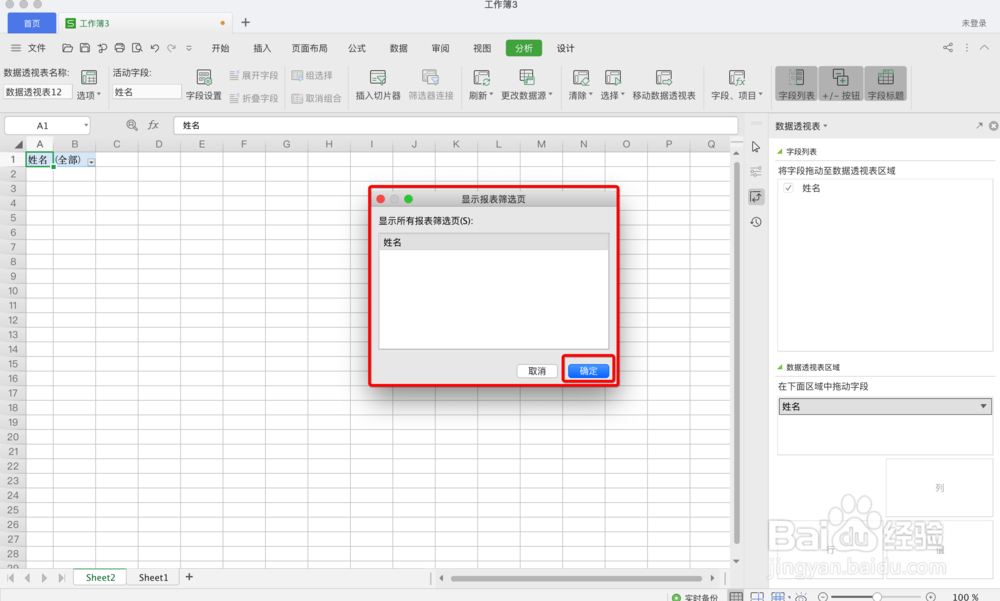
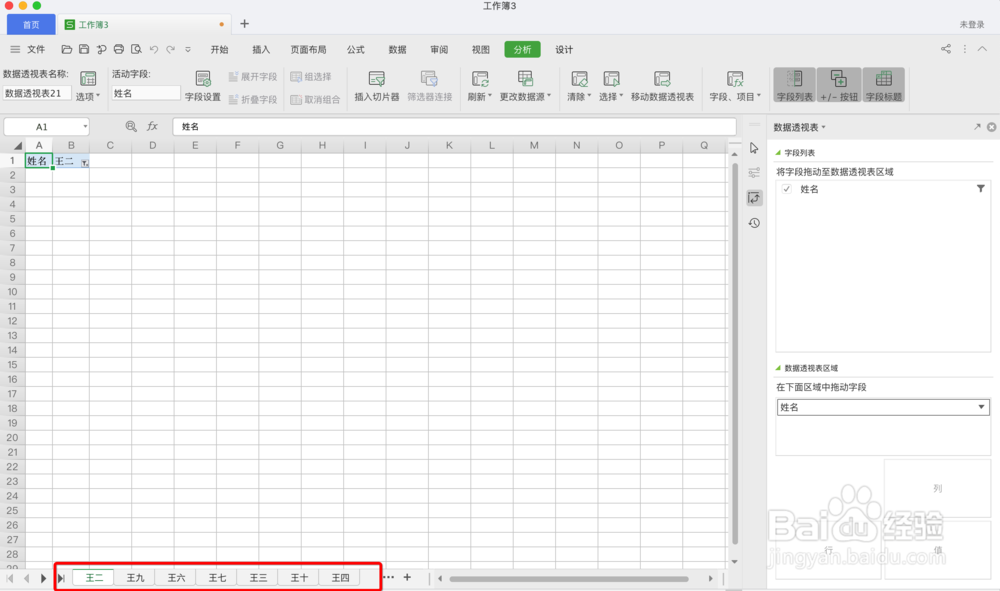
6、这个时候,我们就会发现已经新建了很多文档了。
时间:2026-04-26 12:34:09
1、首先,我们还是先新建一个表格,在表格上输入需要新建表格的名称。
2、接下来,选中其中一个姓名,点击插入,找到数据透视表。
3、点击数据透视表,会弹出一个对话框,并且此时会默认选择表格整个区域,我们直接点击确定就行。
4、这时,在Excel页面的右边会弹出一个栏目,找到姓名并拖至下面的筛选器框框里。
5、之后找到表格左上角的选项,点击显示报表筛选页,在弹出的对话框中点击确定。
6、这个时候,我们就会发现已经新建了很多文档了。
