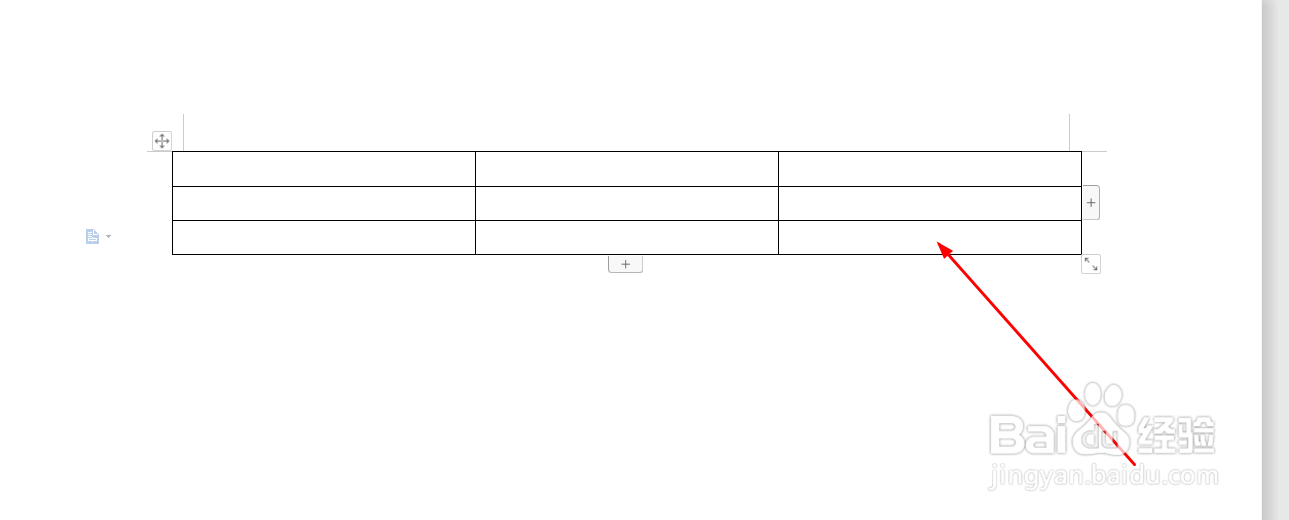
1、这里用的是最新的WPS软件,新建一个文字文稿,并插入一个表格,如图所示
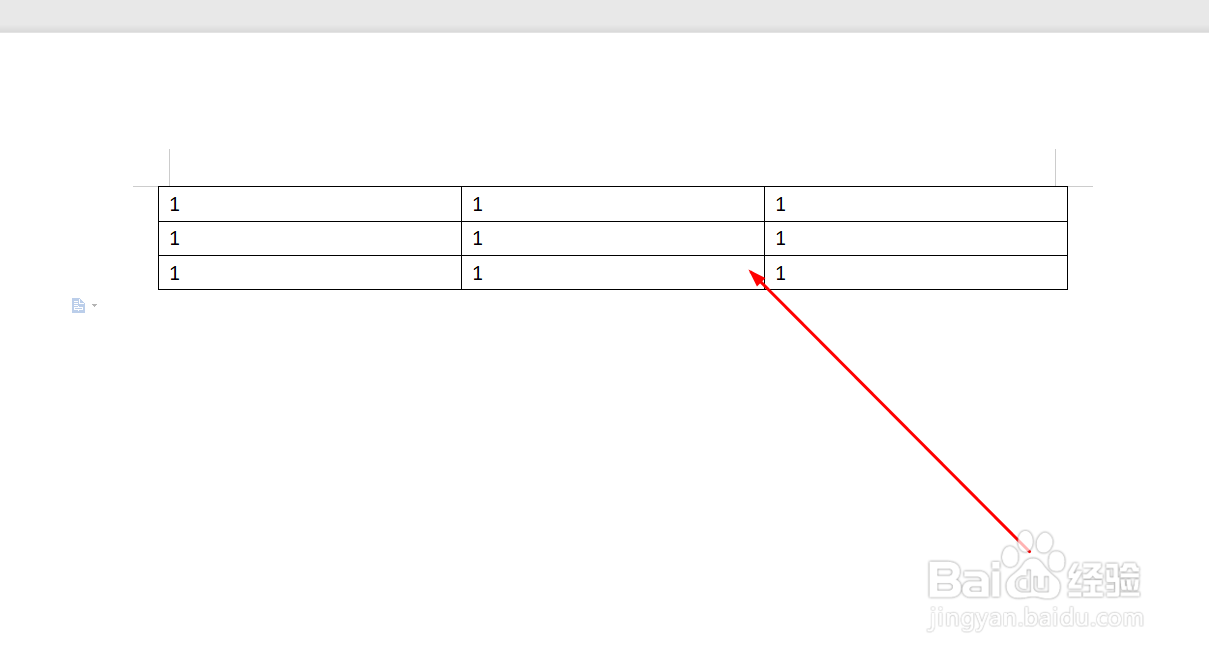
2、在表格中输入简单的数据,如图,默认的对齐为左对齐
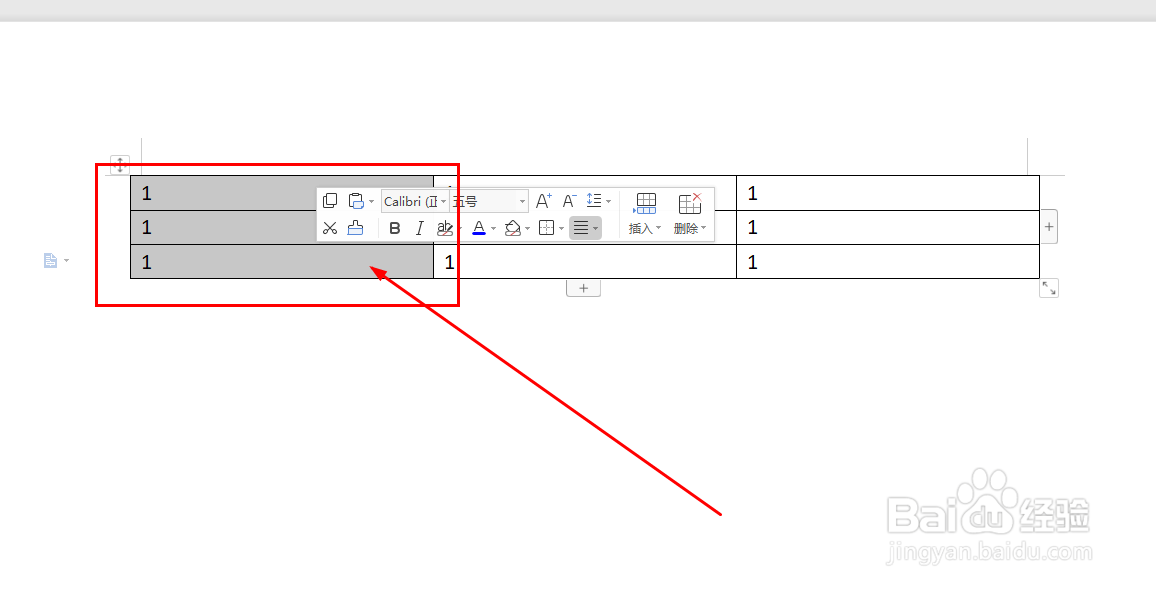
3、这时选择要设置对齐方式的单元格
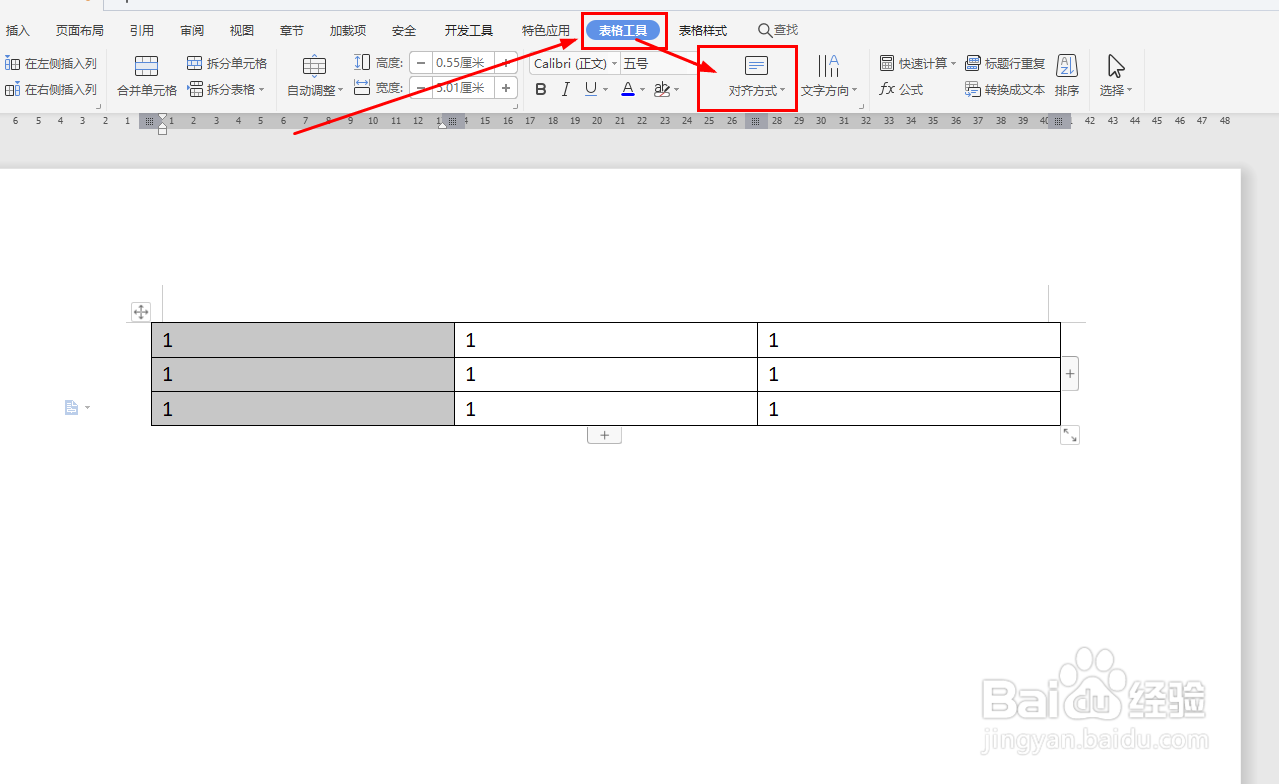
4、在表格工具选项卡中,找到对齐方式
5、点开后可以看到9种对齐方式,如图
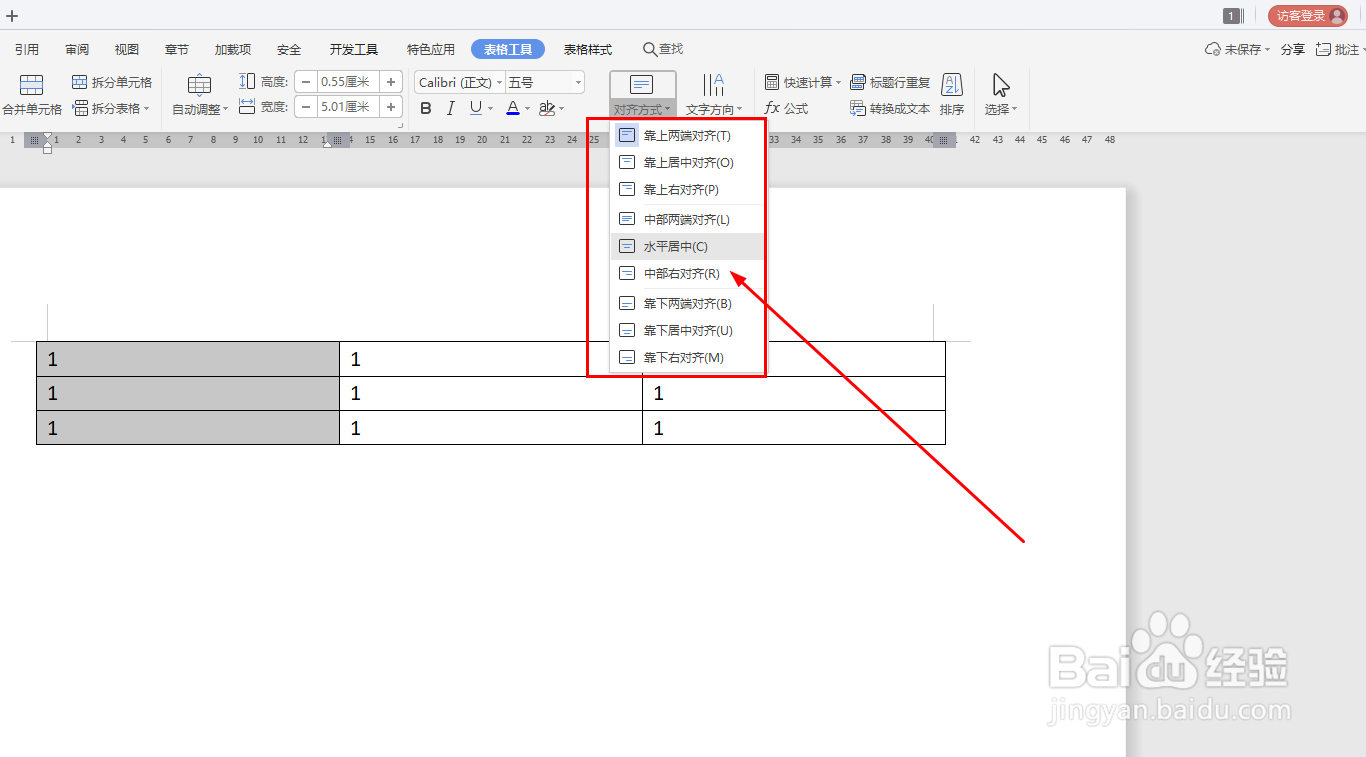
6、这里选择水平居中方式
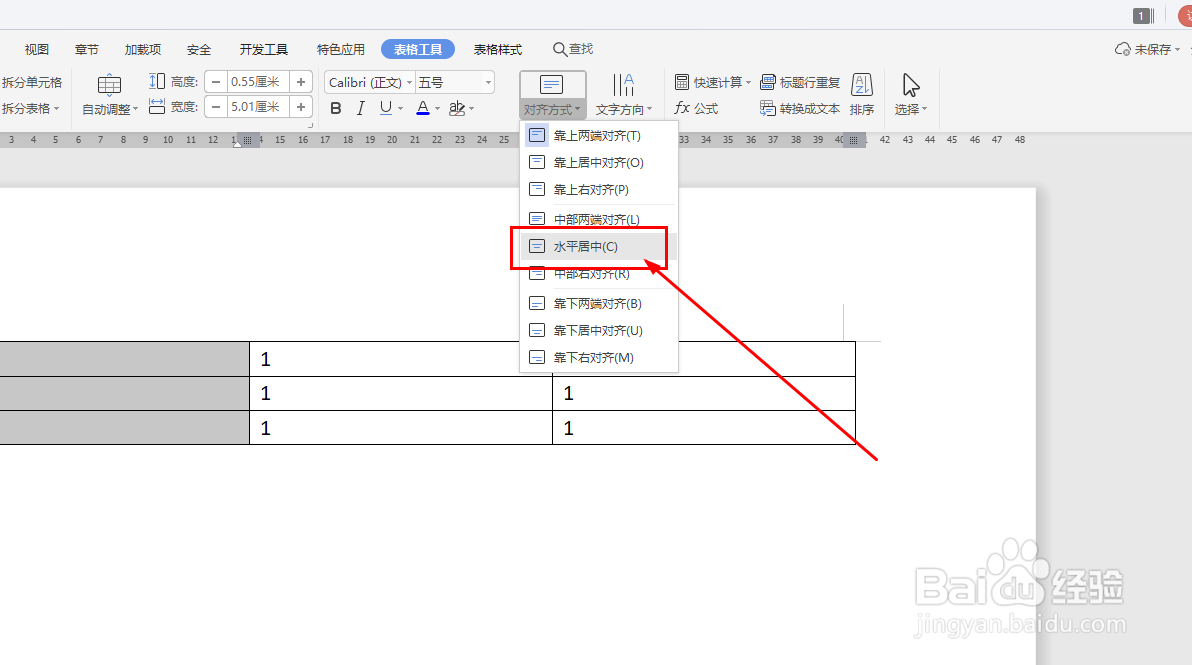
7、可以看到表格中的数字就居中了

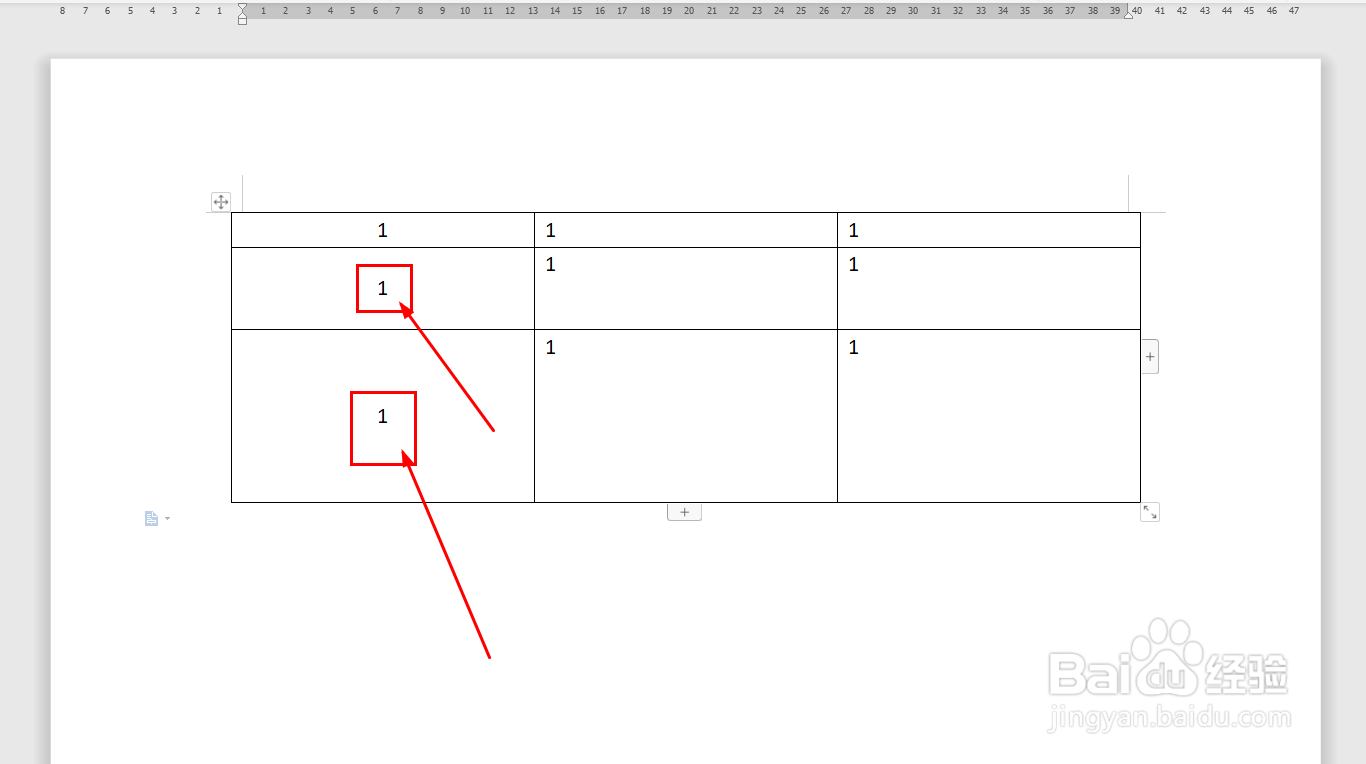
8、即使将表格高度进行调整,文字仍然会保持居中状态
时间:2026-04-29 05:27:18
1、这里用的是最新的WPS软件,新建一个文字文稿,并插入一个表格,如图所示
2、在表格中输入简单的数据,如图,默认的对齐为左对齐
3、这时选择要设置对齐方式的单元格
4、在表格工具选项卡中,找到对齐方式
5、点开后可以看到9种对齐方式,如图
6、这里选择水平居中方式
7、可以看到表格中的数字就居中了
8、即使将表格高度进行调整,文字仍然会保持居中状态
