iPhone手机快捷指令之拼图

 时间:2026-02-16 07:20:48

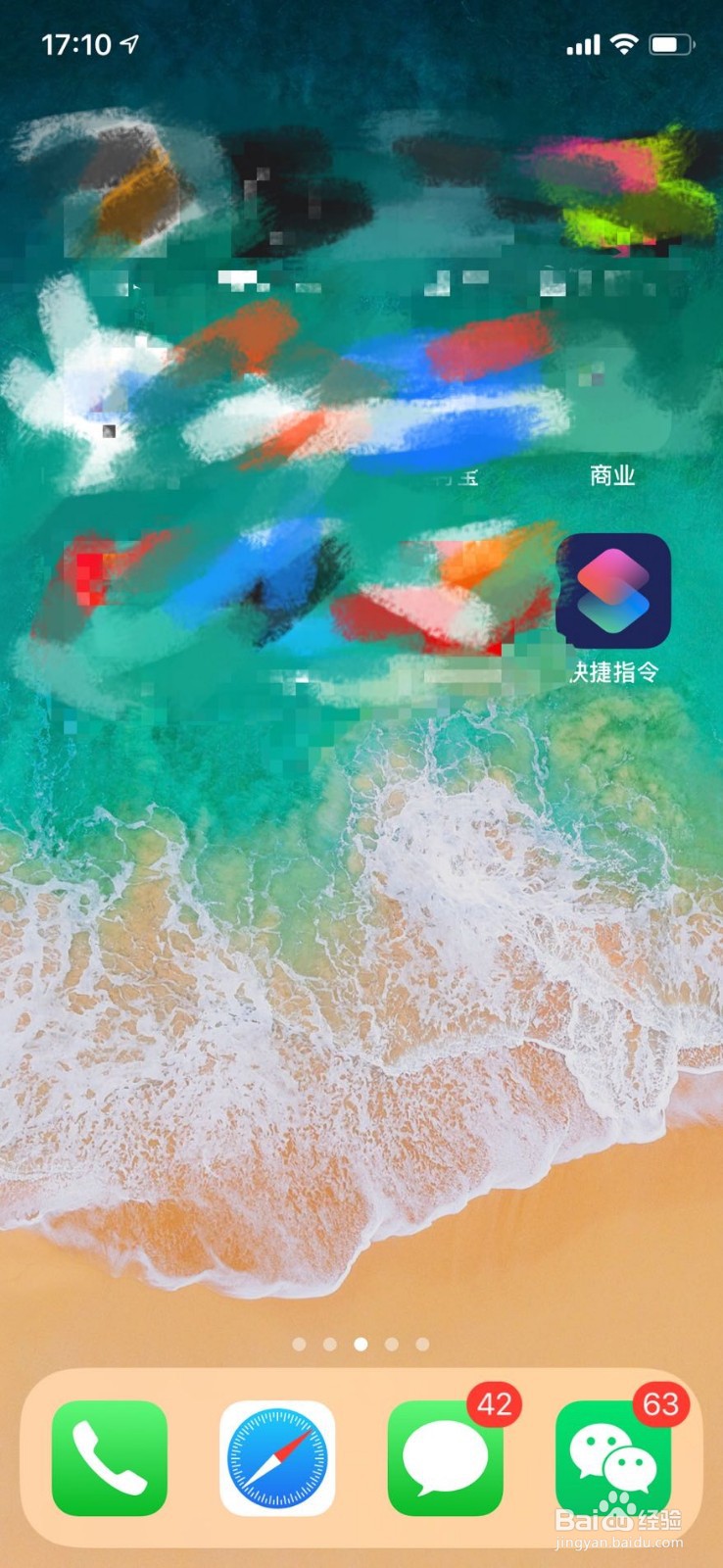
1、打开快捷指令APP

iPhone手机快捷指令之拼图

2、点击创建快捷指令

iPhone手机快捷指令之拼图

3、点击添加操作

iPhone手机快捷指令之拼图

4、输入选择照片,并点击操作中的选择照片

iPhone手机快捷指令之拼图

5、会变成这样,并点击展开

iPhone手机快捷指令之拼图

iPhone手机快捷指令之拼图

6、打开选择多张;

iPhone手机快捷指令之拼图

iPhone手机快捷指令之拼图

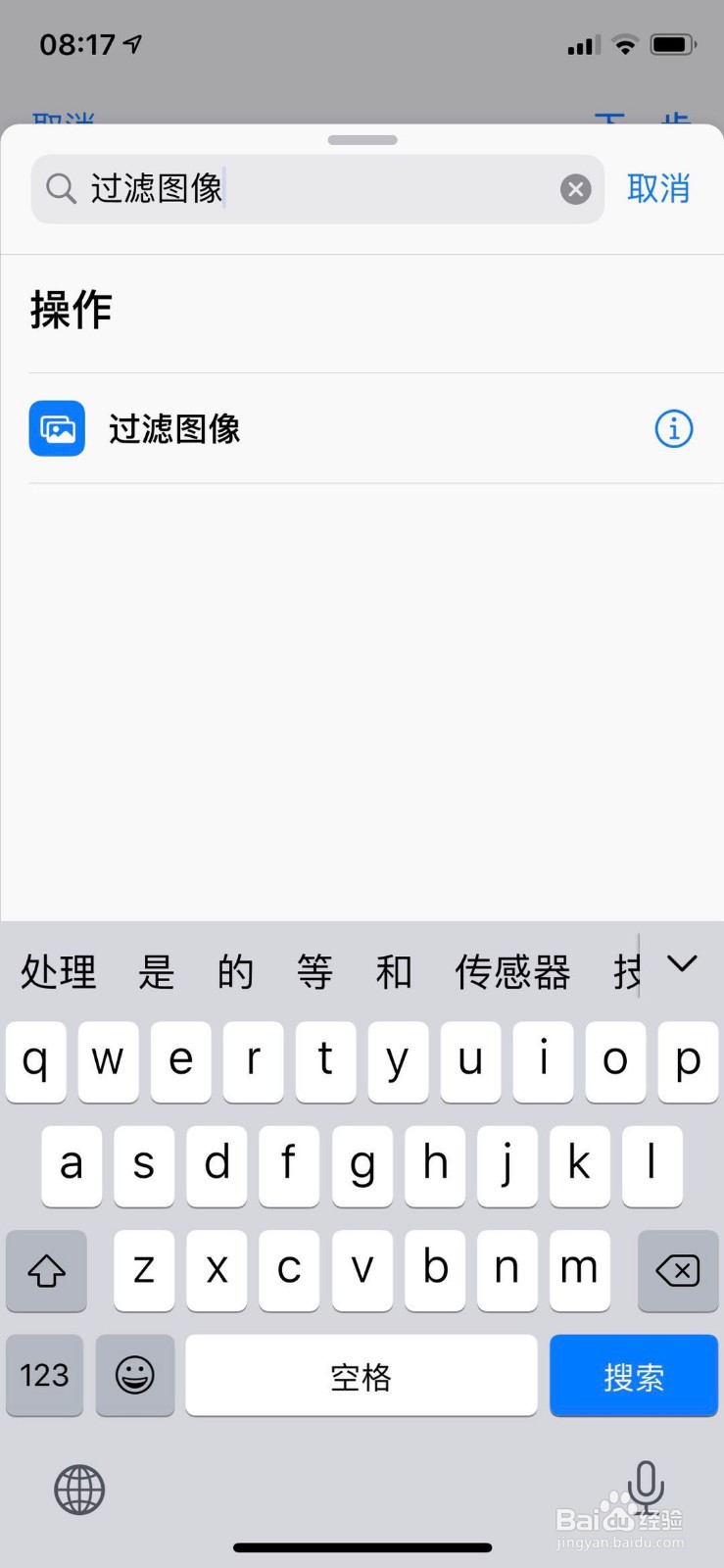
7、点击+,然后输入过滤图像

iPhone手机快捷指令之拼图

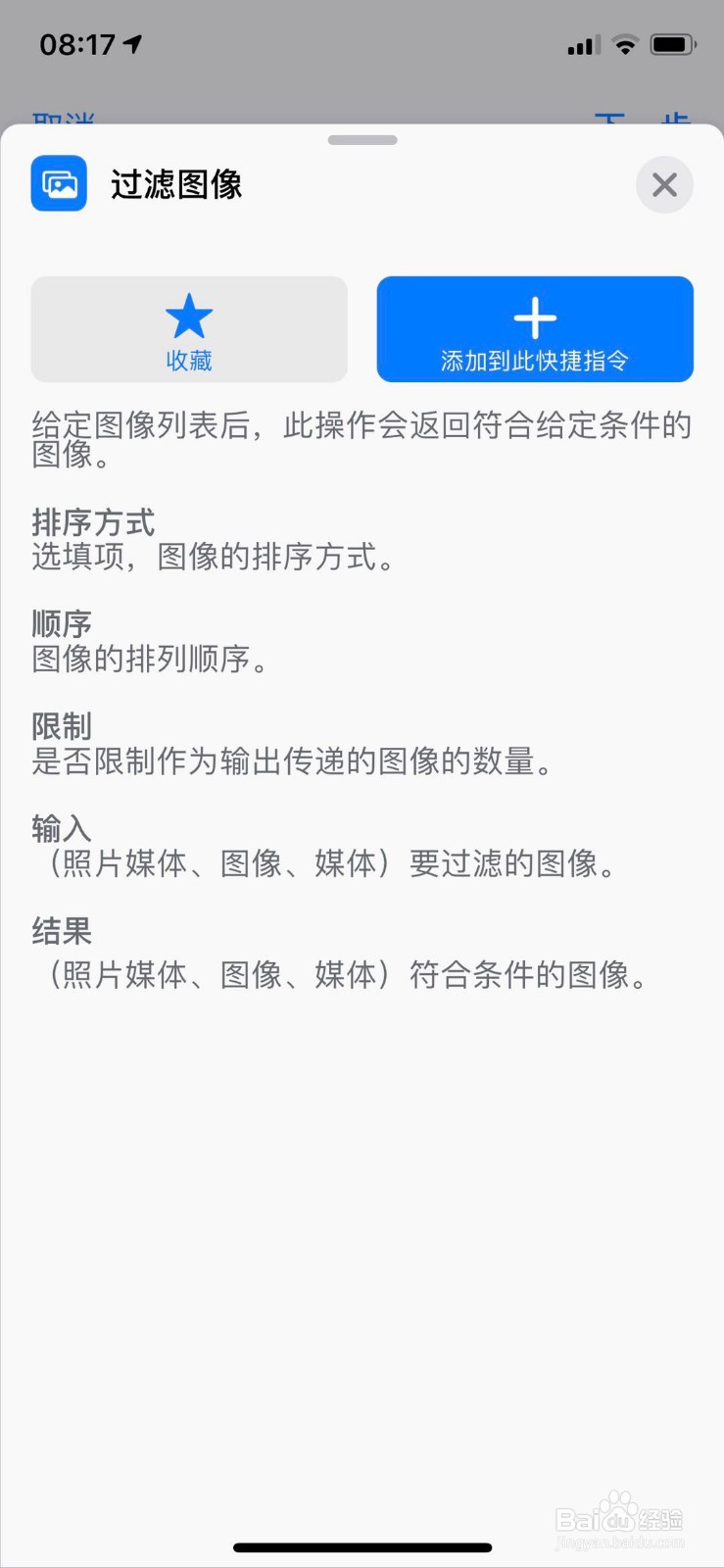
8、选中,并点击添加到此快捷指令

iPhone手机快捷指令之拼图

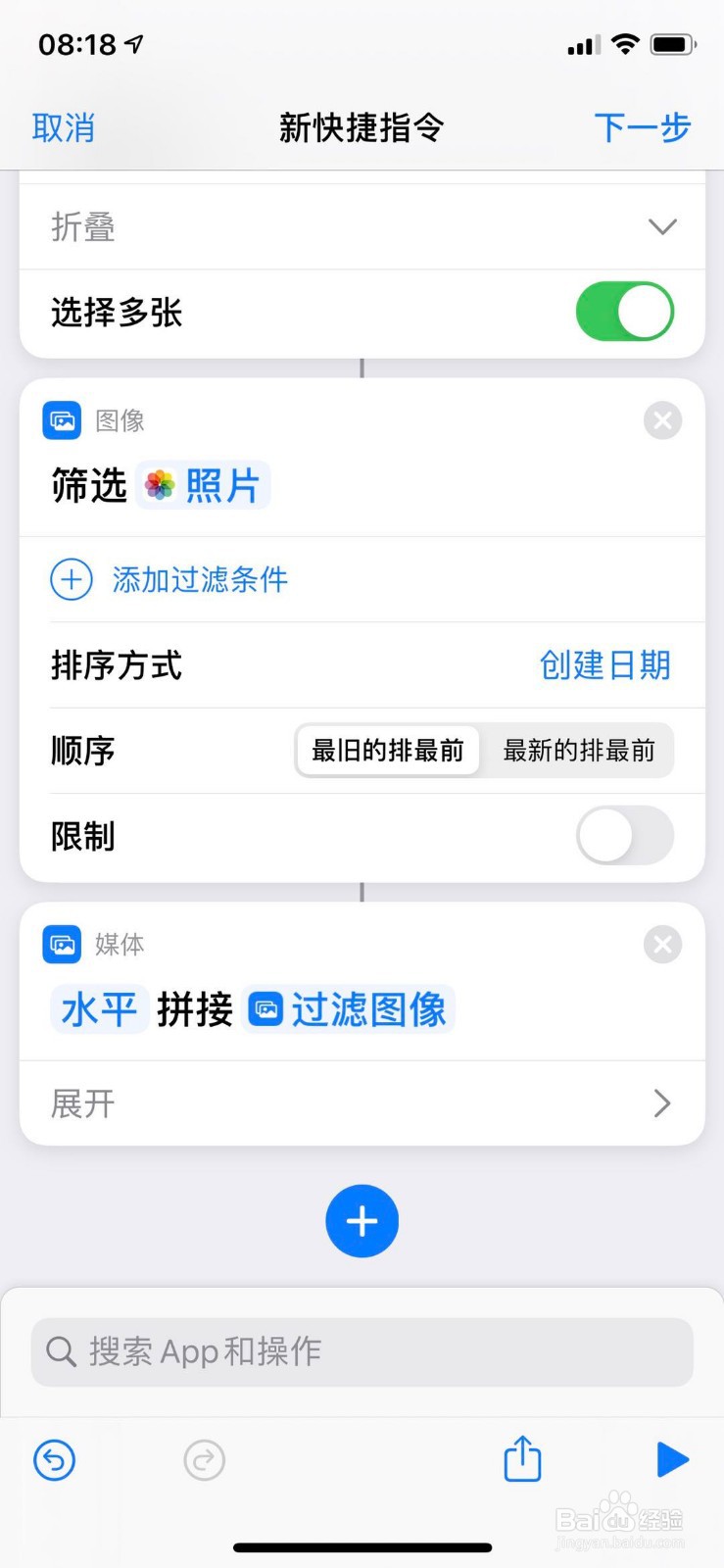
9、排列方式选择创建日期

iPhone手机快捷指令之拼图

iPhone手机快捷指令之拼图

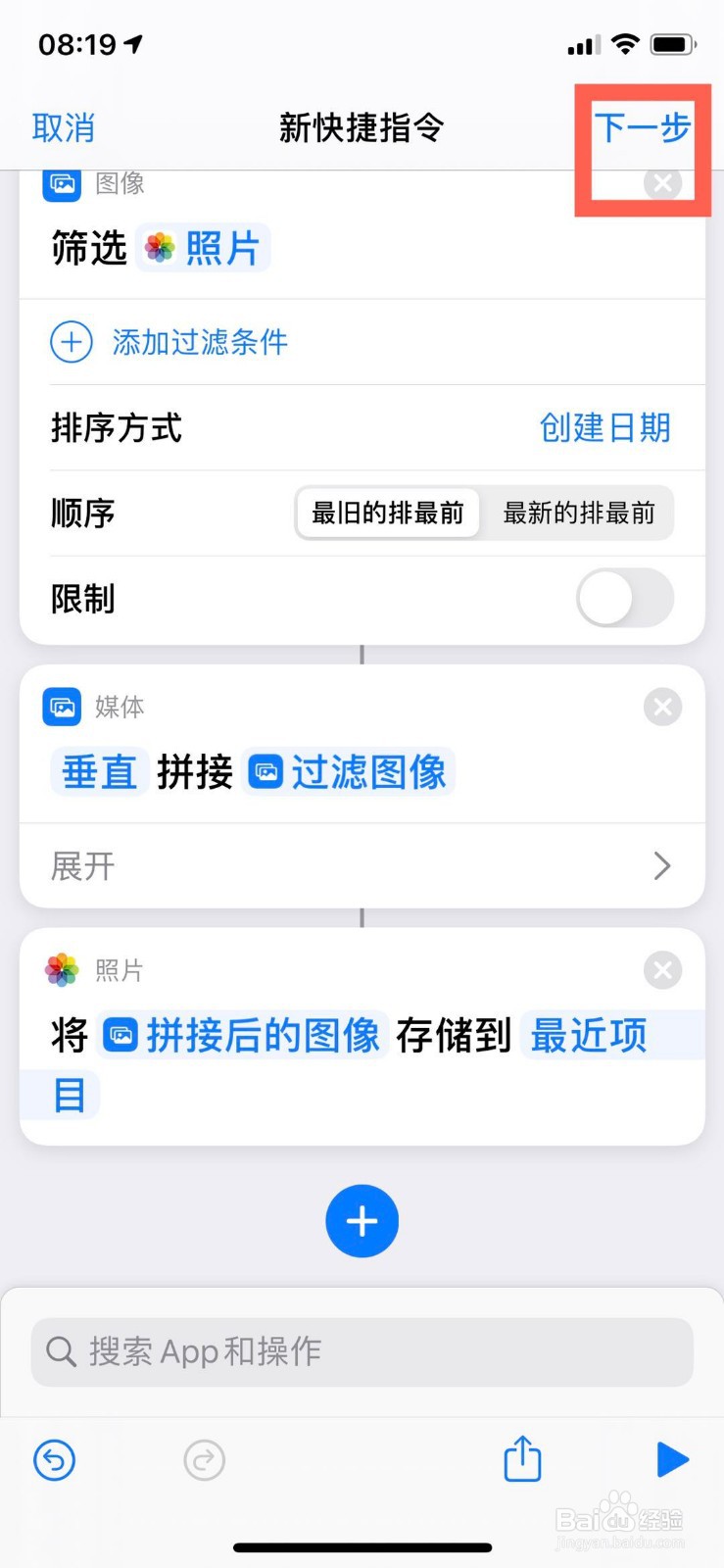
10、点击+,然后输入拼接图像

iPhone手机快捷指令之拼图

11、选中该操作,变成这样;

iPhone手机快捷指令之拼图

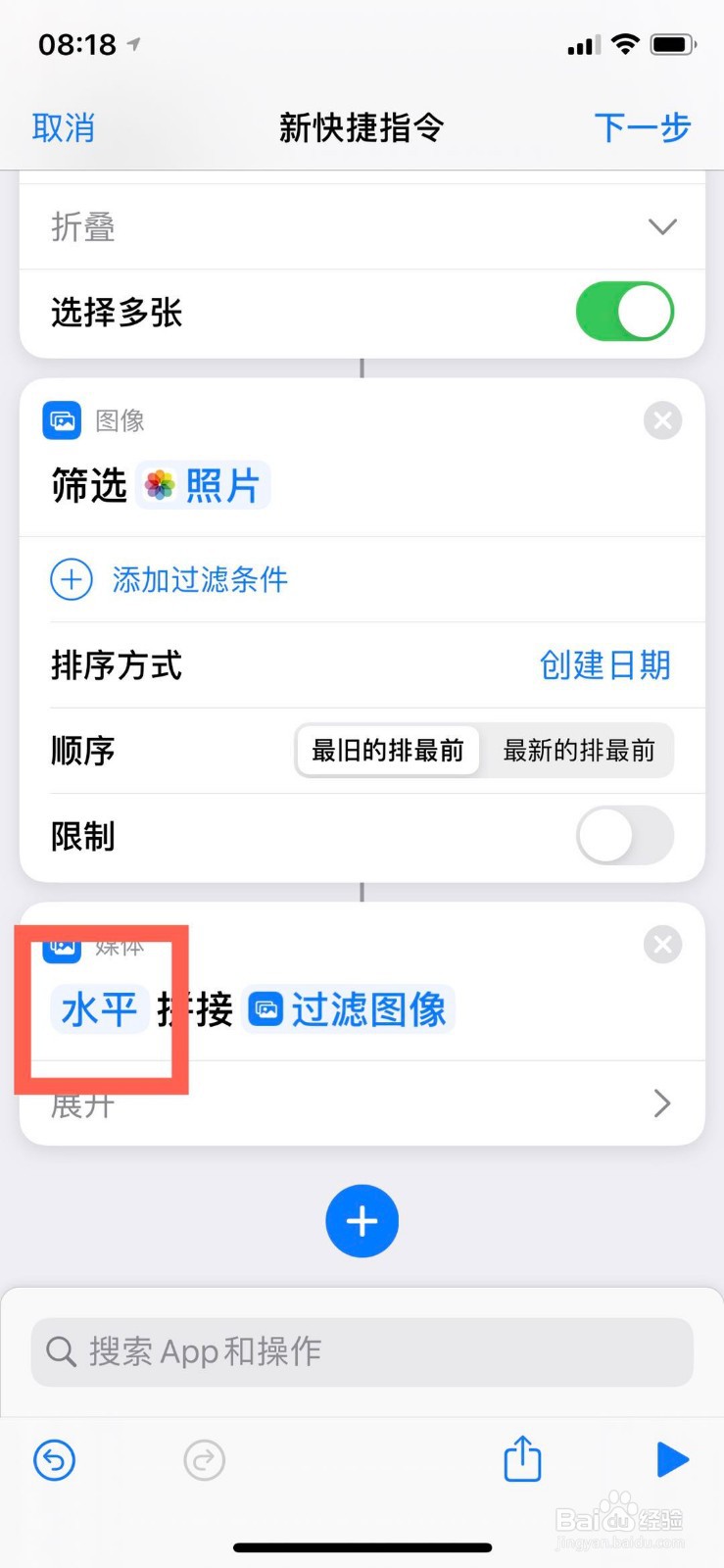
12、点击水平,变成你想要的的方式;

这边以垂直为例;

iPhone手机快捷指令之拼图

iPhone手机快捷指令之拼图

iPhone手机快捷指令之拼图

13、点击+,然后输入存储到相簿

iPhone手机快捷指令之拼图

14、选中该操作,变成这样;

iPhone手机快捷指令之拼图

15、点击下一步

iPhone手机快捷指令之拼图

16、命名该指令;

iPhone手机快捷指令之拼图

17、最后点击完成,就可以了。

iPhone手机快捷指令之拼图

  • 苹果手机怎么拼图照片在一起
  • 苹果手机如何把多张照片合成一张
  • iphone自带的图片拼接
  • 苹果手机怎么拼图
  • 苹果手机怎么拼图照片在一起
  • 热门搜索
    我爱读书手抄报的内容 儿童节手抄报内容大全 有关科技的手抄报 我也追星手抄报 护士节手抄报 七彩童年手抄报 关于卫生的手抄报 九九重阳节手抄报大全 一二年级普通话手抄报 安全手抄报版面设计