1、首先打开PPT文档,新建幻灯片,如图

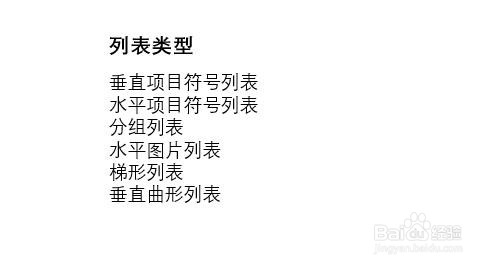
2、然后在幻灯片中输入目录相关文字,如图
3、接下来怎么将目录文字转换为smartart形状呢?
选中需要转换的文字,如图
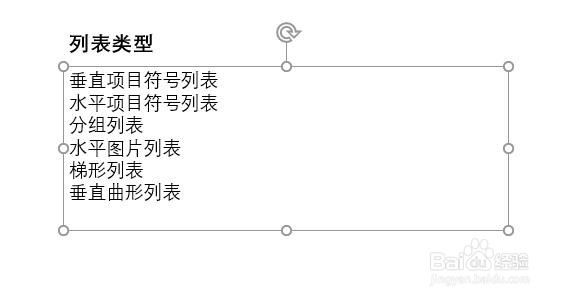
4、然后点击【开始】【转换为Smartart】,如图

5、选择合适的Smartart图形并应用,如图
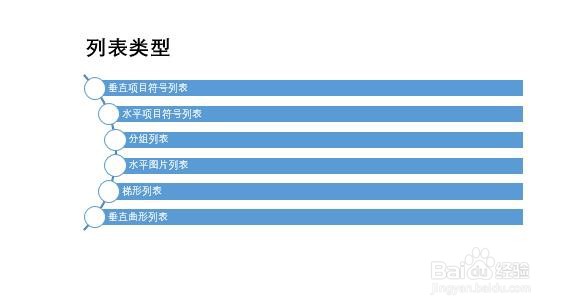
6、再来简单调整一下转换为Samrtart图形的大小、位置等,如图

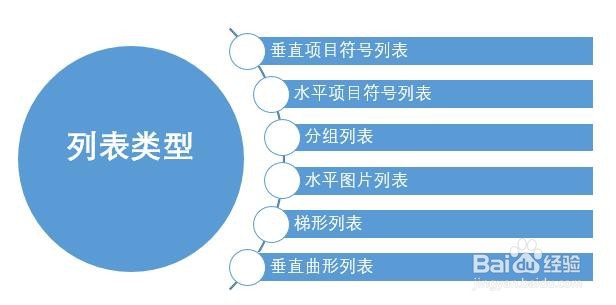
7、再对界面其他元素进行简单处理,简单的目录页就做好了,如图
时间:2026-04-25 09:29:21
1、首先打开PPT文档,新建幻灯片,如图
2、然后在幻灯片中输入目录相关文字,如图
3、接下来怎么将目录文字转换为smartart形状呢?
选中需要转换的文字,如图
4、然后点击【开始】【转换为Smartart】,如图
5、选择合适的Smartart图形并应用,如图
6、再来简单调整一下转换为Samrtart图形的大小、位置等,如图
7、再对界面其他元素进行简单处理,简单的目录页就做好了,如图
