1、首先,我们打开一个WORD文档。
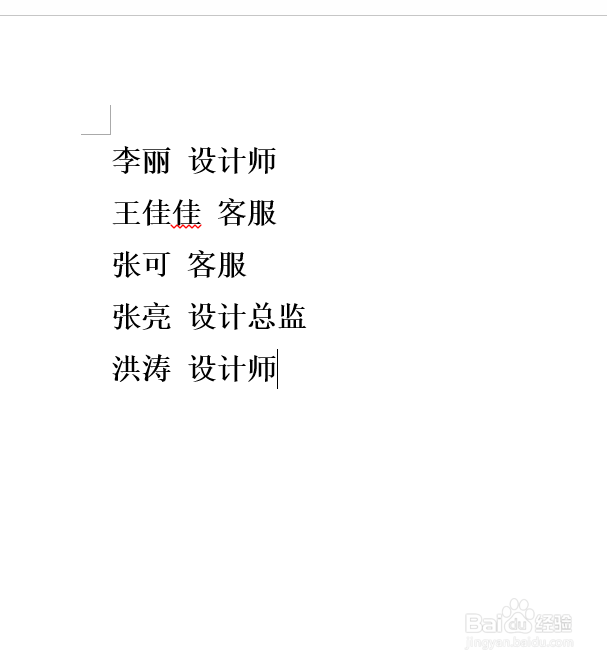
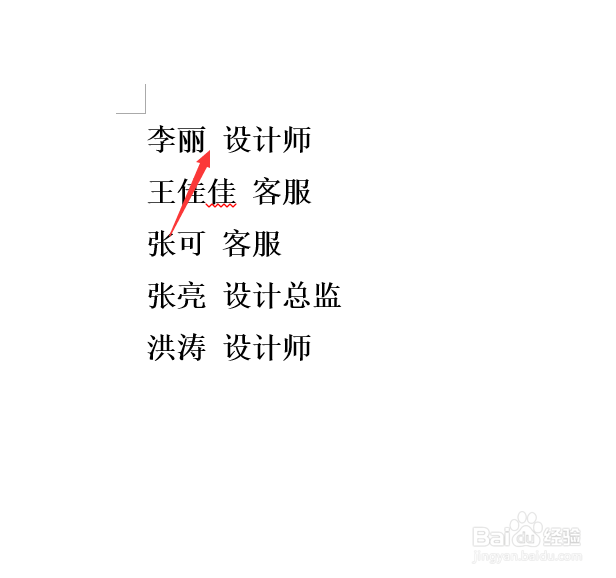
2、然后将光标蹲强放入需要分开的前面新攀扬。
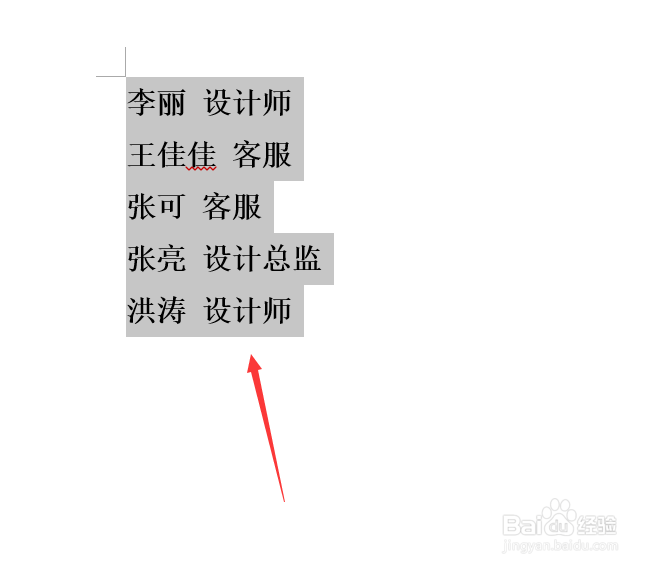
3、再将这个目标区域框选。
4、然后在上方标尺的位置20的位置点击一下。
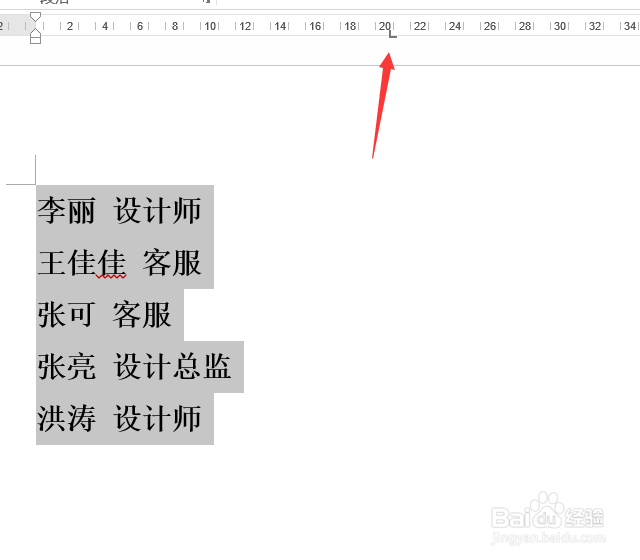
5、这时候就生成了一个制表位。
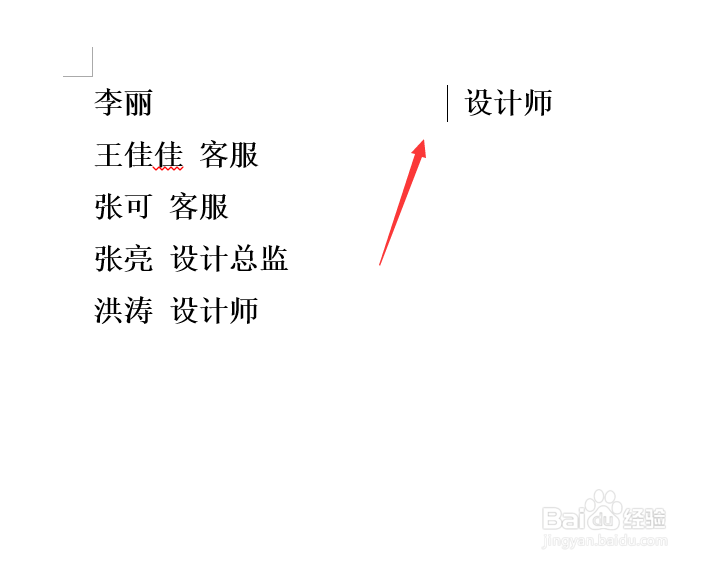
6、再将表报放在需要分开的文字前面。艺睡
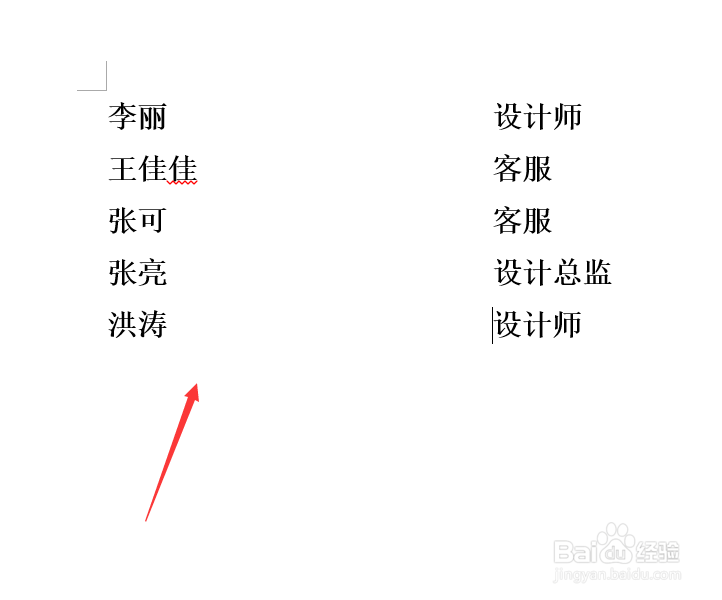
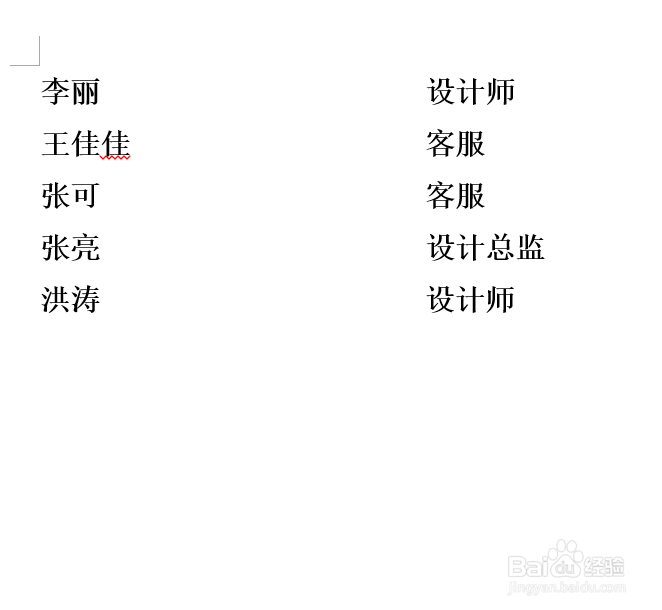
7、点击键盘的TAB键,就可以了。
时间:2026-05-05 12:21:13
1、首先,我们打开一个WORD文档。
2、然后将光标蹲强放入需要分开的前面新攀扬。
3、再将这个目标区域框选。
4、然后在上方标尺的位置20的位置点击一下。
5、这时候就生成了一个制表位。
6、再将表报放在需要分开的文字前面。艺睡
7、点击键盘的TAB键,就可以了。
