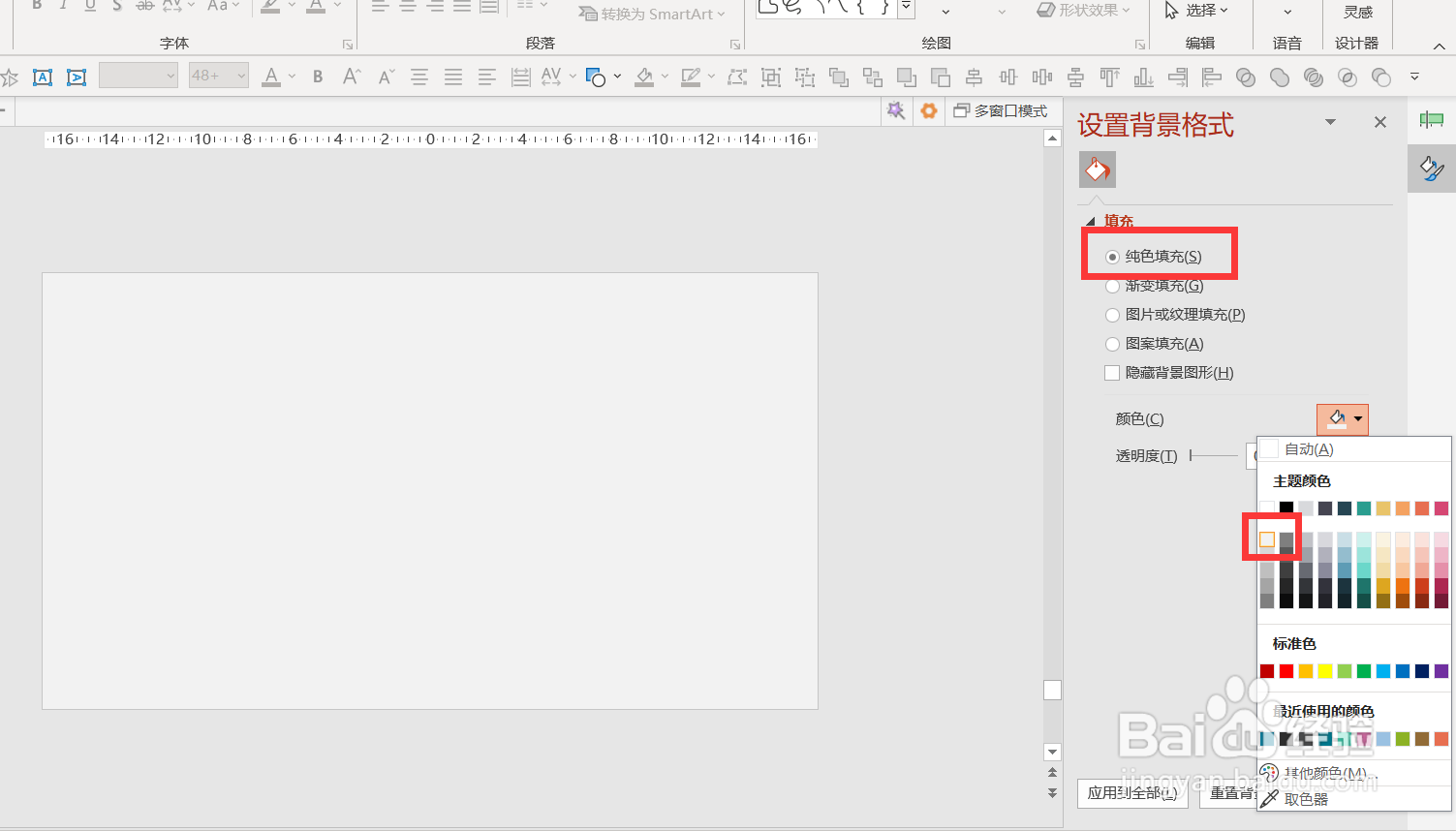
1、右键背景-设置背景格式-纯色填充-灰色。
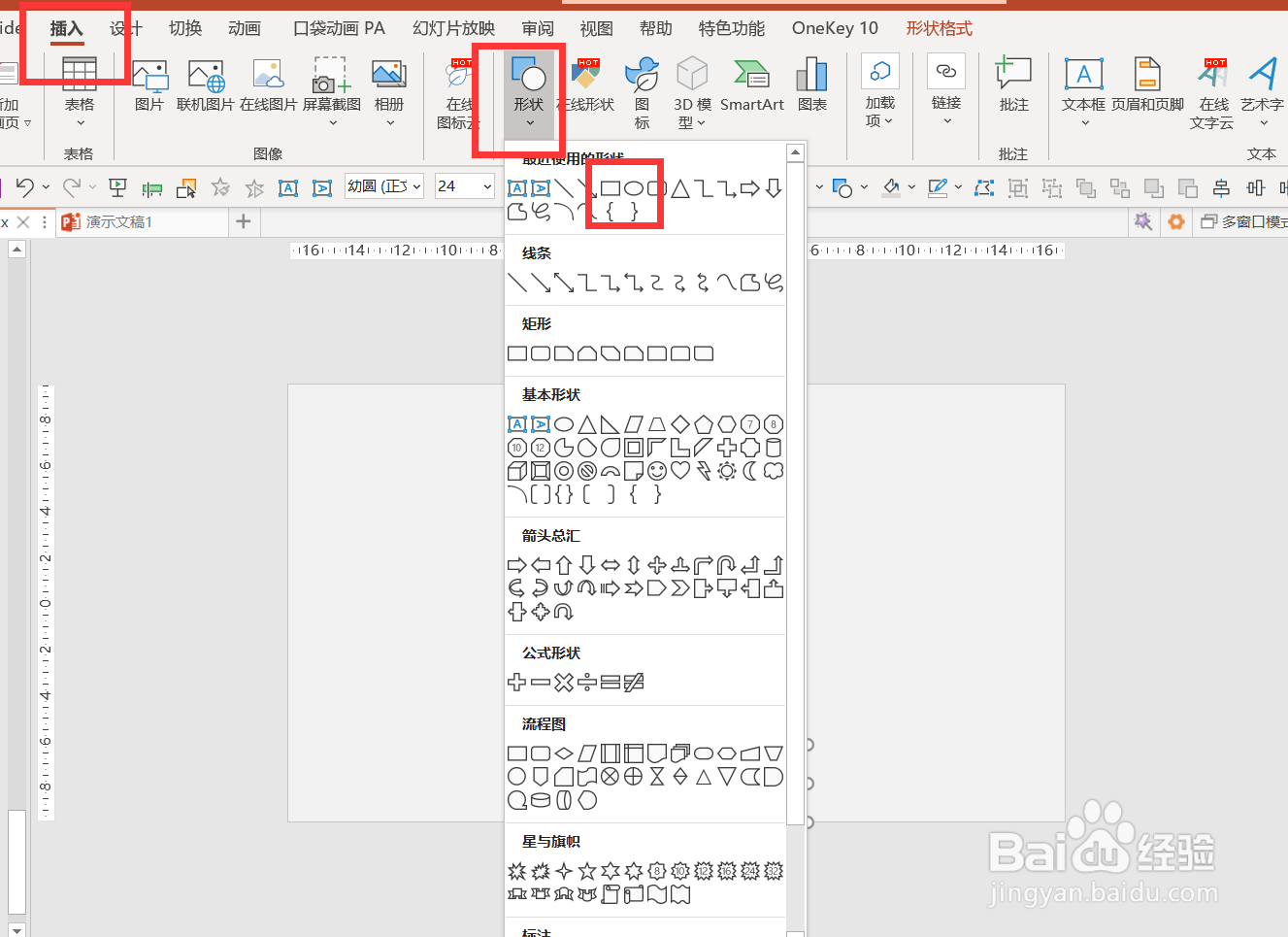
2、插入-形状-矩形-任意位置画一个小矩形。
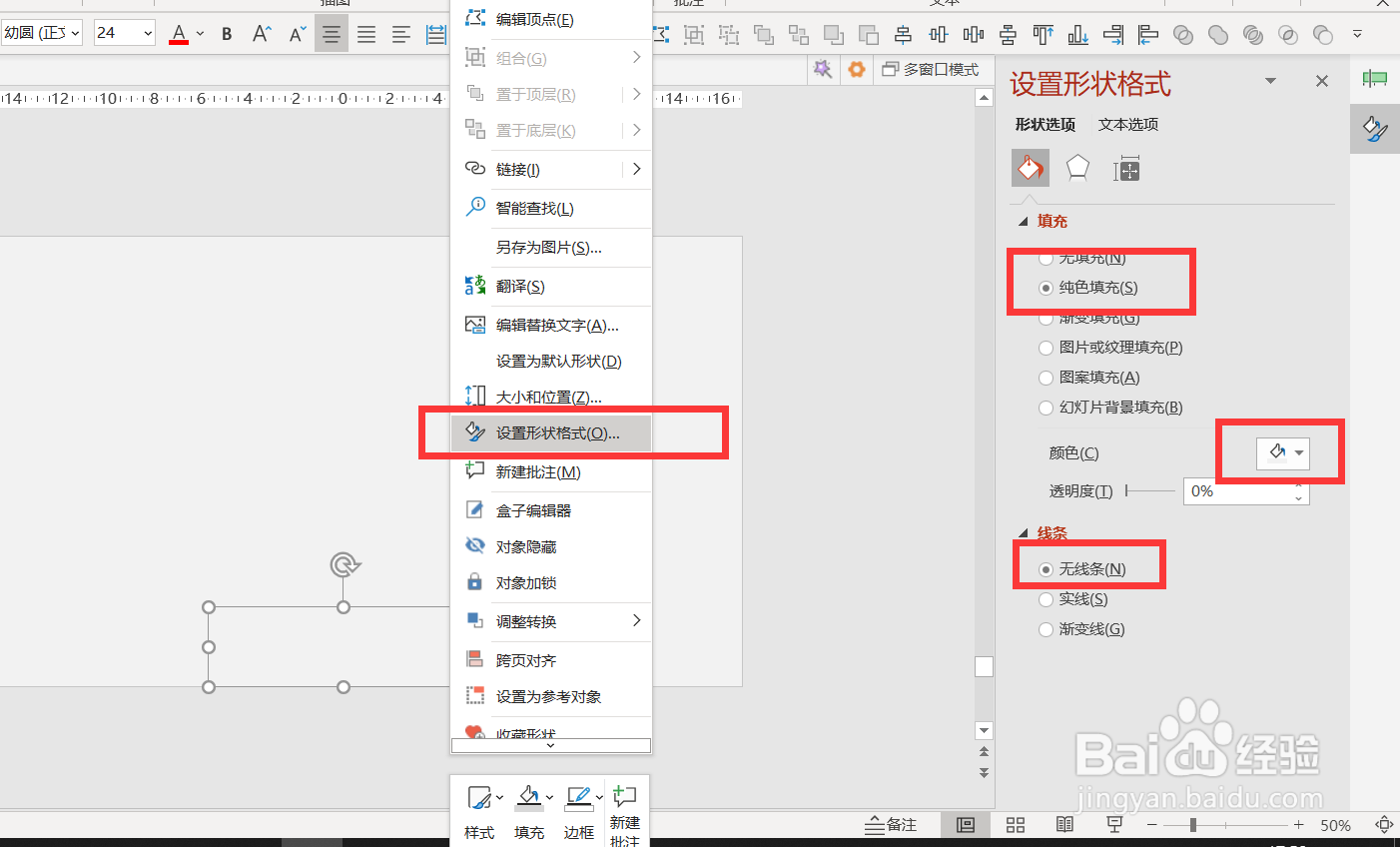
3、右键点击矩形-设置形状格式-纯色填充:填充与背景同样的灰色-无线条。
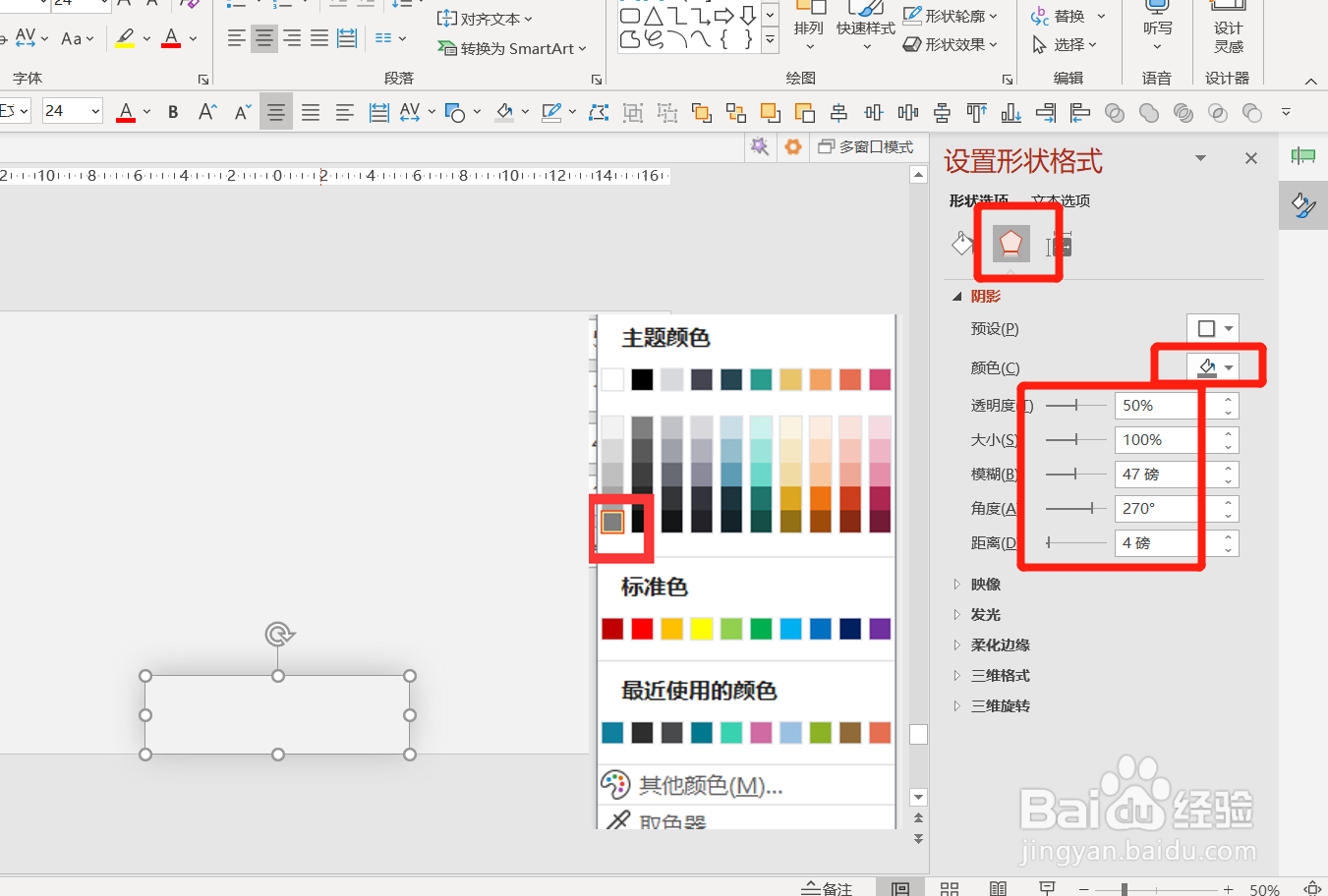
4、点击阴影-颜色选择深灰色-透明度50%-模糊47磅左右-角度270度。
5、继续插入一个矩形2,比矩形1要大一些-矩形2也是填充与背景一样的灰色-无线条-将矩形2盖在矩形1上。
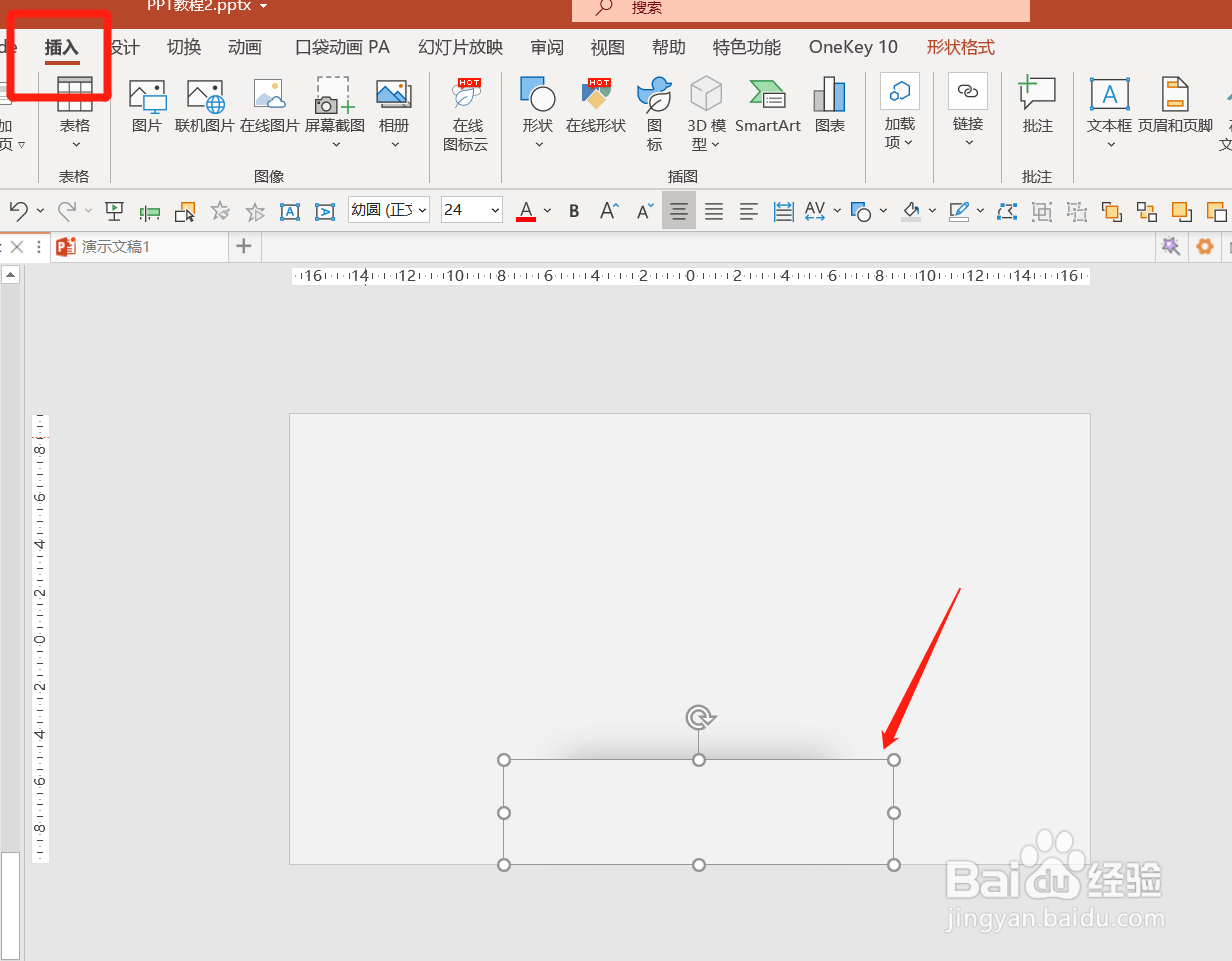
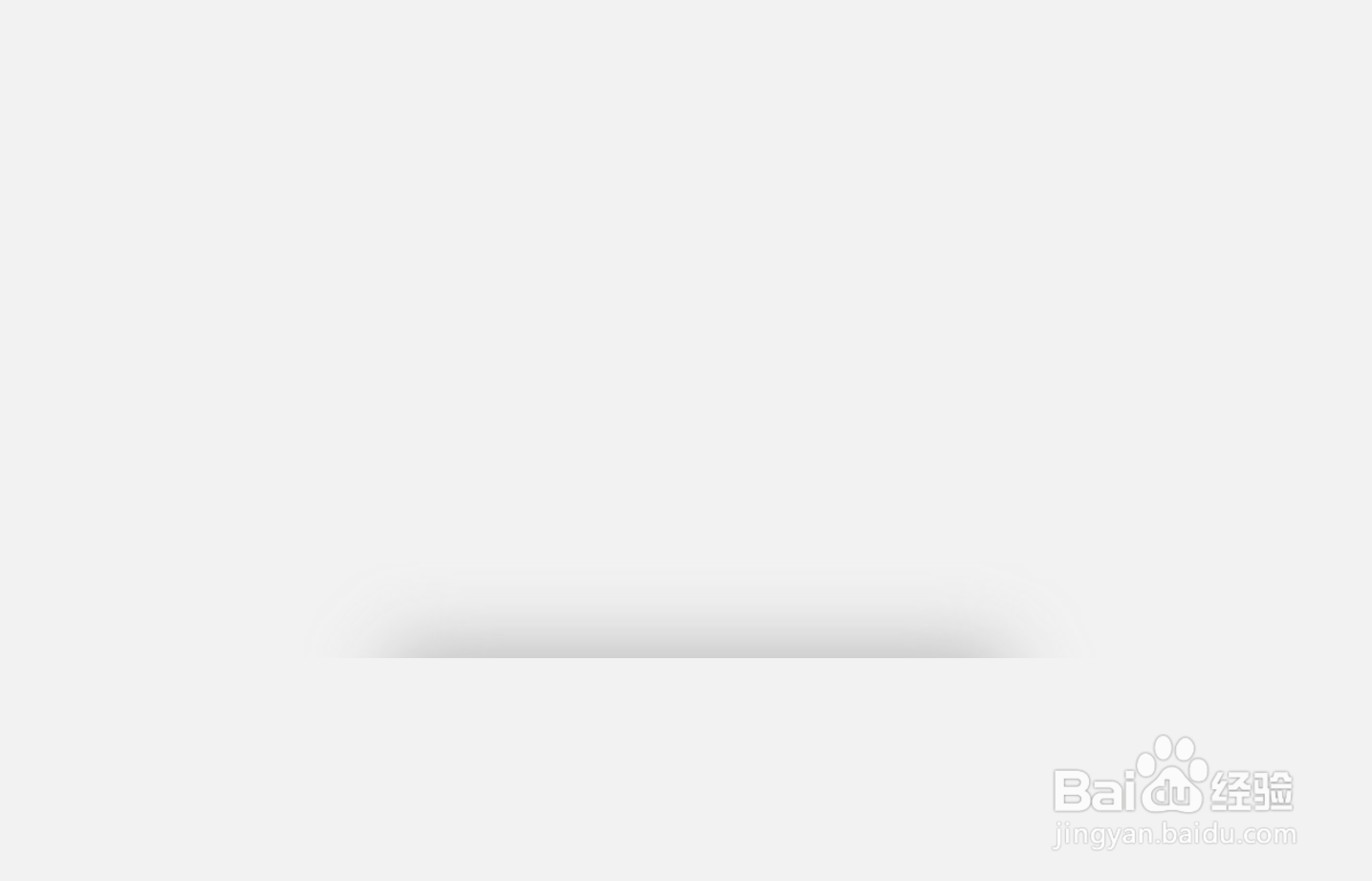
6、矩形2将矩形1的阴影盖住一半,剩下的一半就有了视觉上的切割效果了。
时间:2026-04-25 08:16:48
1、右键背景-设置背景格式-纯色填充-灰色。
2、插入-形状-矩形-任意位置画一个小矩形。
3、右键点击矩形-设置形状格式-纯色填充:填充与背景同样的灰色-无线条。
4、点击阴影-颜色选择深灰色-透明度50%-模糊47磅左右-角度270度。
5、继续插入一个矩形2,比矩形1要大一些-矩形2也是填充与背景一样的灰色-无线条-将矩形2盖在矩形1上。
6、矩形2将矩形1的阴影盖住一半,剩下的一半就有了视觉上的切割效果了。
