WPS文字怎么设置图片作为背景显示?

 时间:2026-02-13 20:03:34

1、打开软件,新建文件

将WPS软件打开,选择文字部分,然后新建一个文件,我直接输入一些文字示范一下。

WPS文字怎么设置图片作为背景显示?

2、背景——图片背景

点击页面布局选项卡,在功能区有一个背景的选项,点击可以看到图片背景。

WPS文字怎么设置图片作为背景显示?

3、将图片导入

点击选择图片,我将图片保存在电脑桌面中了,所以直接找到桌面,选择图片点击确定,勾选保持纵横比。

WPS文字怎么设置图片作为背景显示?

4、查看效果

我们可以看到图片已经作为背景图放在底部了,但是文字不明显了,我们可以更改浅色文字。

WPS文字怎么设置图片作为背景显示?

5、缩小页面

当我们缩小页面查看的时候,发现图片并没有按照缩小的页面进行缩小,而是只显示了其中一部分。

WPS文字怎么设置图片作为背景显示?

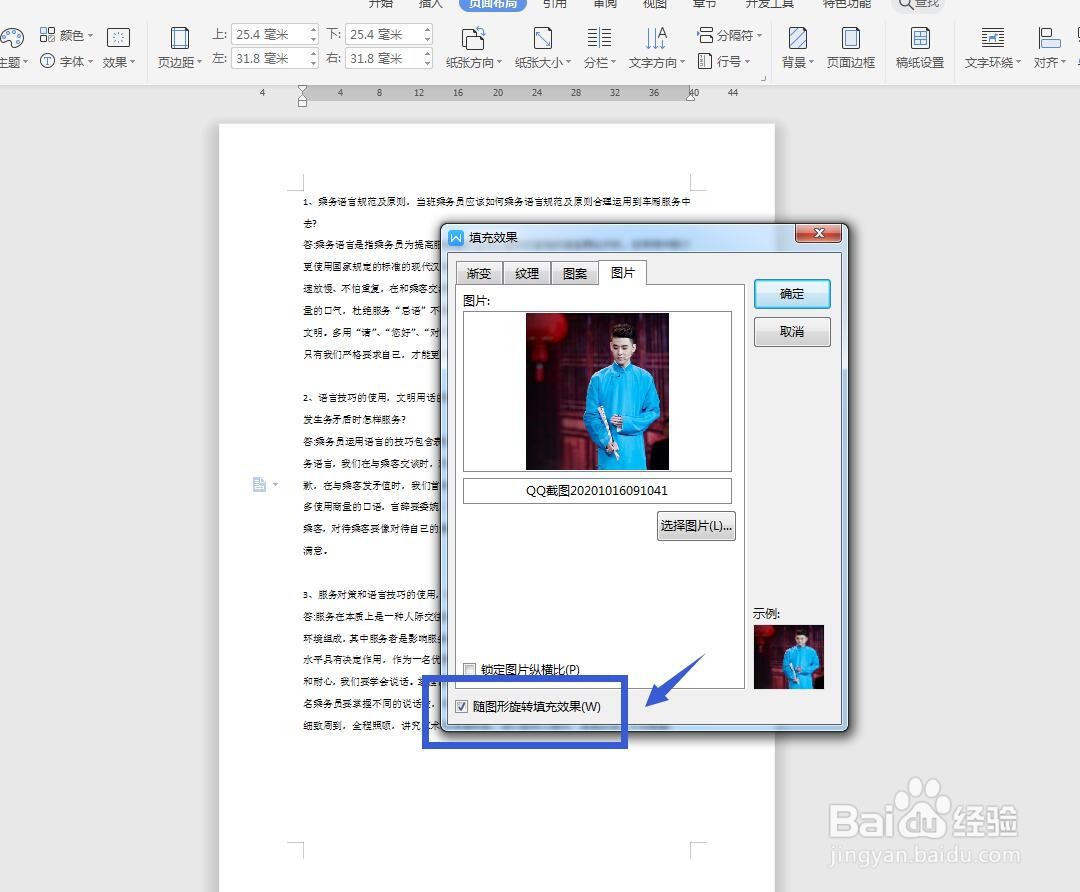
6、随图行旋转填充效果

我们也可以在设置图片的时候勾选随图行旋转填充效果,查看。
WPS文字怎么设置图片作为背景显示?

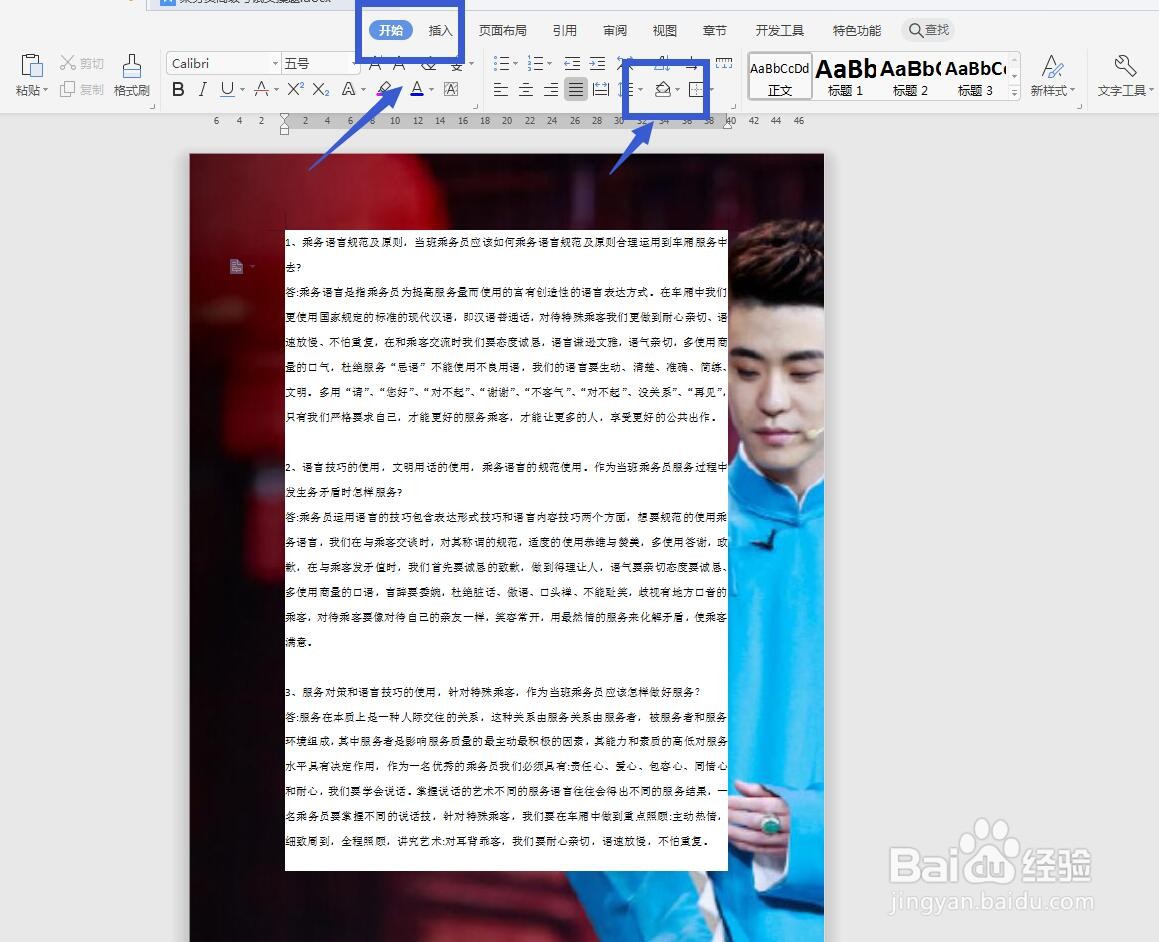
7、填充白色底纹

如果图片颜色很深,我们的文字不明显,我们可以在开始选项卡下,找到段落底纹填充这里设置白色底纹。
WPS文字怎么设置图片作为背景显示?

  • WPS Word文档插入背景图片的方法(一)
  • WPS文档中如何将图片设置为背景
  • WPS怎么添加图片批注
  • WPS之插入图片如何设置左边图片右边文字
  • wps文本框设置透明教程
  • 热门搜索
    二年级的手抄报 熊猫手抄报 理想的手抄报 讲文明懂礼貌手抄报 校园是我家手抄报 安全方面的手抄报 青春期教育手抄报 关于爱的手抄报图片 珍惜粮食手抄报 城南旧事手抄报图片