1、鼠标双击电脑上打开特别卡的文档,打开此文档。

2、打开文档后,在上面点击里面的“特色应用”菜单。

3、在“特色应用”菜单下,在里面找到“文件瘦身”选项,然后单击这个“文件瘦身”选项。

4、此时,会打开一个“文件瘦身”的窗口界面。
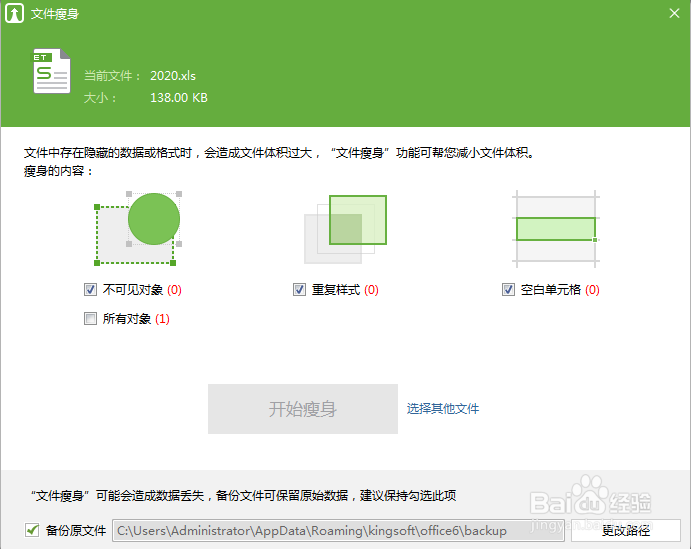
5、在这个打开的“文件瘦身”窗口中,勾选上“不可见对象”“重复样式”“空白单元格”“所有对象”这几个选项。
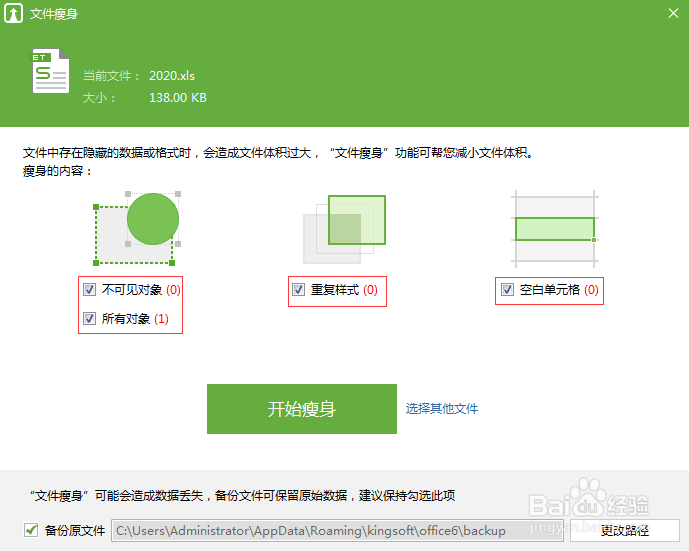
6、勾选好之后,就点击下面的“开始瘦身”选项。

7、等到文件瘦身完成后,使用这个文件就变得正常了。
时间:2026-04-24 15:35:25
1、鼠标双击电脑上打开特别卡的文档,打开此文档。
2、打开文档后,在上面点击里面的“特色应用”菜单。
3、在“特色应用”菜单下,在里面找到“文件瘦身”选项,然后单击这个“文件瘦身”选项。
4、此时,会打开一个“文件瘦身”的窗口界面。
5、在这个打开的“文件瘦身”窗口中,勾选上“不可见对象”“重复样式”“空白单元格”“所有对象”这几个选项。
6、勾选好之后,就点击下面的“开始瘦身”选项。
7、等到文件瘦身完成后,使用这个文件就变得正常了。
