1、1.运行PS软件,点击【文件】—【打开】,导入素材图片。
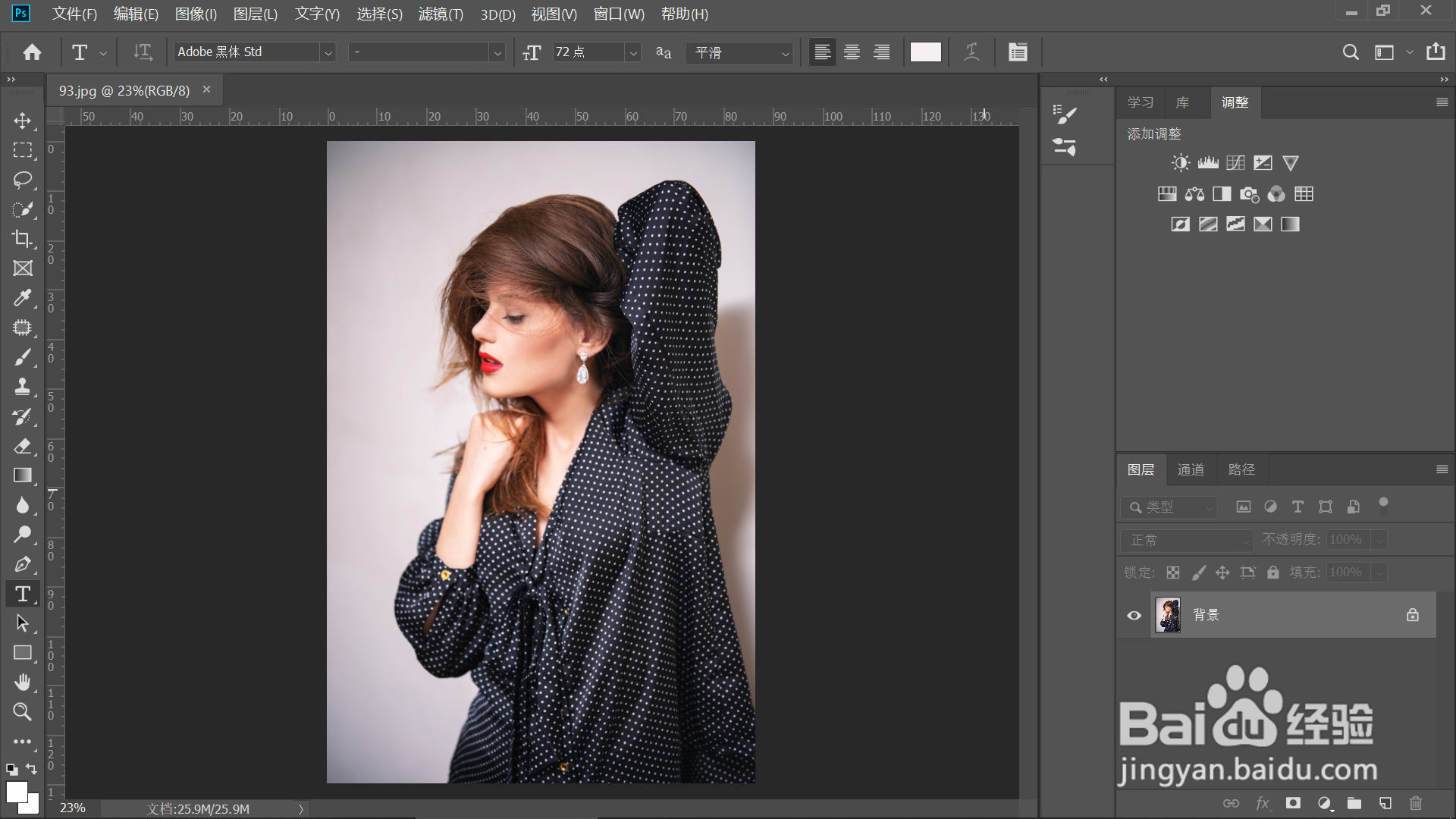
2、2.新建图层,将前景色改为图片相近颜色,ALT+Delete填充。
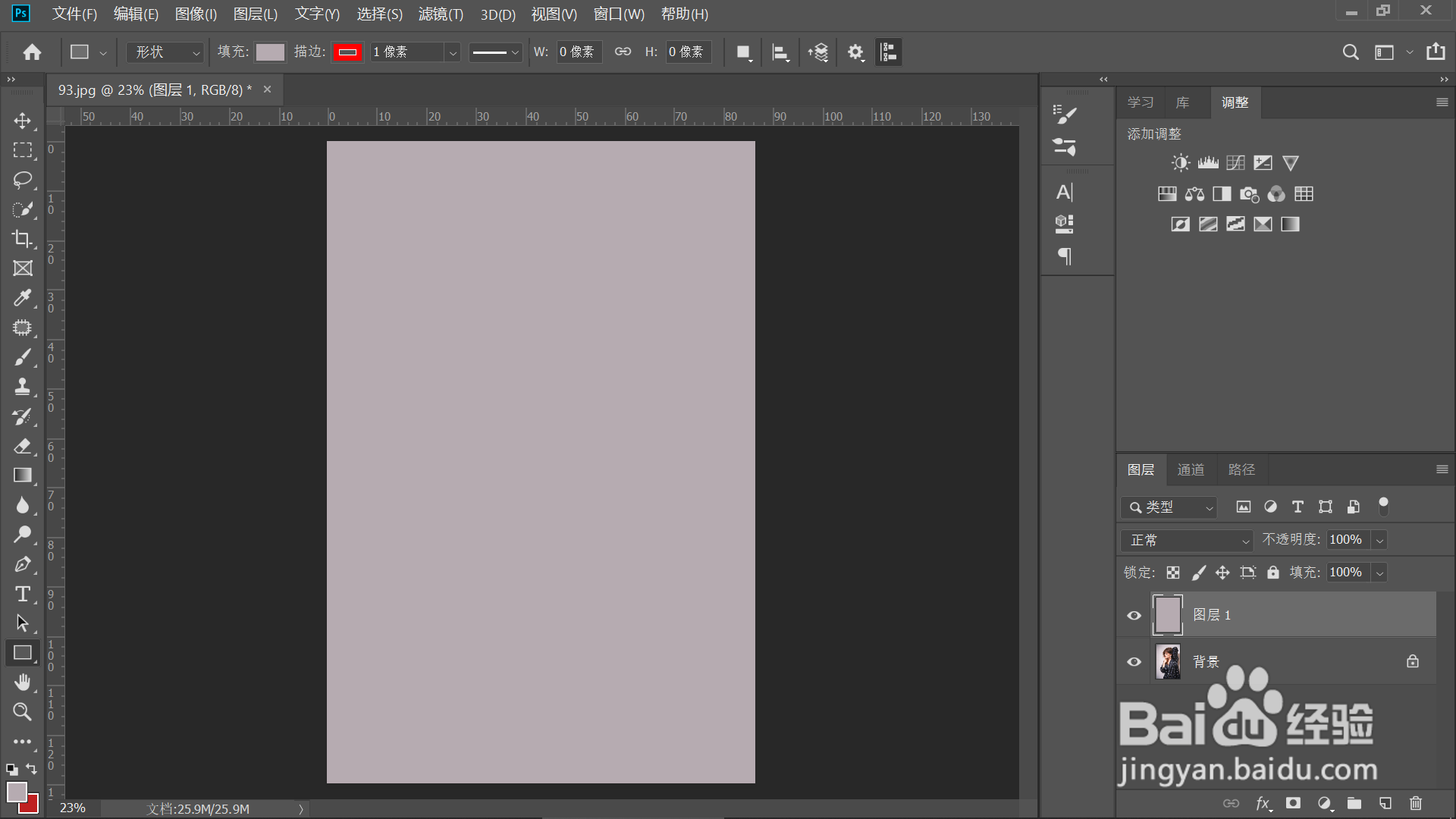
3、3.点击【矩形工具】,画一矩形,点击【fx】—【混合选项】。
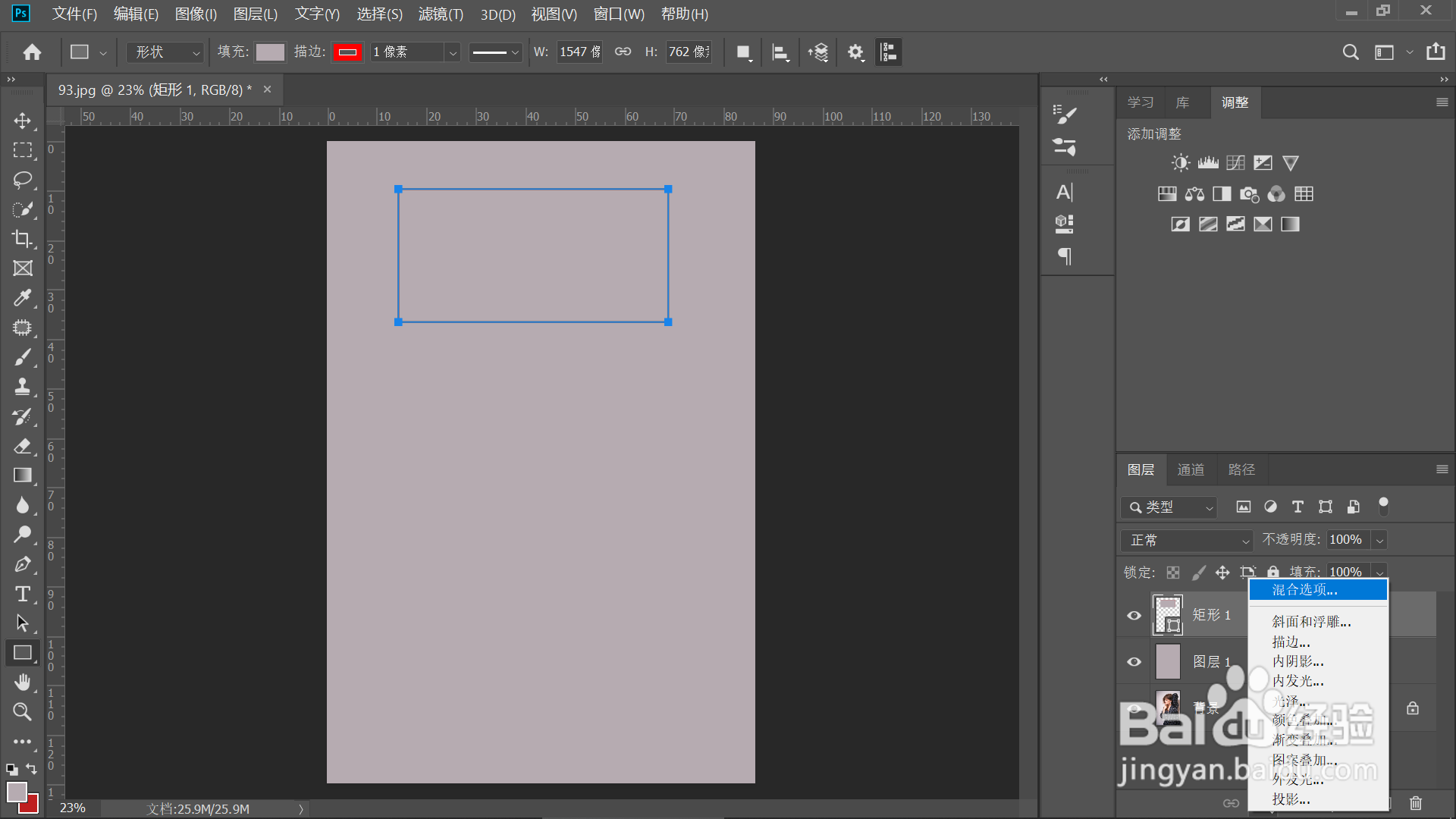
4、4.将【高级混合】模式,不透明度降到最低,【挖空】为浅。

5、5.勾选描边,添加白色描边,同时勾选【视图】,添加视图。
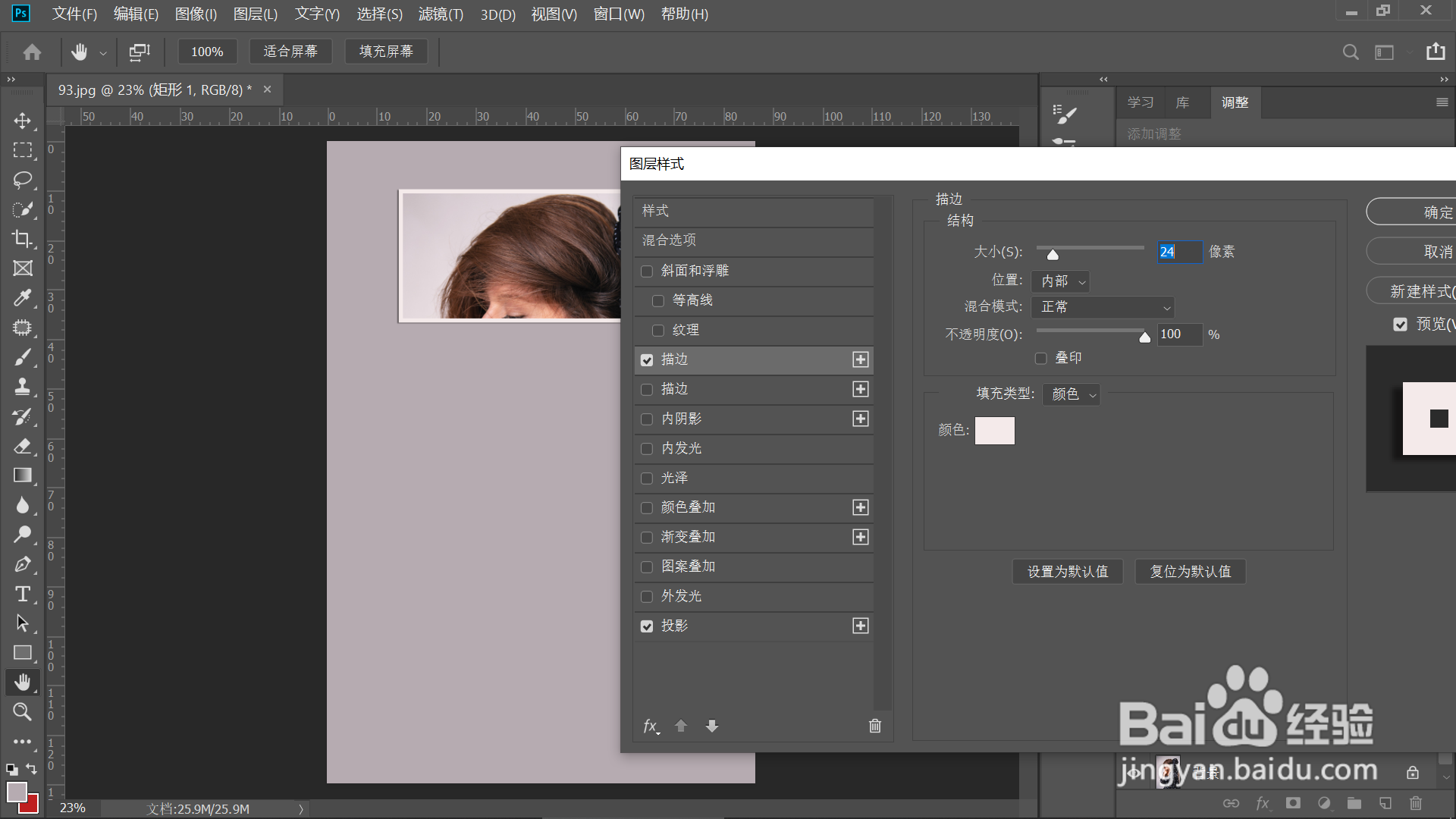
6、6.按住ALT复制矩形,并调整矩形的排布位置,效果完成。

7、总结:
1.运行PS软件,点击【文件】—【打开】,导入素材图片。
2.新建图层,将前景色改为图片相近颜色,ALT+Delete填充。
3.点击【矩形工具】,画一矩形,点击【fx】—【混合选项】。
4.将【高级混合】模式,不透明度降到最低,【挖空】为浅。
5.勾选描边,添加白色描边,同时勾选【视图】,添加视图。
6.按住ALT复制矩形,并调整矩形的排布位置,效果完成。
