【美图秀秀】怎样制作鹿晗闪图签名档

 时间:2026-02-17 05:09:15

1、首先要准备有背景素材,鹿晗裁剪好的头像以及边框一个,如下

【美图秀秀】怎样制作鹿晗闪图签名档

【美图秀秀】怎样制作鹿晗闪图签名档

【美图秀秀】怎样制作鹿晗闪图签名档

【美图秀秀】怎样制作鹿晗闪图签名档

【美图秀秀】怎样制作鹿晗闪图签名档

【美图秀秀】怎样制作鹿晗闪图签名档

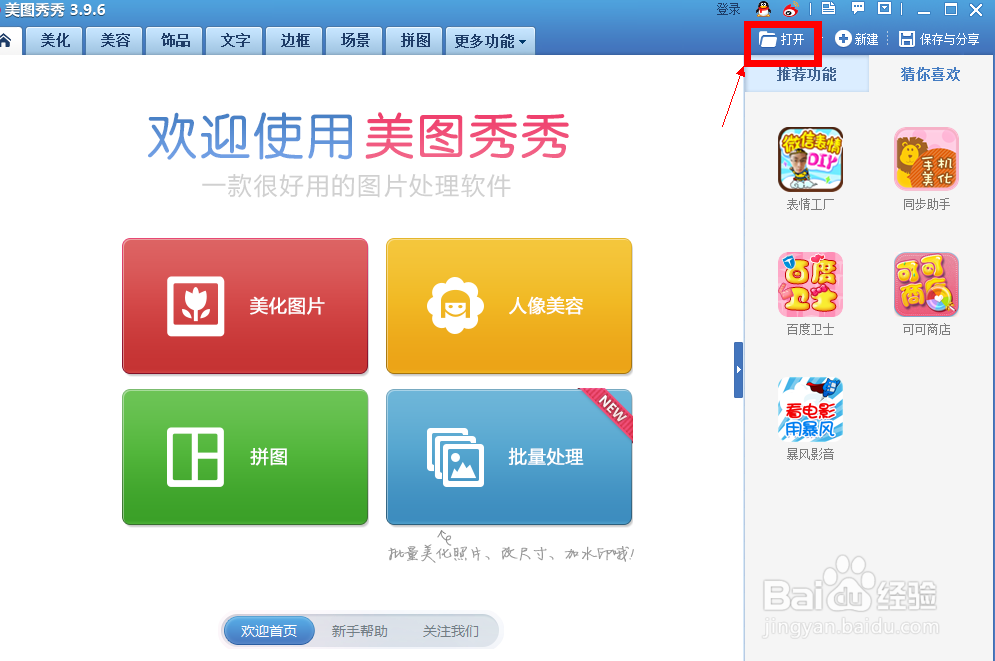
2、打开右上角的“打开”,选择电脑里准备好的背景素材,高度160,宽度480,如图
【美图秀秀】怎样制作鹿晗闪图签名档

【美图秀秀】怎样制作鹿晗闪图签名档

3、点击右键,会有弹窗“插入一张图片”→点击选择一张头像。

【美图秀秀】怎样制作鹿晗闪图签名档

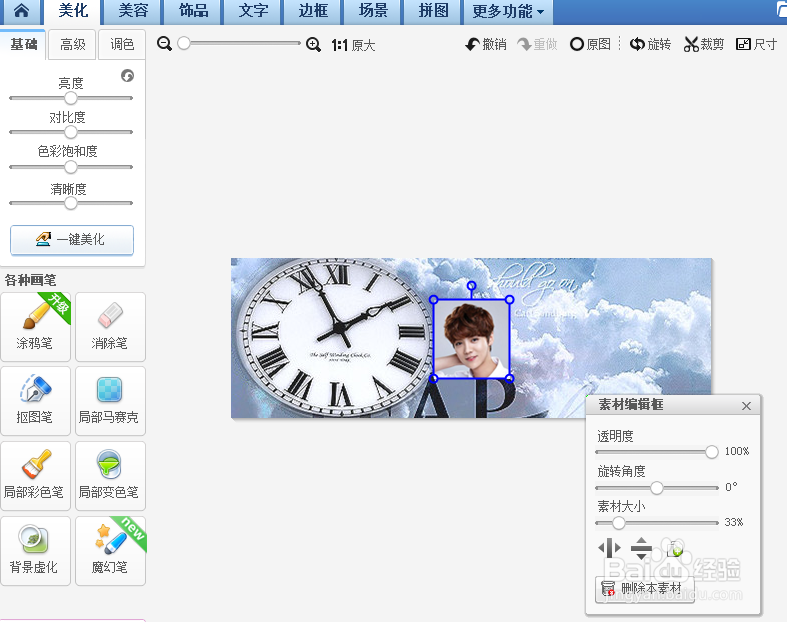
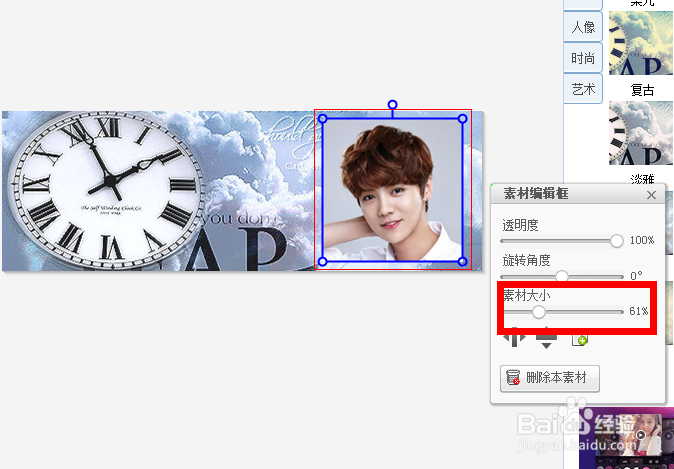
4、将头像移动到右边,调整素材大小为60%→点图片合并。

【美图秀秀】怎样制作鹿晗闪图签名档

【美图秀秀】怎样制作鹿晗闪图签名档

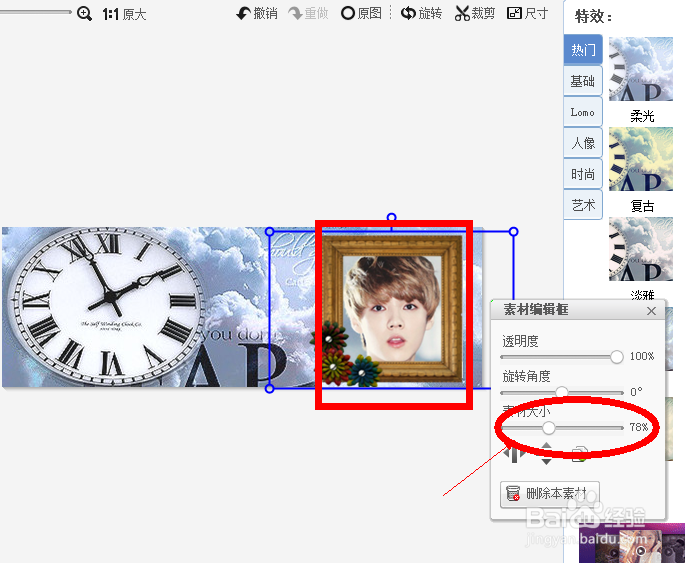
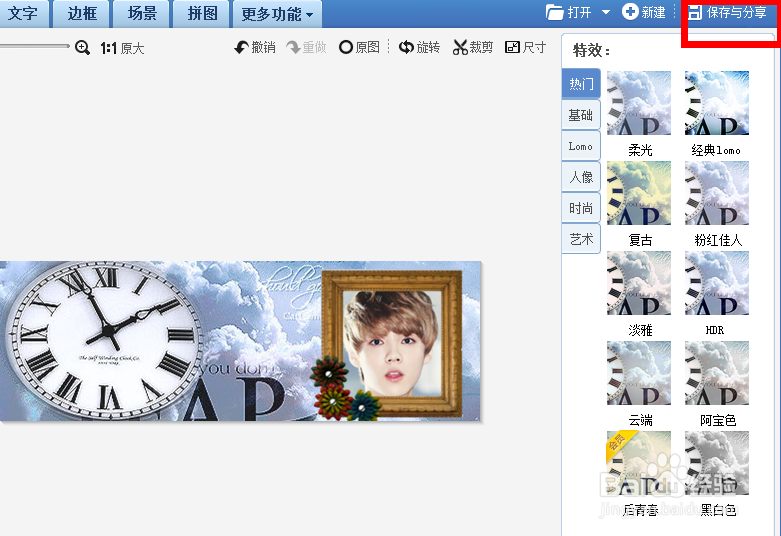
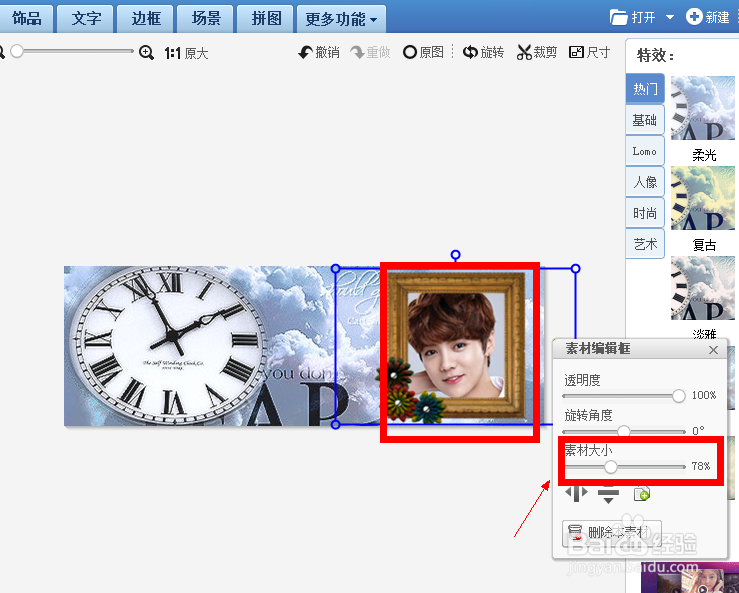
5、点右键→插入一张图片→导入边框素材→调整到头像的位置→调整素材大小为78%,可稍作拉升调整。合并保存。
【美图秀秀】怎样制作鹿晗闪图签名档

【美图秀秀】怎样制作鹿晗闪图签名档

6、点击撤销→删除本素材→右键→插入一张图片→导入第二张头像→调整素材大小为48%,覆盖在第一张头像上右键合并。

【美图秀秀】怎样制作鹿晗闪图签名档

【美图秀秀】怎样制作鹿晗闪图签名档

7、点击右键→导入边框素材→调整大小为78%,调整一下,合并保存。

【美图秀秀】怎样制作鹿晗闪图签名档

【美图秀秀】怎样制作鹿晗闪图签名档

8、再次点击撤销→移开边框素材→右键→插入一张图片→导入第三张头像→调整素材大小为50%,把边框移过来,调整好位置合并,保存。

【美图秀秀】怎样制作鹿晗闪图签名档

【美图秀秀】怎样制作鹿晗闪图签名档

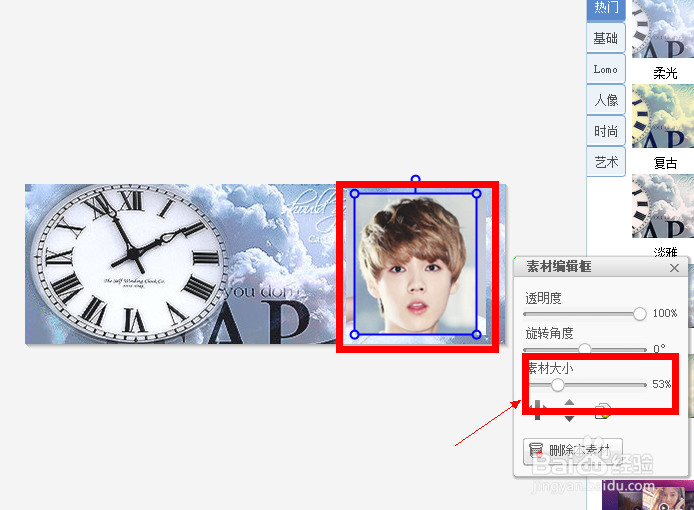
9、继续点击撤销→移开边框素材→右键→插入一张图片→导入第四张头像→调整素材大小为47%,把边框移过来,调整好位置合并,保存。

【美图秀秀】怎样制作鹿晗闪图签名档

【美图秀秀】怎样制作鹿晗闪图签名档

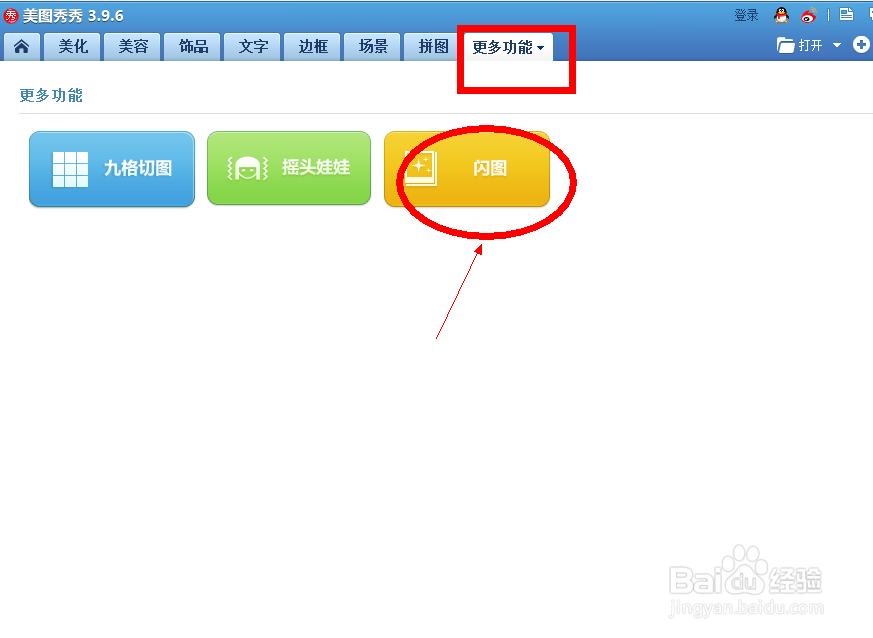
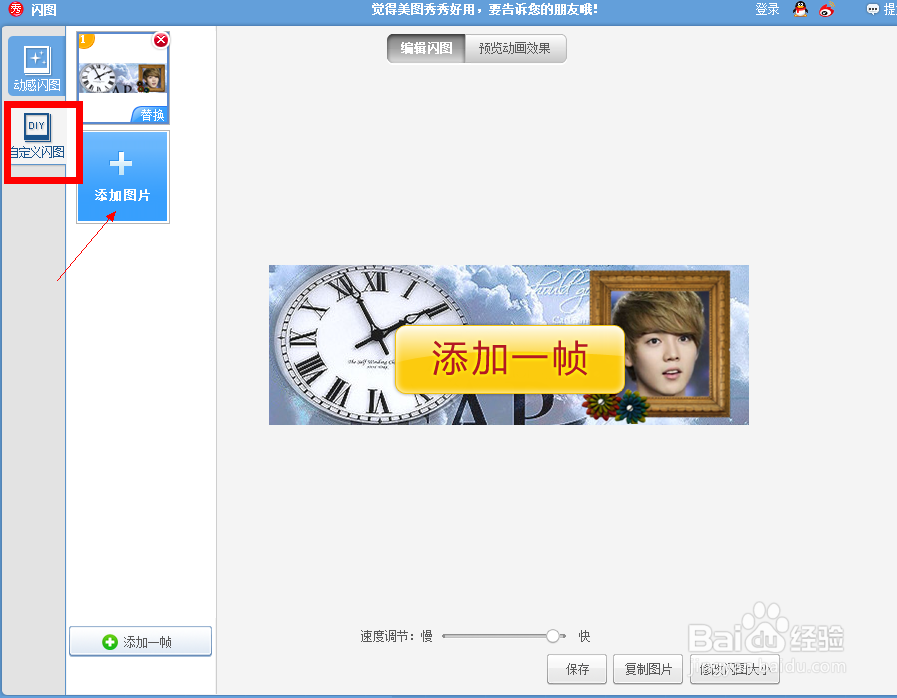
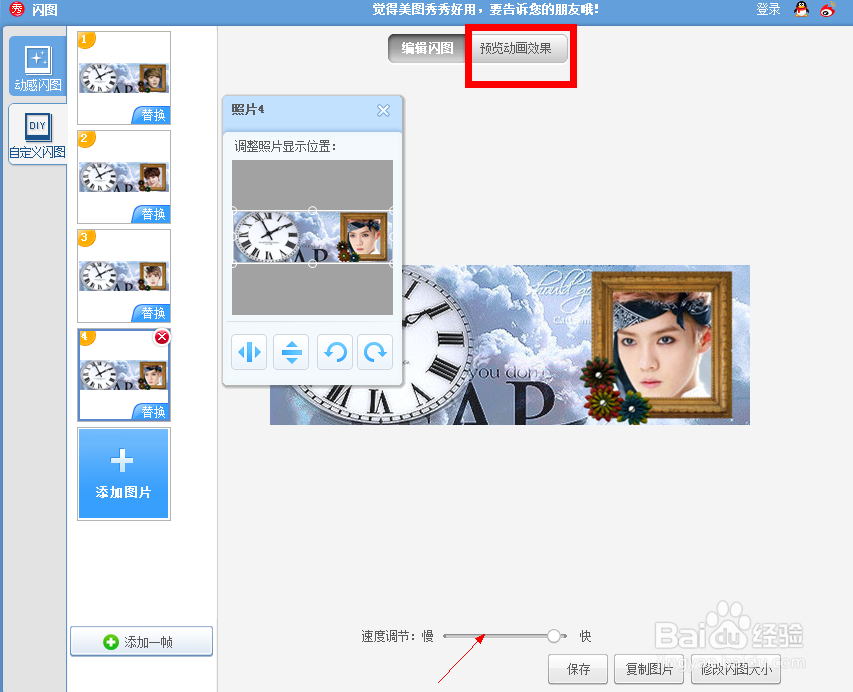
10、点击最上面一排“更多功能”→闪图→自定义闪图→添加图片。

【美图秀秀】怎样制作鹿晗闪图签名档

【美图秀秀】怎样制作鹿晗闪图签名档

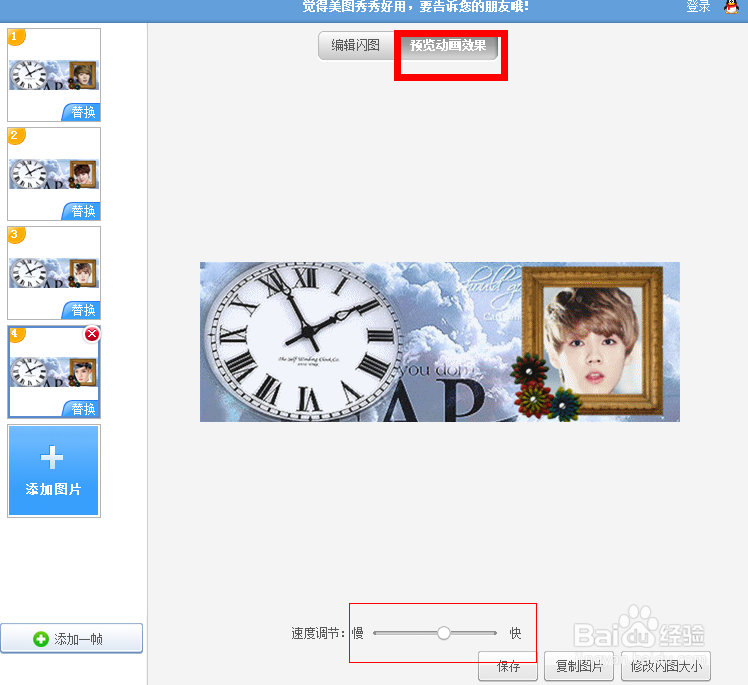
11、将前面保存的几张图都导入帧里,然后点击“预览效果”,调整快慢,保存。
【美图秀秀】怎样制作鹿晗闪图签名档

【美图秀秀】怎样制作鹿晗闪图签名档

【美图秀秀】怎样制作鹿晗闪图签名档

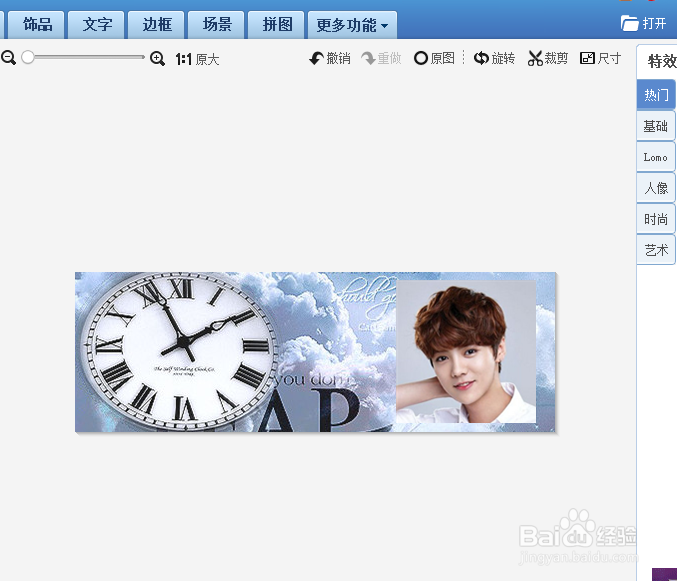
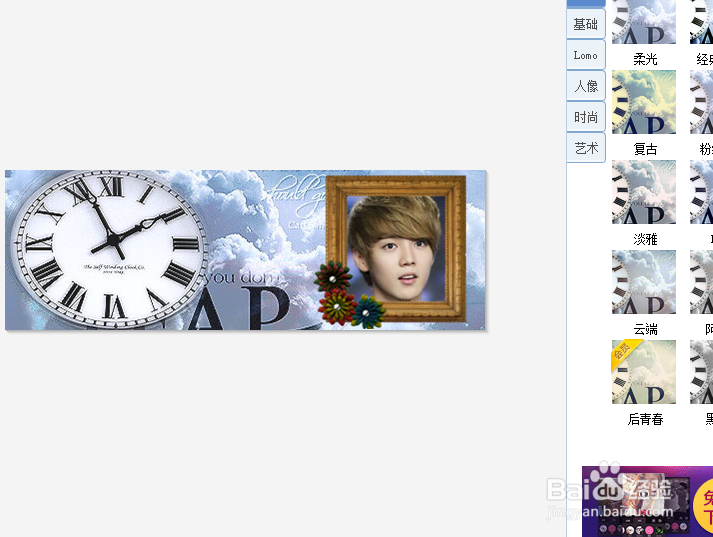
12、完成后的签名档,如图

【美图秀秀】怎样制作鹿晗闪图签名档

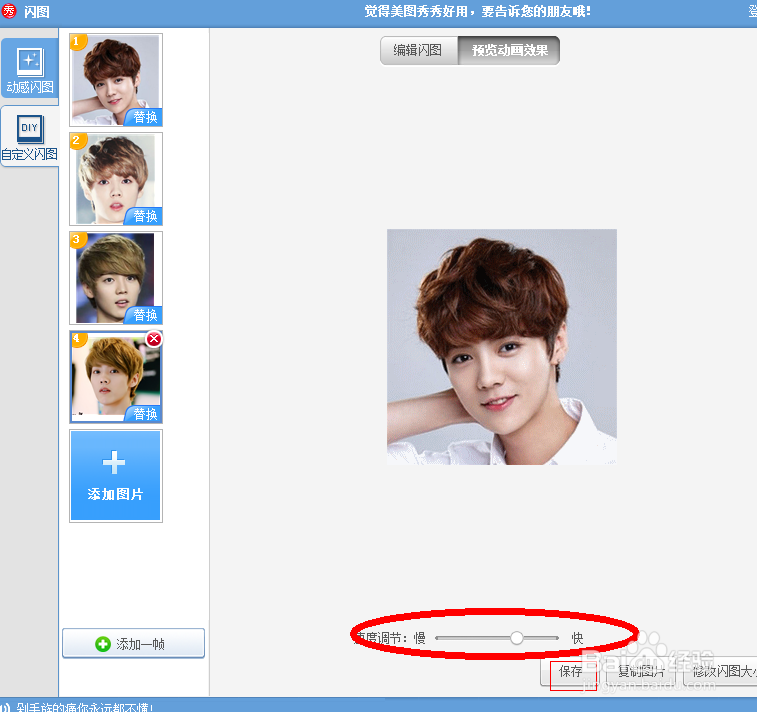
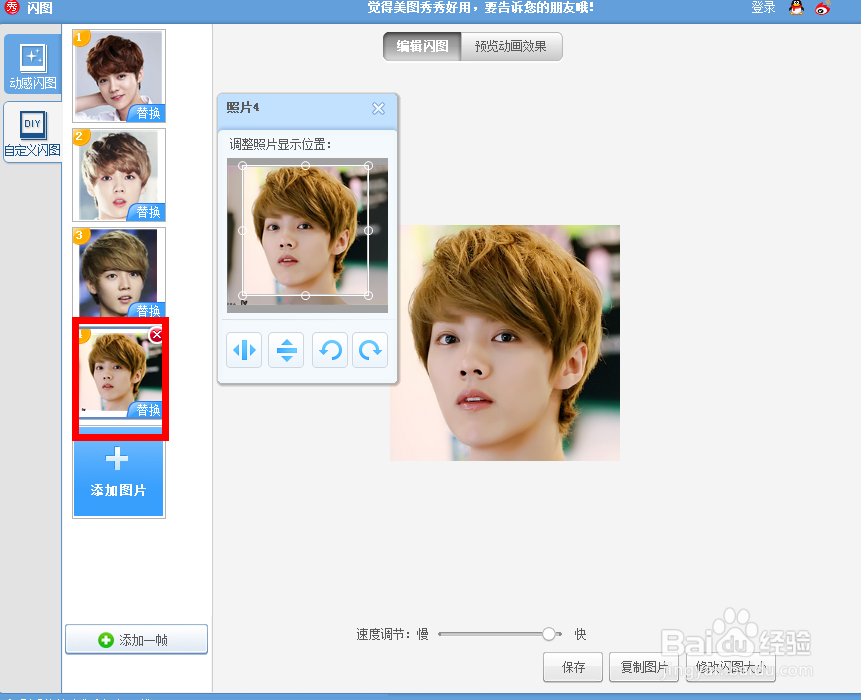
13、如果觉得麻烦,只想做小闪图,可以直接将头像进行加帧制作。直接点开一张头像→更多功能→闪图→自定义闪图→添加图片→调节速度。完成。
【美图秀秀】怎样制作鹿晗闪图签名档

【美图秀秀】怎样制作鹿晗闪图签名档

【美图秀秀】怎样制作鹿晗闪图签名档

  • 看曲珈叶秋冬怎样惊艳暖搭
  • 室内装修效果图大全
  • 去眼袋的简单方法
  • 出国去冰岛周边旅游攻略
  • 礼貌礼仪礼节教育手抄报
  • 热门搜索
    好读书读好书手抄报 以读书为主题的手抄报 绿色手抄报内容 国庆节英语手抄报内容 好看的手抄报图片大全 全国学生营养日手抄报 感恩节的手抄报 为国家富强而奋斗的杰出人物手抄报 木偶奇遇记手抄报 艾滋病手抄报图片