如何在编辑文档时设置文档中字符间距

 时间:2024-10-13 03:47:47

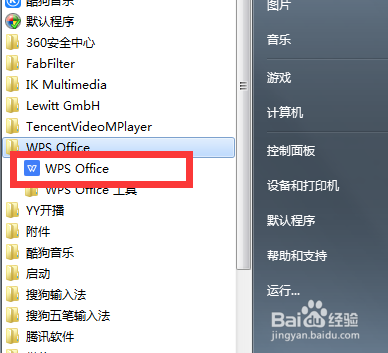
1、首先我们点击“菜单”找到Word2007打开,如下图‍‍‍

如何在编辑文档时设置文档中字符间距

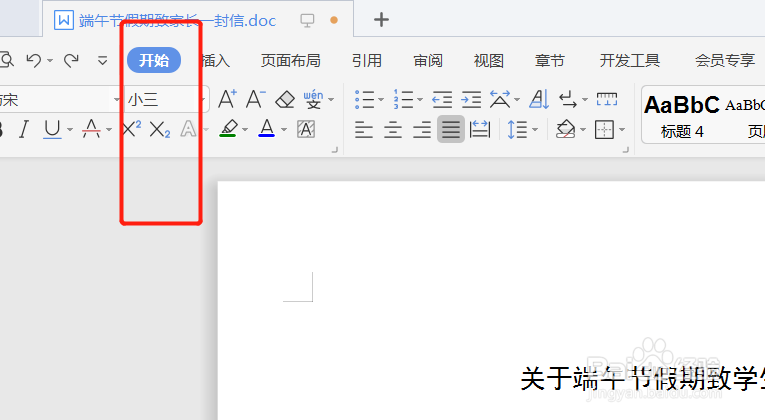
2、点击“开始”

如何在编辑文档时设置文档中字符间距

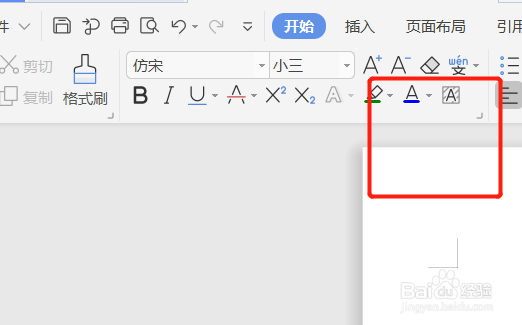
3、点击图标打开,如下图

如何在编辑文档时设置文档中字符间距

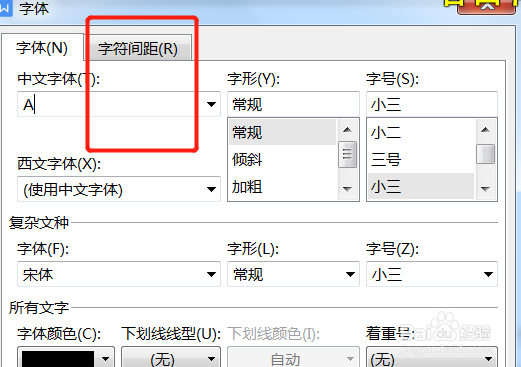
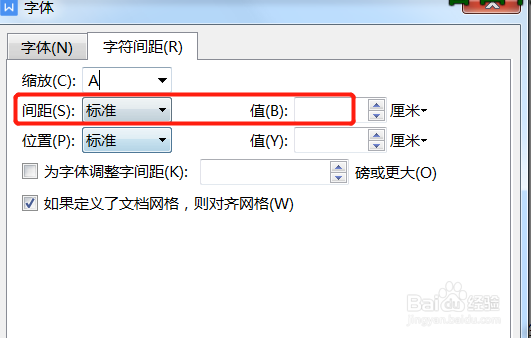
4、在打开的窗口中点击“字符间距”一栏打开

如何在编辑文档时设置文档中字符间距

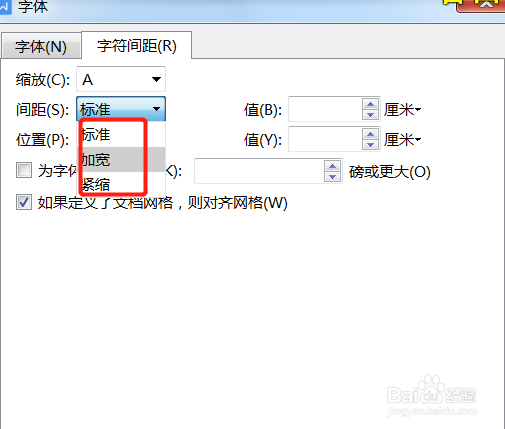
5、点击“间距”打开

如何在编辑文档时设置文档中字符间距

6、在打开的窗口中选择需要的一种即可

如何在编辑文档时设置文档中字符间距
  • 利用WORD文档邮件合并功能批量生成文档
  • office word2010使用技巧:[3]选项卡 文件1
  • word文档中,怎么给字体设置效果?
  • Word中制作表格常见问题及解决
  • Word 2016怎么插入联机图片
  • 热门搜索
    51手抄报 禁毒手抄报资料 肺炎手抄报 生命手抄报 防火知识手抄报 国庆英语手抄报 健康饮食手抄报内容 小学数学手抄报内容 端午手抄报图片 五水共治手抄报内容